
Bạn có bao giờ quên những việc cần làm vì đang bận với ChatGPT không? Giờ đây AI này có thể tự nhớ và thực hiện công việc của bạn theo lịch trình — giống như có một trợ lý ảo luôn sẵn sàng.
Tính năng lên lịch nhiệm vụ trên ChatGPT cho phép bạn giao những công việc lặp lại (hằng ngày, hằng tuần) hoặc một lần duy nhất tại thời điểm cụ thể. Điều thú vị ở đây là bạn không cần phải cài đặt phức tạp — chỉ cần nói rõ việc cần làm và thời gian là xong.
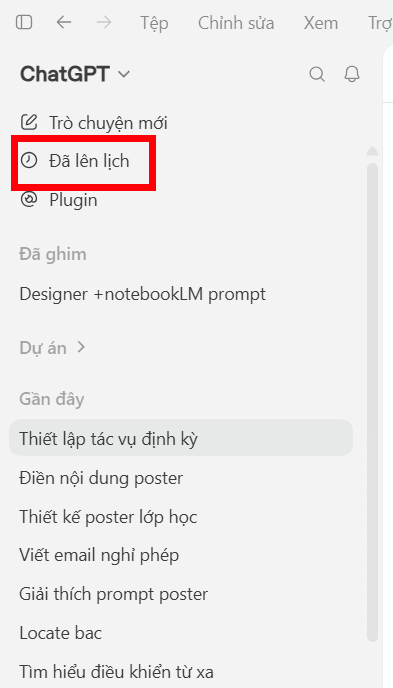
Bắt đầu: Tìm mục Đã lên lịch trên ChatGPT
Truy cập ChatGPT trên máy tính hoặc phiên bản web, sau đó tìm mục Đã lên lịch ở thanh bên trái. Nếu bạn không thấy tính năng này, hãy thử tải lại ứng dụng hoặc chuyển sang phiên bản web — nó sẽ xuất hiện tùy theo loại tài khoản của bạn.
Hai cách để tạo nhiệm vụ: Nhanh hay chi tiết?
Nhấn nút Tạo ở góc trên phải. ChatGPT sẽ đưa ra hai lựa chọn:
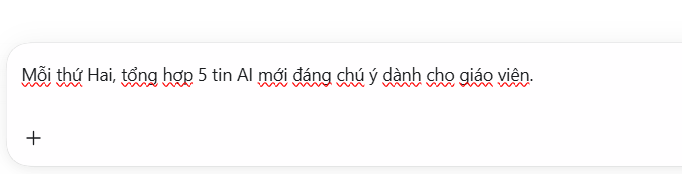
1. Nhập câu lệnh tự nhiên (cách nhanh)
Chỉ cần mô tả công việc như nói chuyện bình thường:
Mỗi sáng 8 giờ, tóm tắt 5 tin công nghệ nóng hôm nay cho tôiVấn đề thực sự nằm ở việc nêu rõ hai yếu tố chính:
- Việc cần làm: tóm tắt tin tức, nhắc chuẩn bị bài giảng, tìm công cụ AI...
- Khi nào: một lần cụ thể, hằng ngày, hằng tuần hay hằng tháng
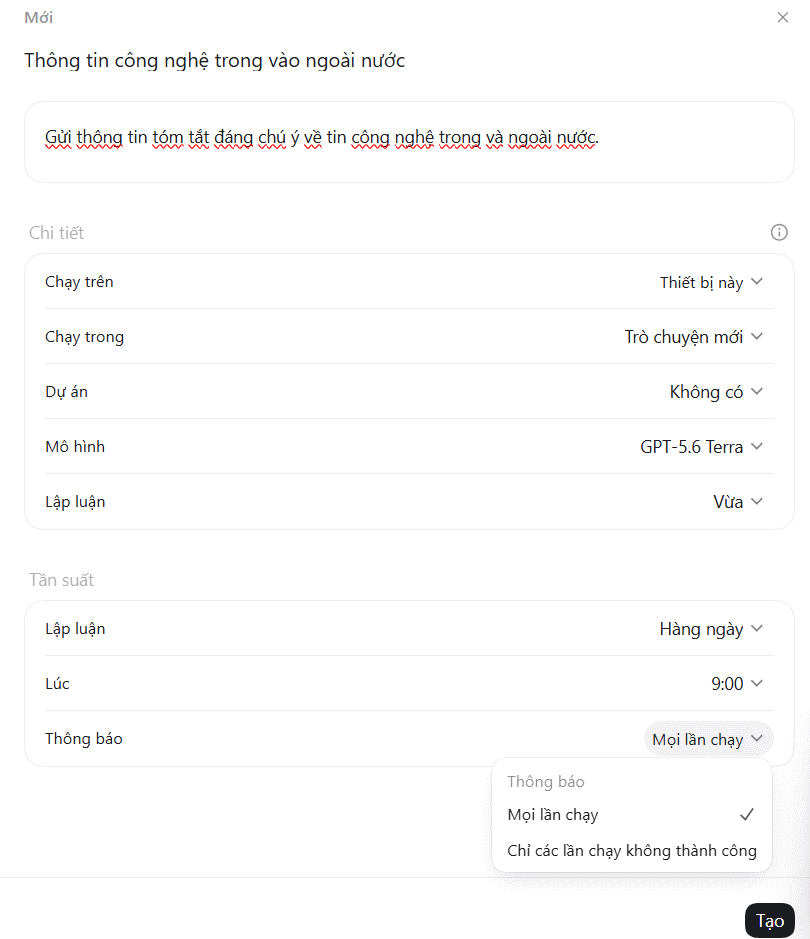
2. Lập lịch thủ công (cách chi tiết)
Điền từng trường thông tin: tên nhiệm vụ, mô tả, thời gian, tần suất, cách nhận kết quả. Tùy chọn này phù hợp khi bạn muốn kiểm soát từng chi tiết.
Quản lý danh sách công việc của bạn
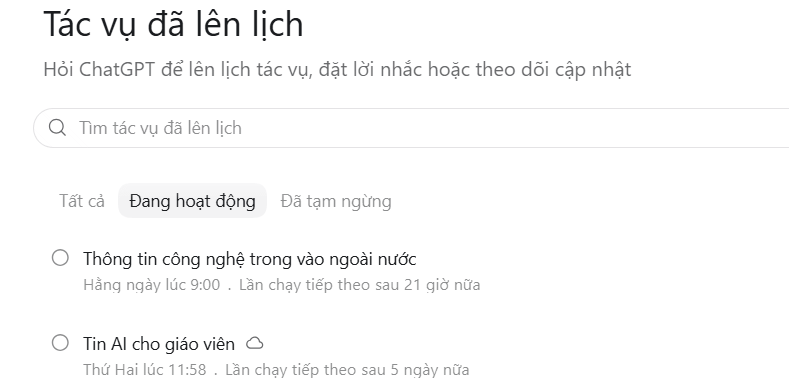
Tất cả nhiệm vụ bạn tạo sẽ hiển thị trong giao diện Đã lên lịch. Bạn có thể:
- Lọc theo trạng thái: Đang hoạt động hoặc Đã tạm ngừng
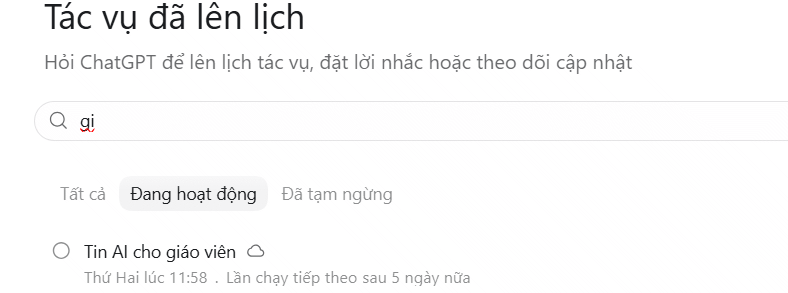
- Tìm kiếm nhanh: Nhập từ khóa để tìm nhiệm vụ cụ thể
- Sửa đổi: Nhấn vào nhiệm vụ để chỉnh nội dung hoặc thời gian
Tạm dừng, chạy ngay hay xóa công việc
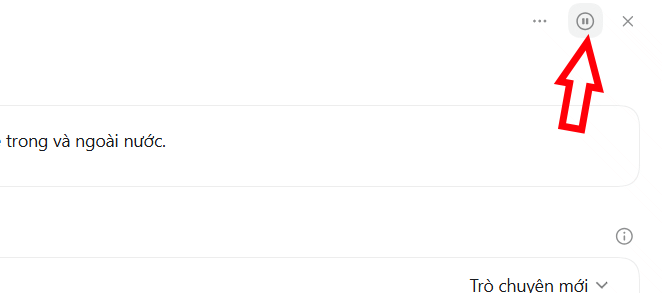
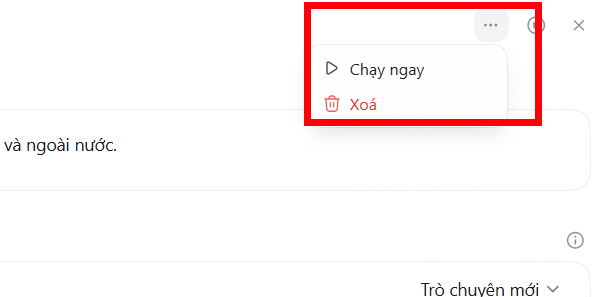
Mở một nhiệm vụ đã tạo, bạn sẽ thấy biểu tượng tạm dừng ở góc trên cùng. Nếu muốn chạy ngay hoặc xóa nhiệm vụ, nhấn vào menu 3 chấm.
Giới hạn nhiệm vụ theo loại tài khoản
ChatGPT không cho bạn tạo vô hạn nhiệm vụ. Số lượng phụ thuộc vào gói bạn dùng:
- Free/Go: tối đa 3 nhiệm vụ
- Plus: tối đa 5 nhiệm vụ
- Business/Edu: tối đa 10 nhiệm vụ
- Pro/Enterprise: tối đa 15 nhiệm vụ
Nếu đạt giới hạn, bạn cần tạm dừng hoặc xóa nhiệm vụ cũ trước khi tạo nhiệm vụ mới.
Mẹo tạo lịch hiệu quả
Khi tạo một nhiệm vụ, hãy nêu rõ 4 yếu tố: việc cần làm + thời gian + tần suất + cách nhận kết quả. Ví dụ thay vì nói "nhắc tôi", hãy nói "gửi email nhắc tôi" hoặc "hiển thị thông báo".
Nếu nhiệm vụ bị tạm dừng sau một thời gian dài không hoạt động, hãy vào lại Đã lên lịch để kiểm tra và kích hoạt lại.
Description: Khám phá cách sử dụng tính năng lên lịch nhiệm vụ trên ChatGPT để tự động hóa công việc hàng ngày và nhận lời nhắc kịp thời.
