
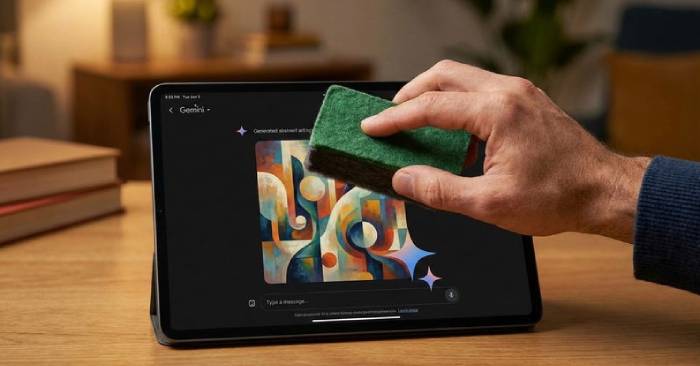
Google Gemini tạo ra những bức ảnh AI siêu ấn tượng, nhưng cái watermark nhỏ lấp lánh ở góc lại khá phiền. Dù ảnh đó là công việc chuyên nghiệp của bạn, logo Google vẫn âm thầm xuất hiện, làm ảnh trông kém chuyên nghiệp. Nếu bạn muốn các tác phẩm AI của mình trông sạch sẽ, hoàn toàn không có dấu vết, bài viết này sẽ giúp bạn.
Watermark Gemini là cái gì?
Watermark Gemini chính là logo bốn điểm sáng lấp lánh mà Google gắn vào mọi ảnh, video được tạo từ các mô hình AI của hãng như Gemini, Veo hay Imagen. Điều thú vị ở đây là Google không chỉ dùng watermark hiển thị, còn nhúng thêm một lớp watermark ẩn tên SynthID vào chính các pixel ảnh. Nó được thiết kế để tồn tại ngay cả sau khi bạn cắt xén hay nén ảnh.
Google áp dụng bắt buộc cái này cho tất cả đầu ra, không có tùy chọn tắt. Điều này có lý do: chứng minh tính minh bạch và giúp mọi người biết rằng đó là tác phẩm AI chứ không phải con người tạo. Nhưng nếu bạn là creator chuyên nghiệp, bạn có quyền loại bỏ nó khỏi công việc của mình.
Cách chính thức: Tắt watermark trong cài đặt Gemini
Mới đây Google đã cho phép tắt watermark trực tiếp. Đây là cách nhanh nhất:
Bước 1: Mở Gemini trên web (gemini.google.com) hoặc ứng dụng di động. Nhấp vào ảnh đại diện ở góc trên phải, chọn Settings.
Bước 2: Tìm mục Media Watermark và chuyển từ On sang Off.
Bước 3: Tạo ảnh hoặc video mới. Các tệp tải về từ giờ sẽ hoàn toàn không có logo.
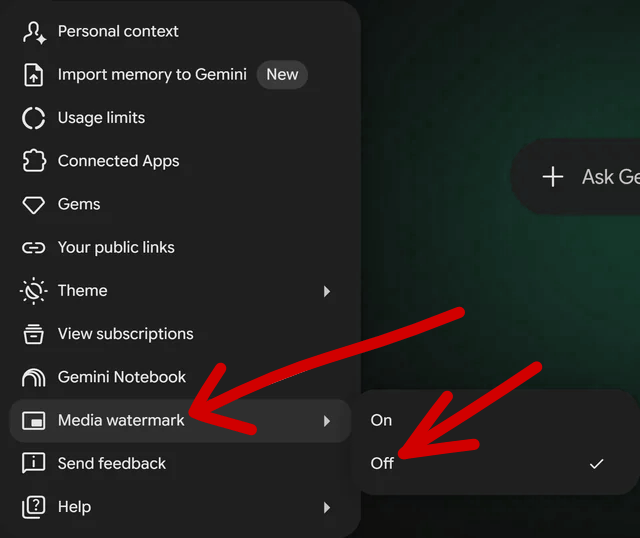
Lưu ý: Cài đặt này chỉ áp dụng cho tệp tạo sau. Ảnh cũ đã tải về không tự động mất logo.
Xóa watermark ở các ảnh cũ: 4 phương pháp hiệu quả
1. Thêm không gian đen để che watermark
Vì watermark luôn ở góc dưới bên phải, bạn có thể "lợi dụng" vị trí này. Khi tạo ảnh, thêm prompt này vào cuối:
"Add a black border at the bottom side only, which covers 5% of the total image space."
Gemini sẽ thêm dải đen ở dưới để che watermark, sau đó bạn dùng bất kỳ ứng dụng chỉnh sửa ảnh nào cắt bỏ dải đó.
2. Công cụ xóa watermark online (Generative Remover)
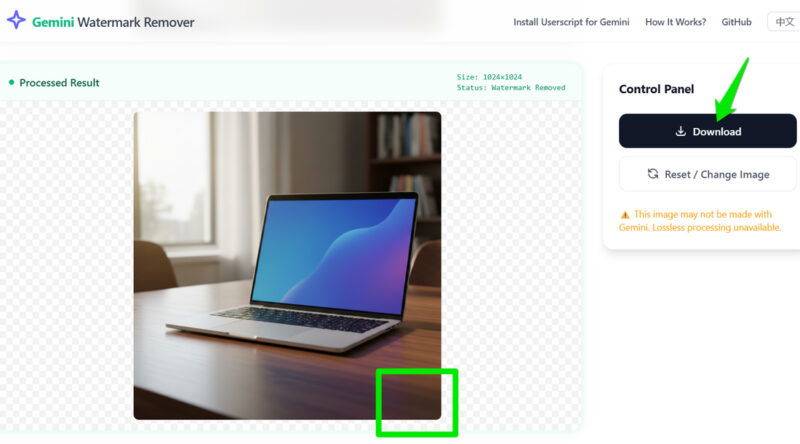
Công cụ Gemini Watermark Remover online hoàn toàn miễn phí. Chỉ cần tải ảnh lên, nó sẽ phát hiện và loại bỏ watermark tự động bằng công nghệ toán học ngược.
3. Dùng công cụ xóa AI trong Windows Photos
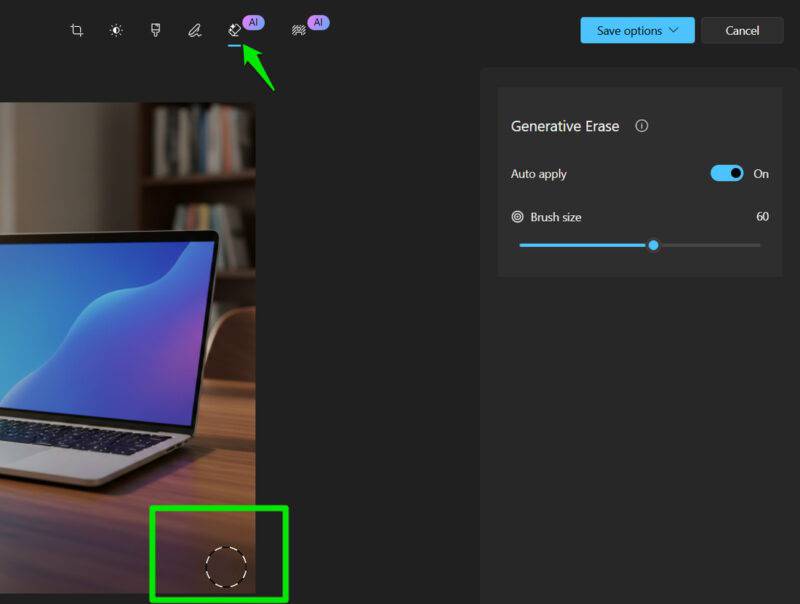
Ứng dụng Photos trên Windows có tính năng xóa thông minh. Mở ảnh, nhấp Edit → chọn Erase từ thanh công cụ, sau đó quét cọ qua watermark. AI sẽ tự động lấp đầy vùng bị xóa bằng nền phù hợp.
4. ChatGPT: Giải pháp hiệu quả nhất
Vấn đề thực sự nằm ở chỗ ChatGPT không thêm watermark của riêng mình và rất giỏi trong việc loại bỏ đối tượng. Upload ảnh lên ChatGPT, nhập prompt:
"Remove the Gemini watermark at the bottom-right corner of this image."
Trong vài giây, ChatGPT sẽ trả về ảnh sạch không để lại dấu vết nào, ngay cả khi zoom tối đa.
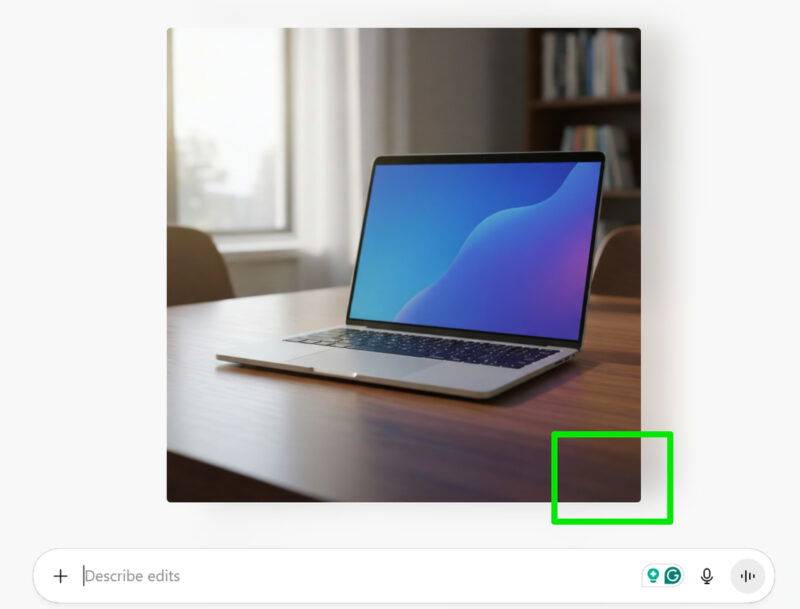
Vấn đề watermark ẩn bạn cần biết
Hãy nhớ rằng xóa watermark hiển thị không giải quyết watermark ẩn SynthID. Người khác vẫn có thể dùng công cụ phát hiện để nhận ra đó là ảnh AI. Vì vậy, đừng bao giờ tuyên bố ảnh đã xóa watermark là tác phẩm hoàn toàn do con người tạo ra, đặc biệt trong báo chí hay học thuật. Tính minh bạch luôn là điều quan trọng.
Câu hỏi thường gặp
Xóa watermark Gemini có hợp pháp không?
Có. Bạn có quyền xóa logo từ nội dung do bạn tạo và sở hữu. Điều quan trọng là cách sử dụng nó.
Gemini Advanced có loại bỏ watermark tự động không?
Không. Mọi gói đều có watermark. Chỉ tắt trong cài đặt mới không có.
Description: Hướng dẫn chi tiết cách xóa watermark Gemini trên ảnh AI. Từ cách tắt trong cài đặt đến dùng công cụ online và ChatGPT.
Related Articles
- Seedance, Kling hay Veo: Chọn AI tạo video nào cho dự án của bạn?
- 5 ứng dụng AI chỉnh eo, tạo dáng siêu hot năm 2026 – Ai cũng nên thử
- Những giải thưởng AI đáng chú ý năm 2024: Công nghệ nào đang thay đổi thế giới?
- Những công cụ tạo Avatar AI nào thực sự đáng dùng?
- Claude Pro: 5 tính năng mạnh mẽ mà bạn có thể chưa từng dùng
