

Projects là gì và tại sao bạn nên dùng?
Bạn có bao giờ cảm thấy ChatGPT "quên" những gì bạn vừa nói mấy tin nhắn trước? Hoặc phải tải file lên lần lần khi làm cùng một dự án? Đây chính là vấn đề mà Projects được thiết kế để giải quyết.
Projects là một không gian làm việc riêng biệt trong ChatGPT nơi bạn có thể lưu trữ đoạn chat, file tài liệu, và hướng dẫn tùy chỉnh - tất cả ở một chỗ. Thay vì ChatGPT cứ phải "học lại" từ đầu, nó sẽ luôn nhớ bối cảnh dự án của bạn và trả lời chính xác hơn.
Tính năng này hoạt động trên tất cả gói ChatGPT - từ Free đến Plus, Pro, Go, Business, Enterprise, và Edu. Người dùng tài khoản doanh nghiệp còn có thêm khả năng chia sẻ dự án với cả nhóm.
Lưu ý: Bạn cần đăng nhập tài khoản ChatGPT mới dùng được tính năng này.
Tạo dự án đầu tiên của bạn - Dễ lắm!
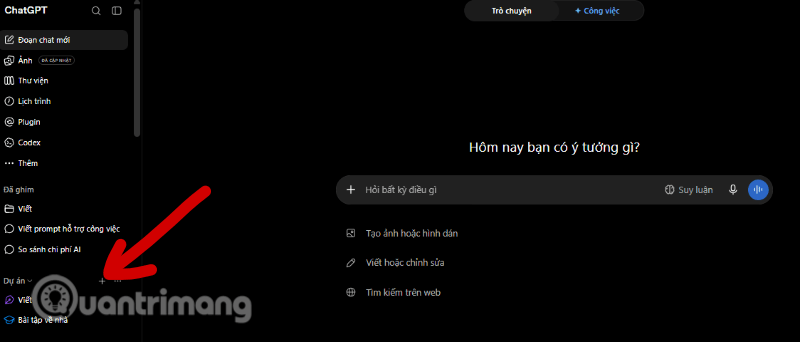
Bước 1: Mở sidebar bên trái, tìm mục "Dự án" và nhấn dấu "+" bên cạnh.
Bước 2: Đặt tên dự án rõ ràng - ví dụ "Kế hoạch du lịch", "Viết bài SEO", hay "Báo cáo Q4". Tên tốt sẽ giúp bạn dễ tìm lại sau này.
Bước 3: Chọn chế độ bộ nhớ:
- Bộ nhớ mặc định: ChatGPT có thể tham khảo cả những cuộc trò chuyện bên ngoài dự án. Phù hợp khi bạn muốn liên kết kiến thức từ các dự án khác.
- Bộ nhớ chỉ cho dự án: Hoàn toàn riêng biệt - không chia sẻ thông tin với chat khác. Tuyệt vời khi làm việc với thông tin nhạy cảm hoặc không muốn dữ liệu "lẫn" vào nhau.
Nhấn "Tạo dự án" và bạn đã sẵn sàng!
Thêm tài liệu và hướng dẫn cho dự án
Điều thú vị ở đây là ChatGPT sẽ học theo những gì bạn cung cấp. Càng nhiều ngữ cảnh, câu trả lời sẽ càng chính xác.
1. Tải file lên
Bạn có thể tải PDF, Word, Excel, ảnh, hoặc dán text trực tiếp. ChatGPT sẽ sử dụng những tài liệu này thay vì dựa vào kiến thức chung. Giới hạn file tùy gói:
- Free: 5 file/dự án
- Plus, Go: 25 file/dự án
- Pro, Business, Enterprise, Edu: 40 file/dự án
2. Viết hướng dẫn cho dự án (Project Instructions)
Đây là phần "bí mật" mà không ai để ý. Nhấn nút "..." → "Cài đặt dự án" → nhập hướng dẫn tùy chỉnh.
Ví dụ: "Viết như một biên tập viên SEO tiếng Việt chuyên nghiệp. Luôn dùng cấu trúc H1-H2-H3, giọng văn tự nhiên, và kèm ví dụ thực tế về Việt Nam."
Hướng dẫn này chỉ áp dụng trong dự án và sẽ ghi đè lên hướng dẫn chung của tài khoản bạn.
3. Kết nối Google Drive hoặc Slack
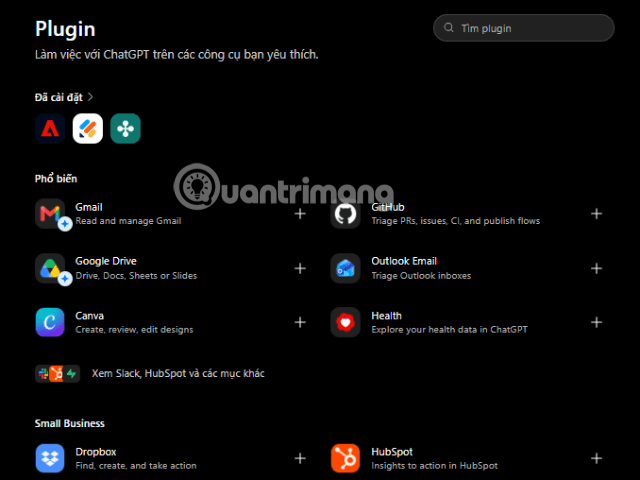
Vào tab "Nguồn" → "Thêm nguồn" → dán liên kết từ Google Drive hoặc Slack. ChatGPT sẽ trực tiếp lấy dữ liệu từ nơi bạn đang làm việc, không cần tải thủ công.
Chia sẻ dự án với đồng nghiệp
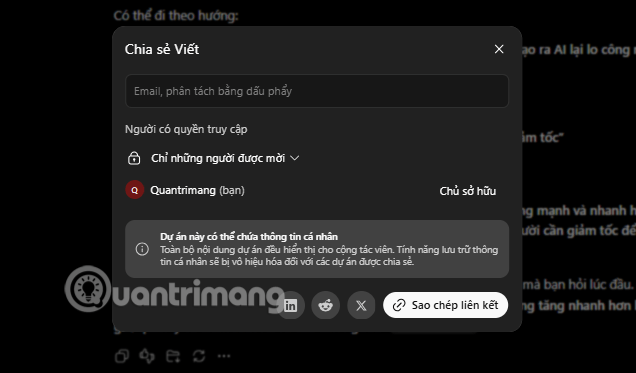
Tính năng này đã mở cho tất cả người dùng, không chỉ tài khoản doanh nghiệp. Nhấn "Chia sẻ" ở góc trên cùng để mời thành viên qua email hoặc tạo liên kết chung.
Bạn có thể cấp hai loại quyền:
- Quyền chỉnh sửa: Cập nhật file, hướng dẫn, mời người khác (nhưng không xóa thành viên)
- Quyền trò chuyện: Chỉ dùng chat và xem tài liệu (không thay đổi gì)
Giới hạn số người chia sẻ:
| Gói | Số người tối đa |
|---|---|
| Free | 5 người |
| Plus, Go | 10 người |
| Pro | 100 người |
| Business, Enterprise, Edu | 100 người (toàn workspace) |
Mẹo dùng Projects hiệu quả
- Đặt tên cụ thể: Tránh "Test 1", "Công việc" - hãy dùng tên mô tả rõ như "Content marketing Q4 2025"
- Viết hướng dẫn chi tiết: Càng cụ thể về vai trò, giai điệu, format, ChatGPT càng trả lời chuẩn từ tin nhắn đầu tiên
- Cân nhắc bộ nhớ: Với thông tin nhạy cảm (khách hàng, tài chính), hãy chọn "Bộ nhớ chỉ cho dự án" ngay từ đầu
- Dùng nhánh chat: Thay vì tạo chat mới, hãy nhánh từ chat cũ để giữ ngữ cảnh nhưng thử hướng mới
- Phân quyền hợp lý: Chỉ cấp quyền chỉnh sửa khi thực sự cần thiết
Kết luận
Projects biến ChatGPT từ công cụ "hỏi-đáp tạm thời" thành một workspace thực thụ. Nếu bạn vẫn mở chat mới cho mỗi việc, đã đến lúc thay đổi cách nghĩ - một dự án cho một mục tiêu.
Chỉ cần vài phút thiết lập ban đầu, bạn sẽ tiết kiệm rất nhiều thời gian lặp lại ngữ cảnh, và công việc sẽ tổ chức hơn bội phần. Thử tạo dự án đầu tiên ngay hôm nay!
Description: Khám phá tính năng Projects trong ChatGPT - cách tổ chức công việc, quản lý file, và cộng tác nhóm hiệu quả hơn.
Related Articles
- Những công cụ AI tốt nhất để tạo video ngắn từ nội dung dài
- Những công cụ AI biến link thành video miễn phí tốt nhất hiện nay
- So sánh các giải pháp AI giọng nói thay thế GPT-Live-1 năm 2026
- Cách Viết Yêu Cầu Cho Claude Design Để Có Kết Quả Tốt Nhất
- Cách sử dụng lệnh Claude để tăng năng suất làm việc hàng ngày
