
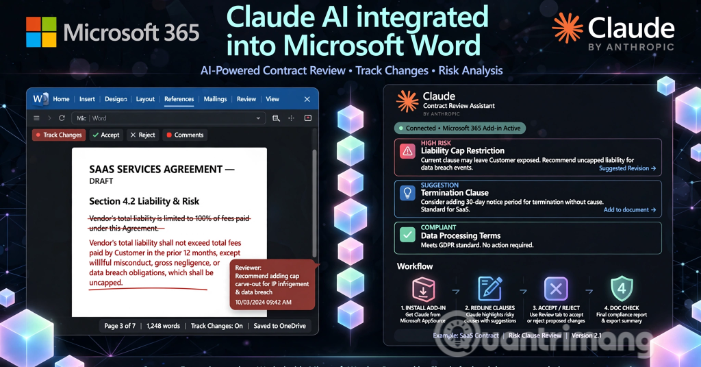
Rà soát hợp đồng là công việc nhàm chán và dễ mắc lỗi. Bạn phải đọc kỹ từng dòng, so sánh các điều khoản, tìm những lỗ hổng pháp lý. Nếu dùng ChatGPT hay Claude bên ngoài, lại phải copy-paste qua lại giữa Word và trình duyệt – thừa rắc rối. Điều thú vị ở đây là Claude giờ đã có add-in tích hợp trong Microsoft 365, cho phép bạn kiểm tra tài liệu ngay bên trong Word mà không cần chuyển màn hình.
Tại sao cách làm truyền thống lại tốn thời gian?
Hầu hết mọi người vẫn làm theo cách cũ:
- Gián đoạn công việc: Mở browser, paste text, chờ AI trả lời, rồi quay lại Word để sửa – cứ thế lặp lại.
- Mất định dạng: Sao chép từ hợp đồng ra ngoài dễ làm hỏng bảng, danh sách, số thứ tự điều khoản.
- Khó so sánh: Khi AI đưa ra toàn bộ văn bản mới, bạn phải nhìn kỹ từng chữ để tìm điểm thay đổi.
Với Claude trực tiếp trong Word, tất cả vấn đề này biến mất. AI sẽ gợi ý sửa bằng Track Changes – giống như đồng nghiệp chỉnh bài cho bạn. Bạn duyệt từng đề xuất, chấp nhận hay từ chối dễ dàng.
Những gì bạn cần chuẩn bị
- Tài khoản Claude có trả phí (Claude Pro, Team hoặc Enterprise).
- Microsoft 365 với quyền truy cập Word trên máy tính hoặc web.
- Hợp đồng dạng .docx (nếu là PDF, mở bằng Word để tự động chuyển đổi).
- Add-in Claude for Microsoft 365 từ Microsoft AppSource.

Hướng dẫn từng bước
Bước 1: Cài đặt add-in Claude
Vào Microsoft AppSource, tìm Claude for Microsoft 365 rồi chọn Add. Sau khi tải xong, mở Word – bạn sẽ thấy biểu tượng Claude ở góc trên bên phải. Nhấp vào nó và đăng nhập tài khoản Claude của mình.

Bước 2: Yêu cầu Claude quét hợp đồng
Mở file hợp đồng trong Word. Tại cửa sổ Claude ở bên phải, gõ lệnh như thế này:
"Hãy rà soát hợp đồng này và dùng Track Changes để gắn vết sửa các điều khoản rủi ro hoặc chưa rõ ràng. Tôi đại diện Bên B (Nhà cung cấp dịch vụ). Chỉ rõ từng vấn đề tìm thấy."
Vấn đề thực sự nằm ở đây: Bạn nên chỉ rõ vị trí của mình trong hợp đồng (bên nào) để Claude hiểu góc nhìn của bạn. Điều này giúp AI đưa ra gợi ý thích hợp hơn.

Bước 3: Duyệt và chấp nhận sửa
Claude sẽ thêm Track Changes vào hợp đồng. Bạn chuyển sang tab Review trong Word, rồi duyệt từng thay đổi bằng nút Next. Bấm Accept nếu đồng ý, Reject nếu muốn giữ nguyên.
Bước 4: Kiểm tra cuối cùng
Trước khi gửi cho đối tác ký, gõ lệnh này:
"/doc-check Kiểm tra lại toàn bộ hợp đồng sau chỉnh sửa. Phát hiện bất kỳ mâu thuẫn, lỗi thời hạn thanh toán, hoặc điều khoản bồi thường nào."
Lưu ý bảo mật quan trọng
Claude không thay thế luật sư. Công cụ này tốt cho duyệt đầu tiên phát hiện sơ hở. Với hợp đồng lớn, vẫn nên cho chuyên gia pháp lý xem lại.
Bảo vệ dữ liệu: Chỉ dùng gói Claude Team hoặc Enterprise – đảm bảo thông tin hợp đồng không được dùng để huấn luyện mô hình công khai.
Description: Hướng dẫn sử dụng Claude AI kiểm tra hợp đồng, văn bản pháp lý trực tiếp trong Microsoft Word với Track Changes. Tiết kiệm thời gian, tránh sai sót.
Related Articles
- 5 loại AI agent bạn cần biết: Cách chọn đúng cho công việc của mình
- Hướng dẫn nhanh Claude Code: Những lệnh thiết yếu để lập trình hiệu quả hơn
- Những công cụ AI tốt nhất giúp lập kế hoạch học tập hiệu quả năm 2026
- Cách sử dụng lệnh Claude để tăng năng suất làm việc hàng ngày
- Claude Opus 5 vs Fable 5: Mô hình nào đáng mua?
