

Bản nháp đầu tiên không bao giờ là hình ảnh cuối cùng
Bạn vừa dùng ChatGPT kết nối với Canva để tạo thiết kế, nhưng kết quả trông... chưa thực sự xuất sắc. Điều này hoàn toàn bình thường. Trong bài này, chúng ta sẽ khám phá bước quan trọng nhất: tinh chỉnh thiết kế lặp đi lặp lại cho đến khi nó đạt được hình dáng mà bạn mong muốn.
Quá trình này có một cấu trúc rõ ràng: Mô tả → Xem trước → Tinh chỉnh. Khi đã nắm vững quy trình này, bạn có thể tạo ra hầu như bất cứ thứ gì mà không cần kiến thức thiết kế chuyên sâu.
Canva dùng template, không vẽ từ điểm không
Điều quan trọng cần hiểu: Canva không tự vẽ một bố cục hoàn toàn mới từ trang trắng. Thay vào đó, nó chọn và điền nội dung vào một template phù hợp với yêu cầu của bạn. Đây không phải hạn chế — đó là ưu điểm! Nhờ các template được thiết kế sẵn, bản nháp của bạn đã trông chuyên nghiệp mà không cần tìm hiểu về design. Công việc của bạn chỉ là: mô tả rõ ràng, rồi tinh chỉnh dần dần.
4 cách tinh chỉnh cơ bản giải quyết hầu hết mọi vấn đề
Tinh chỉnh đơn giản là việc gửi thêm yêu cầu thay đổi. Hầu như mọi yêu cầu đều rơi vào 4 nhóm sau:
- Thay đổi văn bản: "Đổi tiêu đề thành 'Khai trương ngày thứ Bảy'" hay "Sửa giá từ 10 USD thành 15 USD"
- Điều chỉnh bố cục: "Di chuyển ngày tháng lên trên", "Phóng to tiêu đề", "Thêm khoảng trống ở các cạnh"
- Đổi phong cách/tông màu: "Làm thiết kế trông vui tươi hơn", "Dùng tông màu ấm áp", "Bớt rối mắt đi"
- Thay thế hình ảnh: "Thay hình tách cà phê bằng hình bánh ngọt", "Dùng hình nền khác"
Bạn không cần dùng thuật ngữ chuyên môn. Chỉ cần nói bằng ngôn ngữ hàng ngày là đủ: lớn hơn, nhỏ hơn, sáng hơn, di chuyển lên trên... Nếu bạn tả được điều gì khiến mình chưa ưng ý, bạn hoàn toàn có thể khắc phục nó.
Thực tế: Tờ rơi rửa xe gây quỹ
Giả sử câu lạc bộ chạy bộ của bạn cần tờ rơi cho sự kiện gây quỹ vào thứ Bảy. Quy trình sẽ như thế này:
Bước 1 - Mô tả ban đầu:
"Tạo tờ rơi cho sự kiện rửa xe gây quỹ thứ Bảy. Phong cách tươi sáng, thân thiện. Bao gồm: Tiêu đề 'Rửa xe gây quỹ', thời gian '9 sáng – 2 chiều', địa điểm 'Bãi Riverside', giá '10 USD/xe'."
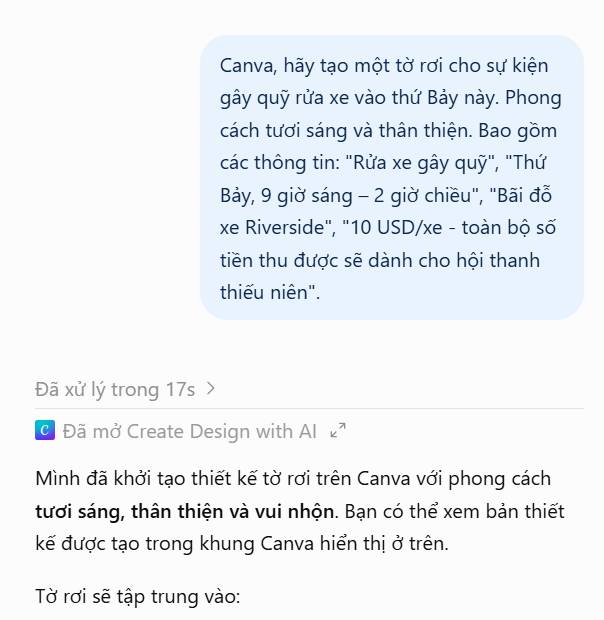
Xem trước trông ổn, nhưng thông tin giá bị "chìm" và thiết kế hơi đơn điệu.
Bước 2 - Tinh chỉnh lần 1:
"Làm cho '10 USD/xe' thành phần văn bản lớn thứ hai (sau tiêu đề). Thêm hình tia nước phía sau tiêu đề."

Tốt hơn rồi — ưu đãi nổi bật hơn. Nhưng thời gian lại khó thấy.
Bước 3 - Tinh chỉnh lần 2:
"Đặt thời gian vào dòng riêng ngay dưới tiêu đề, dùng phông đậm. Thêm khoảng trống ở các cạnh."

Hoàn hảo! Bây giờ mọi thông tin đều dễ nhìn thấy. Chỉ với vài bước tinh chỉnh nhỏ, thiết kế đã chuyên nghiệp và sẵn sàng sử dụng.
Bí quyết: Tinh chỉnh trong chat, không bắt đầu lại từ đầu
Điểm then chốt là không bắt đầu lại từ đầu mỗi khi bạn muốn thay đổi. Một mô tả tốt + vài yêu cầu tinh chỉnh cụ thể sẽ hiệu quả hơn nhiều so với nhập lại yêu cầu từ đầu. Khi thiết kế đã đạt khoảng 80% yêu cầu, bạn có thể mở file trong Canva để hoàn thiện 20% còn lại (căn chỉnh khoảng cách, chọn phông chữ, tải xuống với kích thước cụ thể).
Những điểm cần nhớ
- Quy trình: Mô tả → Xem trước → Tinh chỉnh (lặp lại bước cuối cùng tùy ý)
- 4 thao tác cơ bản: Thay văn bản, điều chỉnh bố cục, đổi phong cách, thay hình ảnh
- Tinh chỉnh trực tiếp trên thiết kế hiện có, không bắt đầu lại
- Dừng lại ở 80% trong chat, rồi chuyển sang Canva để hoàn thiện cuối cùng
Description: Học quy trình tinh chỉnh thiết kế lặp đi lặp lại với ChatGPT và Canva. Chỉ với vài yêu cầu đơn giản, biến ý tưởng thô sơ thành tác phẩm chuyên nghiệp.
