
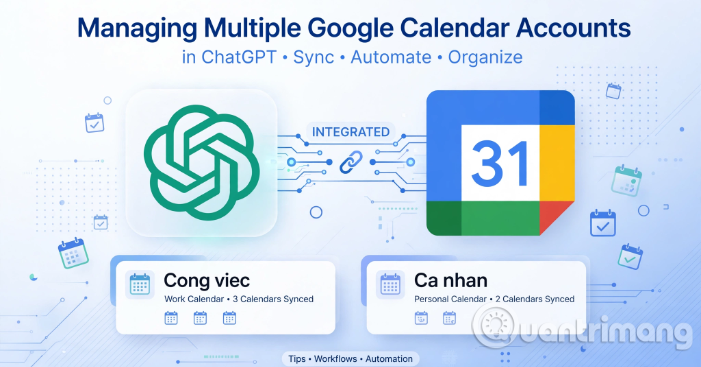
Nếu bạn là người dùng ChatGPT và quản lý lịch trên nhiều tài khoản Google khác nhau, chắc hẳn bạn đã từng gặp tình huống phải đăng xuất, đăng nhập liên tục chỉ để tra cứu một sự kiện khác. Tốn công và phiền phức, phải không? Tin vui là plugin Google Calendar trên ChatGPT hoàn toàn hỗ trợ kết nối nhiều tài khoản cùng lúc, giúp bạn chuyển đổi nhanh chóng mà không cần nhàn chuối đăng nhập.
Chuẩn bị những gì trước khi bắt đầu
- Một tài khoản ChatGPT đang hoạt động với gói hỗ trợ plugin đã bật.
- Thông tin đăng nhập của tài khoản Google thứ hai bạn muốn thêm vào.
- Quyết định tên gọi (biệt danh) cho từng lịch, ví dụ "Công việc" hay "Cá nhân" để tránh nhầm lẫn.
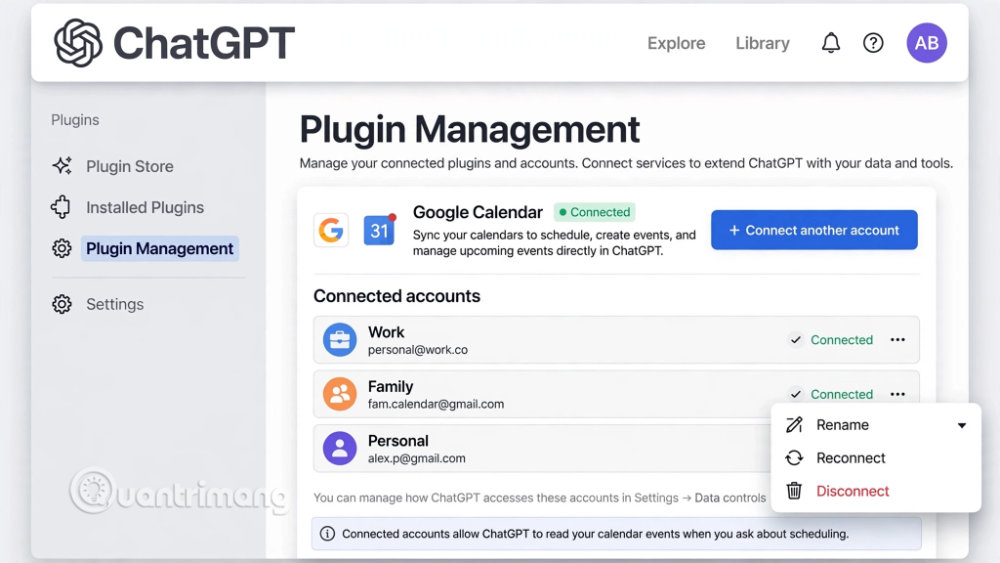
Các bước thêm tài khoản Google Calendar mới
Bước 1: Tìm plugin Google Calendar
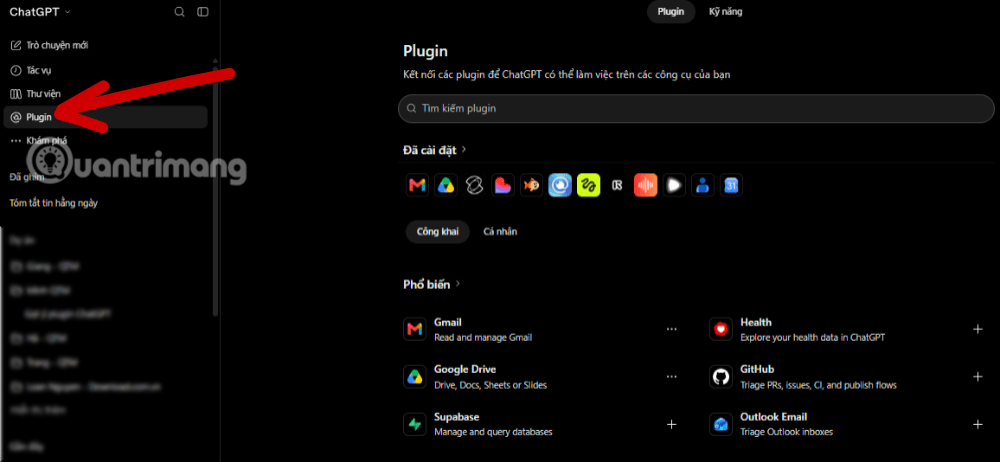
Vào mục Plugin ở bên trái ChatGPT. Nếu bạn đã cài plugin Google trước đó, biểu tượng Google Calendar (hình lịch xanh) sẽ nằm trong danh sách Đã cài đặt. Chưa thấy? Gõ "Calendar" vào ô tìm kiếm, chọn Google Calendar do OpenAI phát triển (để tránh nhầm với Outlook Calendar hoặc các ứng dụng khác).
Bước 2: Vào trang quản lý plugin
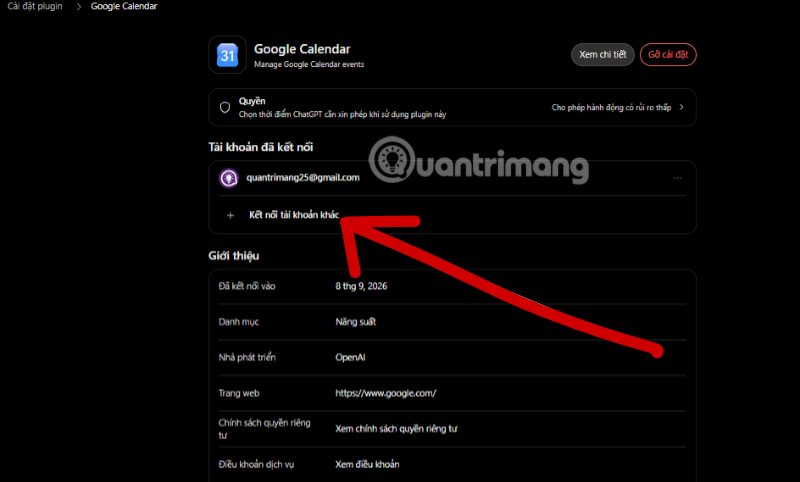
Bấm vào tên Google Calendar để mở chi tiết. Ở góc trên phải, bạn sẽ thấy nút Quản lý — đây là nơi quản lý tất cả tài khoản. Tại đây hiển thị danh sách các tài khoản đã kết nối trước đó (nếu có).

Bước 3: Thêm tài khoản mới
Ngay dưới tài khoản hiện có, tìm dòng + Kết nối tài khoản khác và bấm vào. Điều thú vị ở đây là bạn không cần gỡ plugin hay đăng xuất — tất cả diễn ra trên cùng một giao diện.
Bước 4: Cấp quyền truy cập cho Google
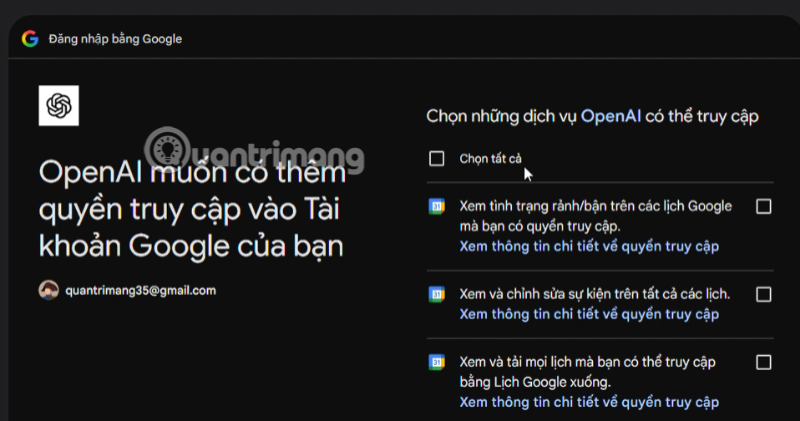
Google hiện ra màn hình với thông báo "OpenAI muốn truy cập Tài khoản Google của bạn". Bạn sẽ thấy ba quyền chính:
- Xem tình trạng rảnh/bận trên các lịch.
- Xem và chỉnh sửa sự kiện.
- Tải xuống mọi lịch bạn có thể truy cập.
Lưu ý quan trọng: Bạn không phải cấp tất cả ba quyền. Nếu chỉ muốn tra cứu lịch rảnh/bận mà không cho ChatGPT sửa sự kiện, hãy bỏ tick quyền chỉnh sửa. Sau khi chọn xong, cuộn xuống và bấm Tiếp tục.
Bước 5: Đặt biệt danh để dễ nhận diện
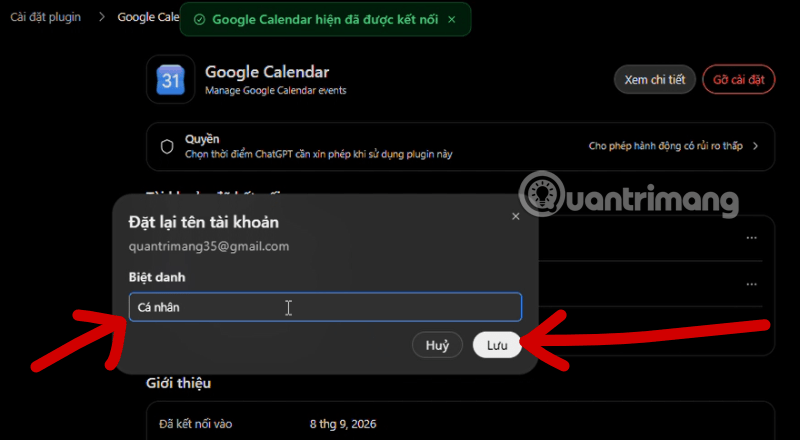
Sau khi xác thực thành công, một hộp thoại Đặt lại tên tài khoản hiện ra. Nhập biệt danh mong muốn, ví dụ "Cá nhân" hoặc "Công việc", rồi bấm Lưu. Biệt danh này sẽ giúp bạn dễ dàng gọi đúng lịch khi ra lệnh cho ChatGPT.
Bước 6: Xác nhận kết nối thành công
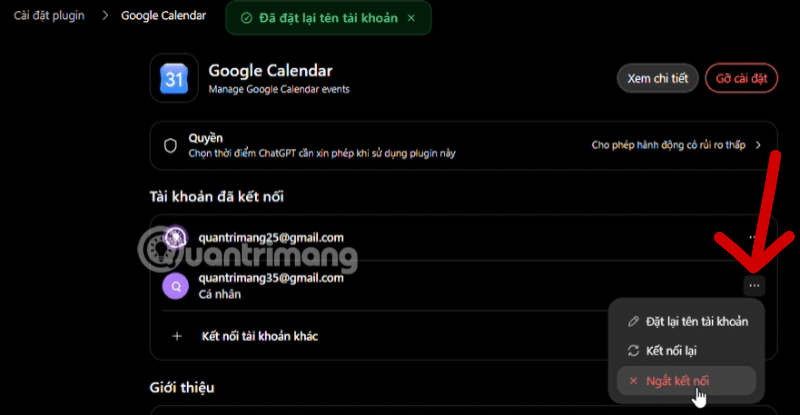
Quay lại trang quản lý, bạn sẽ thấy cả hai tài khoản trong danh sách Tài khoản đã kết nối. Mỗi dòng hiển thị email, biệt danh, và nút ba chấm để chỉnh sửa hoặc xóa.
Quản lý tài khoản sau khi thêm
Bấm vào nút ba chấm cạnh một tài khoản để:
- Đặt lại tên: Thay đổi biệt danh.
- Kết nối lại: Xác thực lại nếu quyền truy cập bị gián đoạn.
- Ngắt kết nối: Xóa tài khoản (các tài khoản khác vẫn hoạt động).
Cách sử dụng khi có nhiều lịch
Luôn nêu rõ biệt danh trong lệnh. Ví dụ:
"@Google Calendar Tôi có trống chiều mai trong lịch Công việc không?"
"@Google Calendar So sánh lịch Công việc và Cá nhân ngày hôm nay, cho biết khung giờ nào cả hai đều trống."
Vấn đề thực sự nằm ở chỗ: nếu không nêu rõ tài khoản, ChatGPT mặc định sử dụng tài khoản chính (Primary), dẫn đến kết quả sai.
Kết hợp với Gmail để xử lý lời mời họp
Khi kết nối nhiều Gmail và Calendar cùng lúc, hãy dùng cùng biệt danh cho cặp tài khoản tương ứng (ví dụ "Công việc" cho cả email và lịch công việc). Như vậy ChatGPT dễ xác định đúng cặp tài khoản khi bạn yêu cầu xử lý lời mời họp.
Những lưu ý hữu ích
- Chỉ cấp quyền chỉnh sửa khi thực sự cần, để giảm rủi ro sự cố.
- Ngắt kết nối tài khoản không còn dùng để bảo vệ quyền riêng tư.
- Kiểm tra lại quyền truy cập định kỳ, đặc biệt sau khi thêm tài khoản mới.
- Các thiết lập plugin có thể thay đổi theo thời gian — hãy kiểm tra trực tiếp trên tài khoản của bạn trước khi áp dụng cho công việc quan trọng.
Description: Cách kết nối và sử dụng nhiều tài khoản Google Calendar trên ChatGPT để quản lý lịch công việc và cá nhân hiệu quả hơn.
Related Articles
- Claude Cowork vs Make: Chọn công cụ tự động hóa nào phù hợp với bạn?
- AI trên điện thoại Android: 5 việc làm mà bạn không biết mình có thể làm
- Claude Projects: Công cụ quản lý kiến thức thông minh cho công việc hàng ngày
- Chọn Grok hay Claude Cowork: AI Agent nào làm việc hiệu quả hơn?
- Từ zero đến hero AI Engineer: 5 khóa học miễn phí bạn nên biết
