
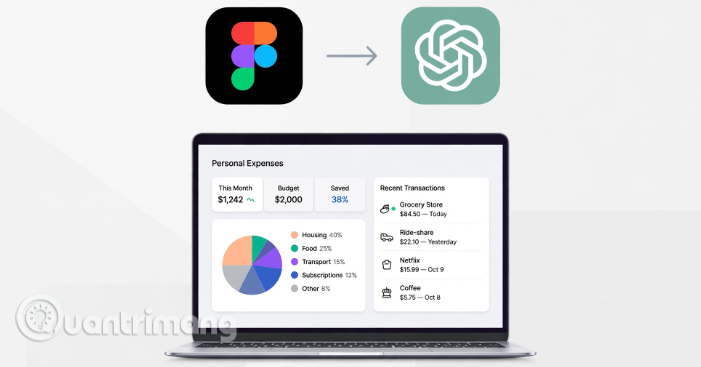
Thiết kế giao diện web không còn là công việc tốn thời gian nữa. Khi kết hợp Figma Make và ChatGPT Plugin, bạn có thể tạo ra một trang web hoàn chỉnh với mã nguồn chạy được chỉ trong vài phút. Điều thú vị ở đây là bạn không cần là lập trình viên hay nhà thiết kế chuyên nghiệp để làm được.
Hai công cụ này hoạt động thế nào cùng nhau?
Figma Plugin trong ChatGPT đóng vai trò như một trợ lý sáng tạo. Nó giúp bạn lên ý tưởng, xác định bố cục trang, chuẩn bị dữ liệu mẫu và xuất ra những câu lệnh chi tiết để dàn trải toàn bộ thiết kế.
Figma Make là phần thực thi. Nó nhận những chỉ dẫn từ ChatGPT rồi tự động vẽ giao diện, viết mã React/CSS và tạo các tính năng tương tác thực (bấm nút, lọc dữ liệu, nhập biểu mẫu).
Vấn đề thực sự nằm ở chỗ: làm sao kết hợp hai công cụ này mà không bị mất thông tin giữa các bước? Bài viết này sẽ chỉ cho bạn.
Quy trình từng bước: Tạo ứng dụng quản lý chi tiêu
Bước 1: Mở Figma Plugin và nêu yêu cầu
Đăng nhập ChatGPT, kích hoạt Figma Plugin. Bạn nhập một mô tả đơn giản về trang cần làm:
"Tôi muốn thiết kế một trang quản lý chi tiêu cá nhân. Cần có tiêu đề, bộ lọc theo tháng, những thẻ tổng hợp, biểu đồ và bảng danh sách chi tiêu."
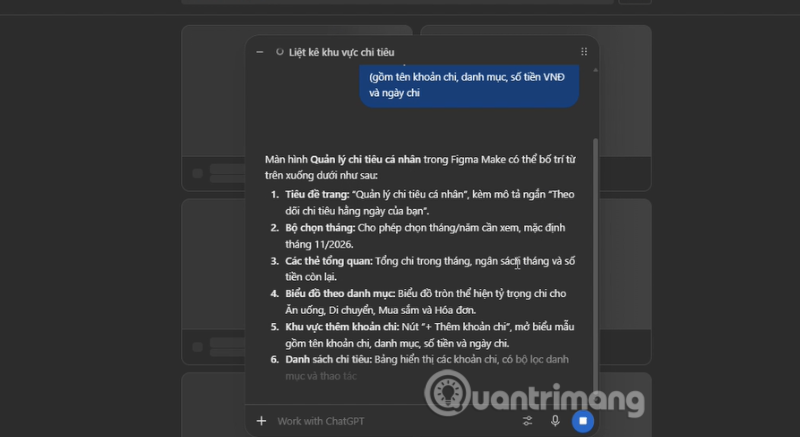
ChatGPT sẽ liệt kê ra các khu vực cần thiết từ trên xuống dưới, rất rõ ràng và dễ hiểu.
Bước 2: Tạo dữ liệu mẫu
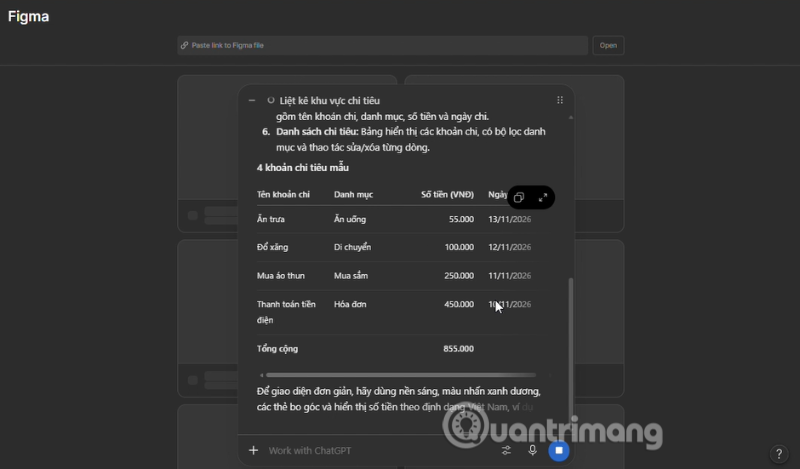
Thay vì để giao diện lặp đi lặp lại chữ "Lorem Ipsum" vô nghĩa, bạn yêu cầu ChatGPT tạo dữ liệu ví dụ thực tế:
| Khoản chi | Danh mục | Số tiền | Ngày |
|---|---|---|---|
| Ăn trưa | Ăn uống | 55.000đ | 13/11 |
| Đổ xăng | Di chuyển | 100.000đ | 12/11 |
| Thanh toán điện | Hóa đơn | 450.000đ | 10/11 |
Bước 3: Gộp tất cả thành một lệnh duy nhất
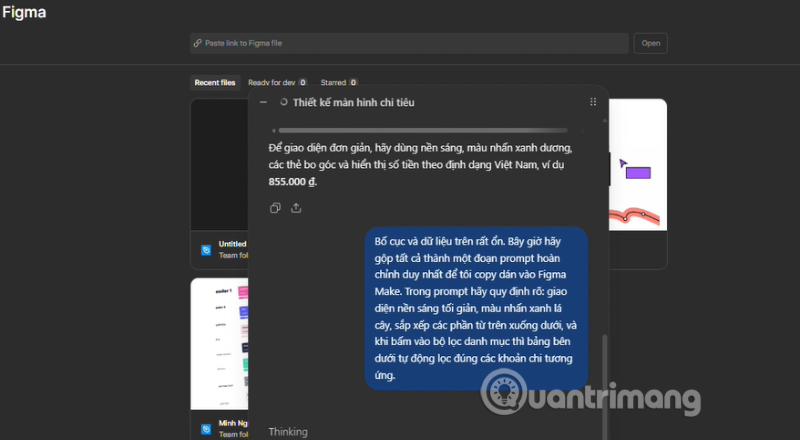
Khi đã hài lòng với bố cục và dữ liệu, bạn yêu cầu ChatGPT gộp tất cả thành một câu lệnh chi tiết để sao chép sang Figma Make. Lệnh này nên quy định rõ: màu sắc (ví dụ xanh lá), kiểu bố cục, cách sắp xếp, và cả các tính năng tương tác (như khi bấm vào bộ lọc thì bảng dưới tự động cập nhật).
Bước 4: Dán vào Figma Make
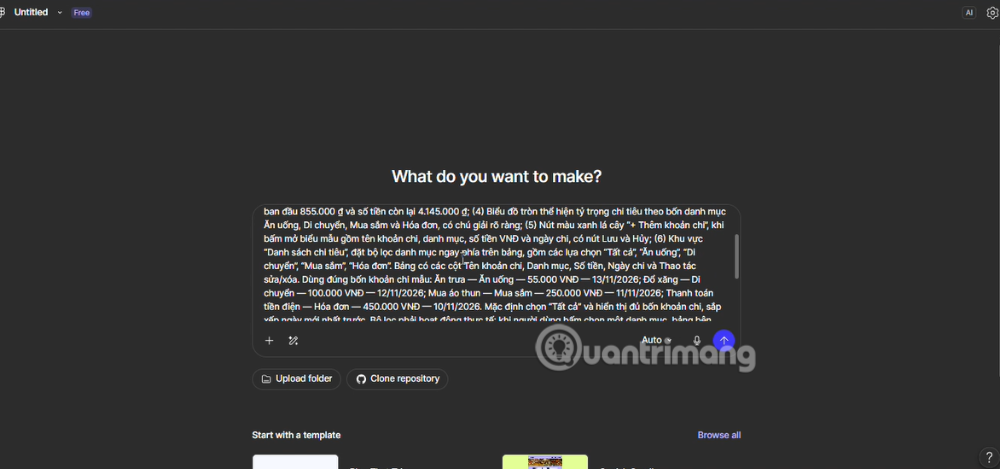
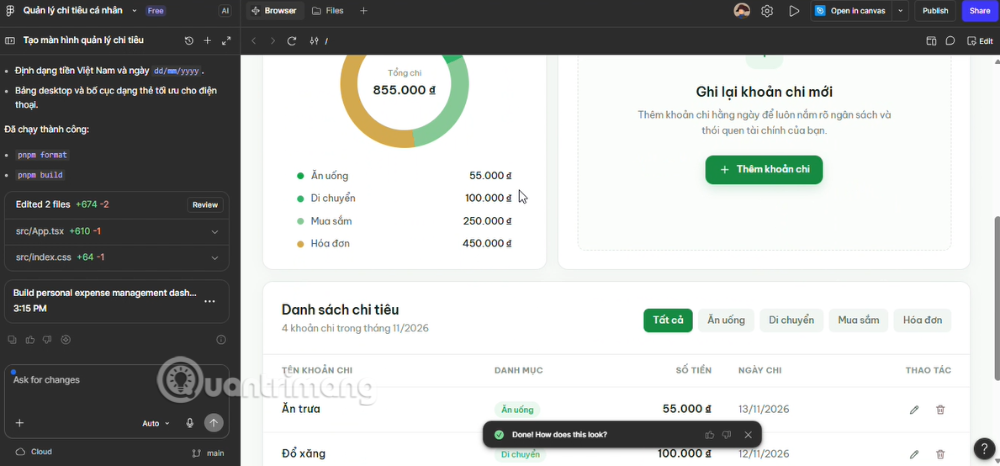
Truy cập Figma Make, dán toàn bộ lệnh vào ô "What do you want to make?" rồi bấm gửi. Chỉ trong vài chục giây, Figma Make sẽ viết code và vẽ xong giao diện hoàn chỉnh với biểu đồ, nút bấm, và bảng dữ liệu.
Bước 5: Kiểm tra và xem trên điện thoại
Trực tiếp trên Figma Make, bấm vào các nút để thử tương tác, kiểm tra xem bộ lọc có hoạt động không. Dùng Preview settings để xem giao diện trên màn hình điện thoại, chắc chắn rằng mọi thứ vẫn đẹp khi thu nhỏ lại.
Sau khi thiết kế xong thì làm gì?
Nhiều người dừng lại ở đây, nhưng đây mới là lúc tận dụng tối đa sức mạnh của Figma Plugin.
Bạn có thể sao chép link tệp Figma vừa tạo, dán vào Plugin trên ChatGPT để:
- Kiểm tra lỗi: Yêu cầu ChatGPT quét qua cấu trúc và chỉ ra những điểm bất hợp lý về khoảng cách, màu sắc hay luồng người dùng.
- Viết tài liệu cho lập trình viên: Tự động trích xuất mã màu, kích thước, phông chữ và mô tả chức năng thành một tài liệu chuẩn mực.
- Chuyển sang ngôn ngữ khác: Nếu cần ứng dụng di động (Flutter, React Native), ChatGPT có thể viết lại code dựa trên thiết kế gốc.
- Tạo nội dung marketing: Viết hướng dẫn sử dụng hoặc kịch bản giới thiệu sản phẩm từ chính giao diện đã làm.
Mẹo để thành công
- Kiểm tra quyền truy cập tệp: Đảm bảo tệp Figma để chế độ mà ChatGPT có thể đọc được.
- Thử tương tác thật: Luôn kiểm tra biểu mẫu nhập số tiền hay ngày tháng để phát hiện lỗi sớm.
- Lưu mẫu lệnh: Giữ lại cấu trúc câu lệnh tốt để dùng lại cho dự án tiếp theo, chỉ cần thay dữ liệu.
Với cách này, việc thiết kế web từ ý tưởng đến mã hoàn thiện chỉ cần vài phút. Bạn không cần chờ lập trình viên hoặc học code, mà có thể tự tạo ra giao diện chuyên nghiệp ngay hôm nay.
Description: Hướng dẫn kết hợp Figma Make và ChatGPT Plugin để tạo giao diện web đẹp mắt với mã nguồn tự động trong vài phút.
Related Articles
- Công cụ AI lập trình Android miễn phí tốt nhất năm 2026 - Hướng dẫn chi tiết
- Bảo vệ cuộc chat ChatGPT bằng mã PIN: Hướng dẫn chi tiết và những điều cần lưu ý
- Những ứng dụng AI chat hay nhất để trò chuyện tự nhiên năm 2024
- Từ bỏ Zapier, IFTTT, Make để chuyển sang tự host n8n: Liệu có đáng?
- 7 Công cụ AI tạo ảnh App Store, Google Play tốt nhất năm 2026
