
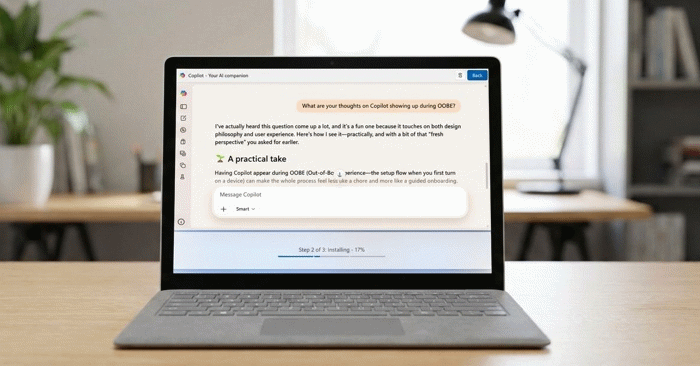
Bạn có lúc muốn chat với Copilot nhưng không muốn để lại dấu vết? Tin tốt là Copilot có tính năng chế độ chat ẩn danh — tất cả những gì bạn nói đều không được lưu trữ. Từ nội dung cuộc hội thoại đến tệp tải lên hay hình ảnh được tạo, mọi thứ đều bị xóa sạch khi bạn thoát.
Điều thú vị ở đây là Copilot không lưu bộ nhớ từ những cuộc chat này, nên hệ thống cũng không thể học hỏi từ những yêu cầu của bạn trong lúc này. Đó là cách đánh đổi để đảm bảo quyền riêng tư.
Tính năng này đã được triển khai trên cả ứng dụng Copilot trên máy tính (web) và trợ lý Copilot trên trình duyệt Edge. Hãy cùng tìm hiểu cách bật nó lên.
Cách bật chế độ ẩn danh trên Copilot Desktop
Bước 1 — Tìm nút bật:
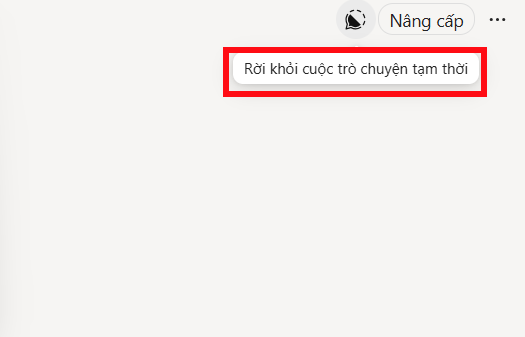
Mở Copilot hoặc Copilot trên Edge, bạn sẽ thấy biểu tượng chat ẩn danh ở phía góc bên phải giao diện. Đó là nút mà bạn cần nhấn.
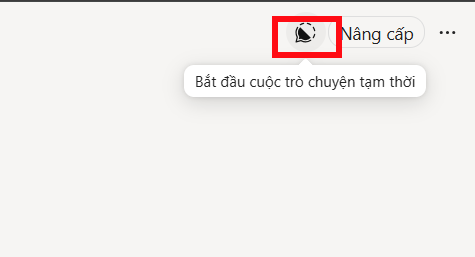
Bước 2 — Vào chế độ ẩn danh:
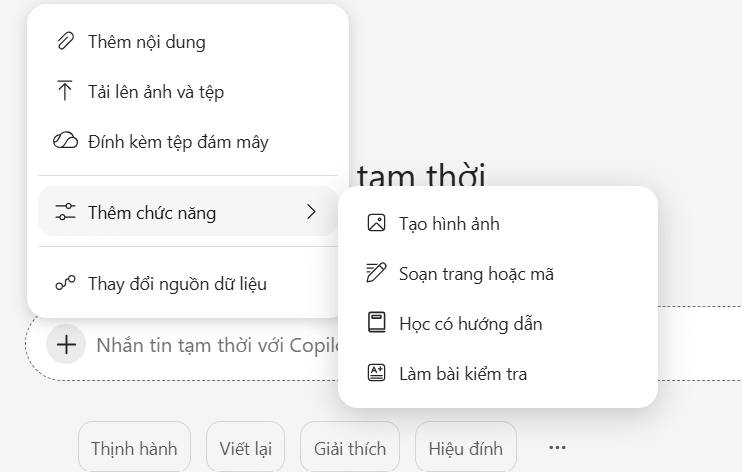
Sau khi nhấn, giao diện sẽ chuyển sang chế độ chat tạm thời. Lúc này, bất kỳ điều gì bạn làm — tải file, hỏi câu hỏi, tạo ảnh — đều không được ghi vào lịch sử.
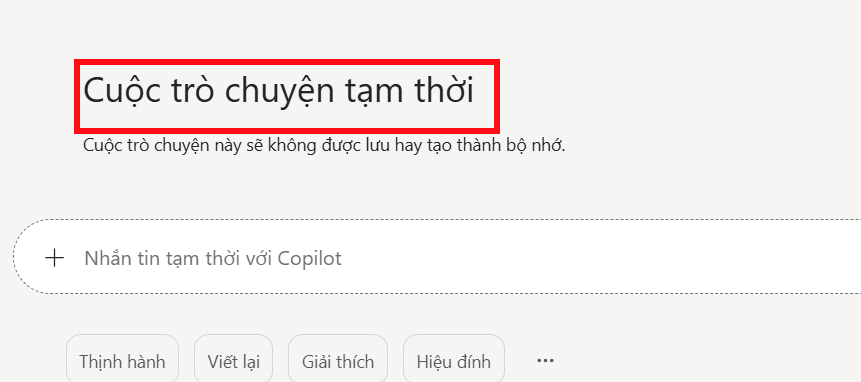
Vấn đề thực sự nằm ở chỗ: nếu bạn muốn tìm lại những cuộc chat này sau này để tham khảo, bạn sẽ không thể tìm được. Nên chỉ sử dụng chế độ này khi thực sự cần.
Bước 3 — Thoát chế độ:
Muốn trở lại chế độ bình thường? Chỉ cần nhấn lại vào biểu tượng chat ẩn danh. Tất cả nội dung trong phiên này sẽ bị xóa.
Cách bật trên Copilot Edge
Bước 1 — Mở menu:
Nhấn biểu tượng Copilot trên Edge để hiện khung chat. Tiếp theo, bạn ấn vào 3 chấm (menu) và chọn "Bắt đầu cuộc trò chuyện tạm thời".
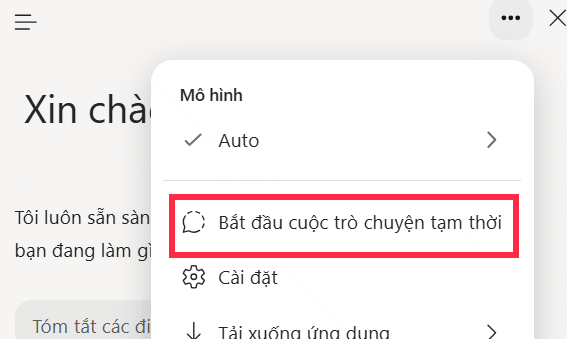
Giao diện sẽ chuyển sang chế độ ẩn danh ngay lập tức. Từ đây, bạn làm việc bình thường như lúc nào, không có gì khác.
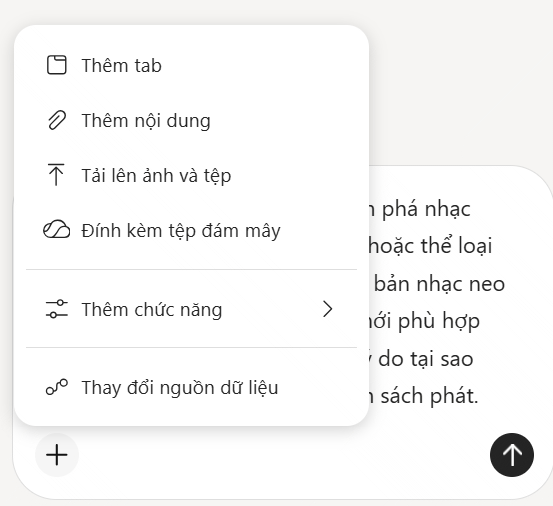
Bước 2 — Kết thúc phiên:
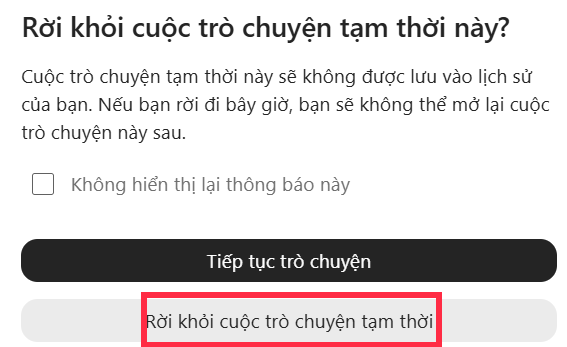
Khi muốn thoát, nhấn lại biểu tượng chat ẩn danh. Copilot sẽ hỏi để xác nhận, vì sau khi xác nhận, mọi nội dung sẽ bị xóa vĩnh viễn.
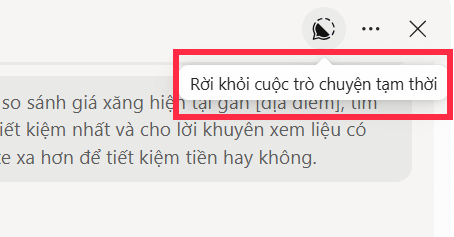
Chọn "Rời khỏi cuộc trò chuyện tạm thời" để hoàn tất. Đó là nó!
Tóm lại: Chế độ chat ẩn danh trên Copilot là tính năng hữu ích cho những ai quan tâm đến quyền riêng tư. Nhưng hãy nhớ — nó là hai chiều: bạn được bảo vệ, nhưng bạn cũng mất khả năng tham khảo lại những cuộc chat cũ.
Description: Hướng dẫn chi tiết kích hoạt và sử dụng chế độ chat tạm thời trên Copilot để không lưu lịch sử cuộc trò chuyện.
Related Articles
- Hướng dẫn chọn gói Canva phù hợp: Free, Pro, Business hay Enterprise?
- Cách lưu ảnh tham chiếu trên ChatGPT để tạo ảnh nhanh hơn
- Từ zero đến hero AI Engineer: 5 khóa học miễn phí bạn nên biết
- Tự động hóa Google Calendar với ChatGPT: Tiết kiệm thời gian lên lịch hàng ngày
- Những ứng dụng ghi chú thông minh với AI không nên bỏ lỡ năm 2026
