
Skills trên Claude là những "công cụ nhỏ" giúp bạn tự động hóa các công việc lặp đi lặp lại theo quy trình cố định. Điều thú vị ở đây là bạn không chỉ có thể sử dụng các skills có sẵn, mà còn tạo ra những skills riêng để phục vụ đúng nhu cầu của mình.
Bài viết này sẽ giúp bạn làm chủ toàn bộ quy trình quản lý skills — từ việc bật/tắt cho đến chỉnh sửa theo ý muốn.
Truy cập và xem danh sách skills của bạn
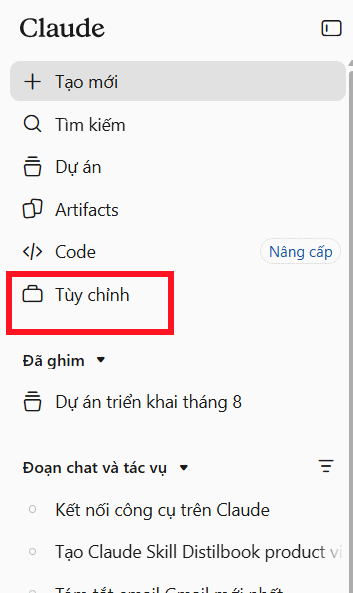
Để bắt đầu, bạn cần vào khu vực quản lý skills. Trên giao diện Claude, hãy click vào mục "Tùy chỉnh" ở phía bên trái.
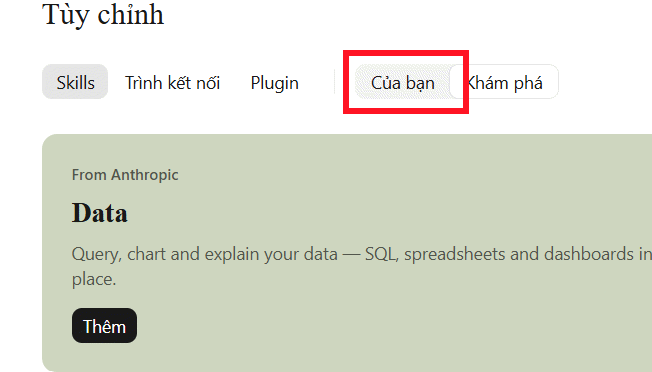
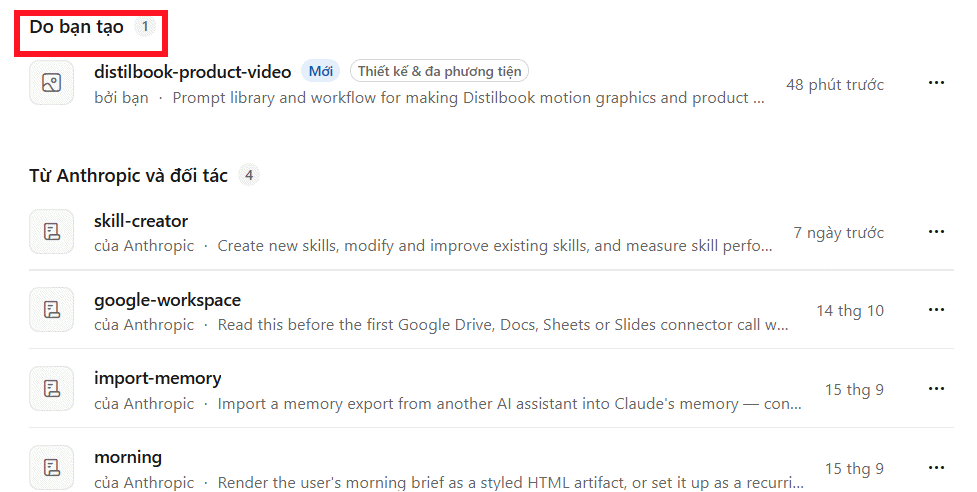
Tiếp theo, bạn sẽ thấy menu con. Hãy chọn "Skills", rồi click vào tab "Của bạn" để xem toàn bộ danh sách skills hiện đang có — bao gồm cả những skills do bạn tạo lẫn những skills được cung cấp sẵn.
Bật, tắt và quản lý trạng thái skills
Mỗi skill trong danh sách đều có nút chuyển đổi để bạn bật hoặc tắt theo nhu cầu. Khi tắt một skill, nó sẽ không hoạt động nhưng dữ liệu vẫn được lưu giữ, bạn có thể bật lại bất kỳ lúc nào.
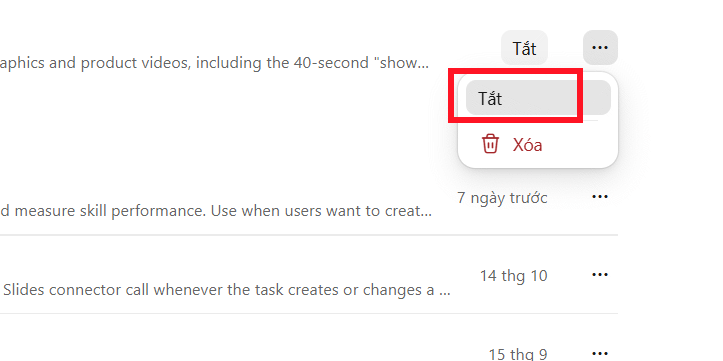
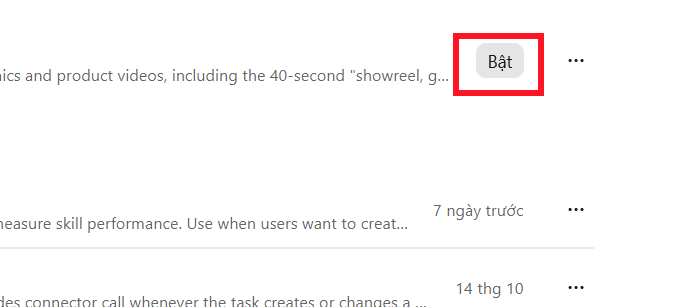
Để bật lại một skill đã tắt, chỉ cần click vào biểu tượng ba chấm (...) bên cạnh skill đó, rồi chọn "Bật". Vấn đề thực sự nằm ở việc bạn nên kiểm tra danh sách skills thường xuyên để biết rõ những skill nào đang hoạt động và cái nào đã tắt.
Thêm skills mới vào Claude
Click vào nút "Thêm" sẽ mở ra 3 tùy chọn khác nhau:
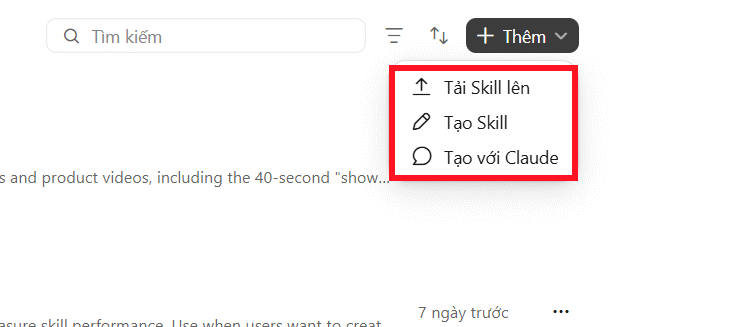
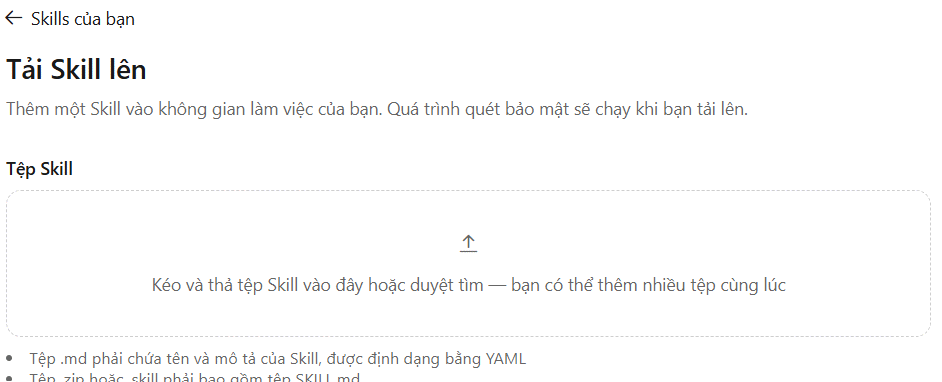
Tải skill lên: Nếu bạn đã có file skill sẵn, hãy chọn tùy chọn này để upload file theo đúng định dạng mà Claude yêu cầu.
Tạo skill: Bạn cũng có thể tạo skill hoàn toàn mới từ đầu bằng cách chọn tùy chọn này và làm theo hướng dẫn từ Claude.
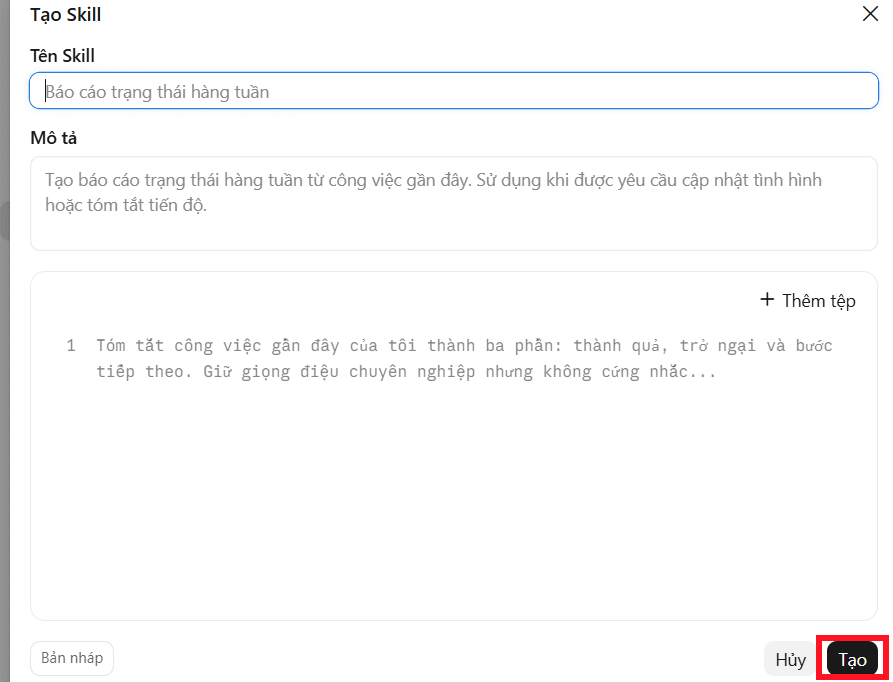
Chỉnh sửa và cập nhật skills hiện có
Một trong những lợi ích lớn nhất là bạn có thể thay đổi skills bất cứ lúc nào. Click vào skill mà bạn muốn chỉnh sửa, sau đó chọn tab "Nội dung".
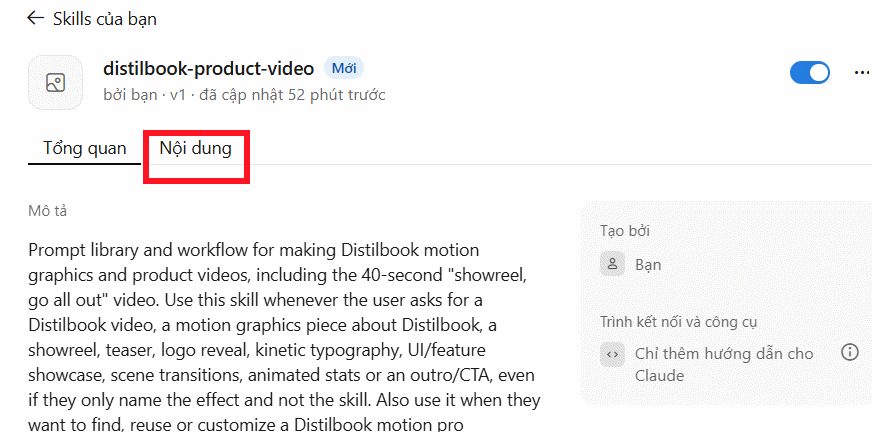
Bạn sẽ thấy nút "Chỉnh sửa". Click vào đó để bắt đầu.
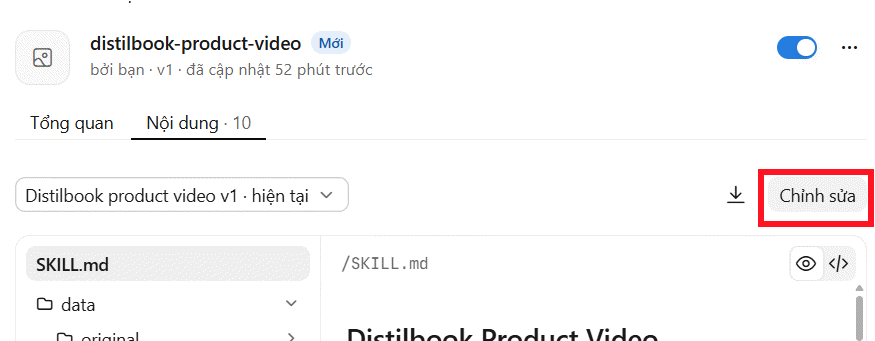
Lúc này, file SKILL.md sẽ hiện ra, cho phép bạn trực tiếp sửa nội dung. Bạn có thể cập nhật hướng dẫn thực hiện, bổ sung các yêu cầu cụ thể hoặc điều chỉnh quy trình để skill phù hợp hơn với công việc của bạn.
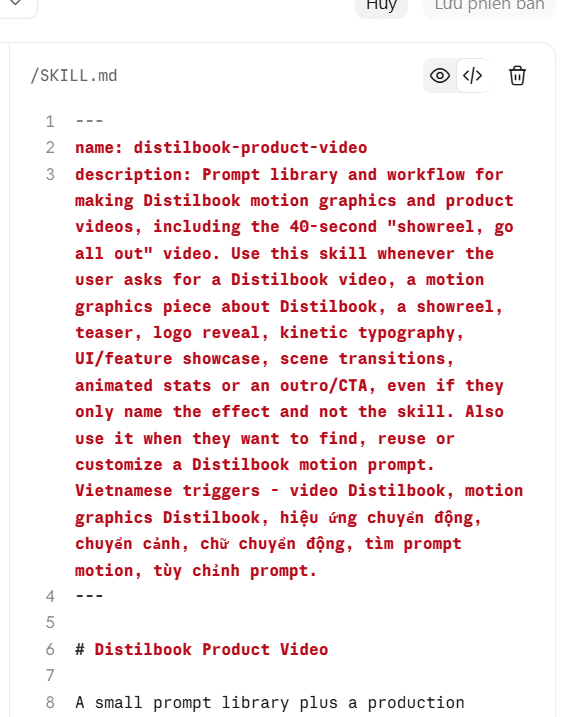
Sử dụng Claude để chỉnh sửa skills
Nếu bạn không muốn tự chỉnh sửa file, Claude có thể giúp bạn. Click vào ba chấm (...) và chọn "Chỉnh sửa với Claude".
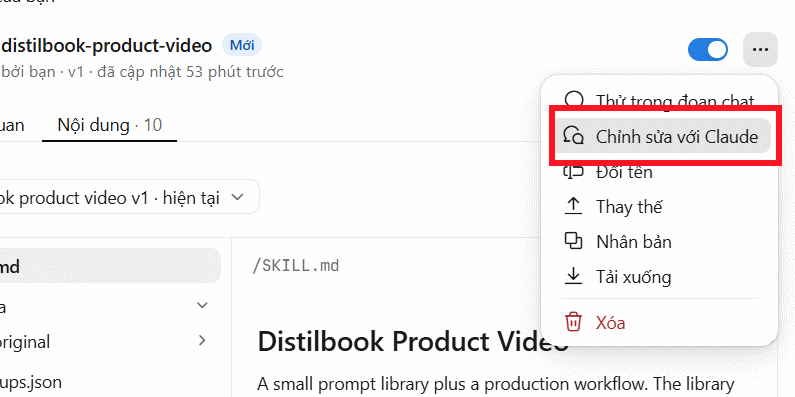
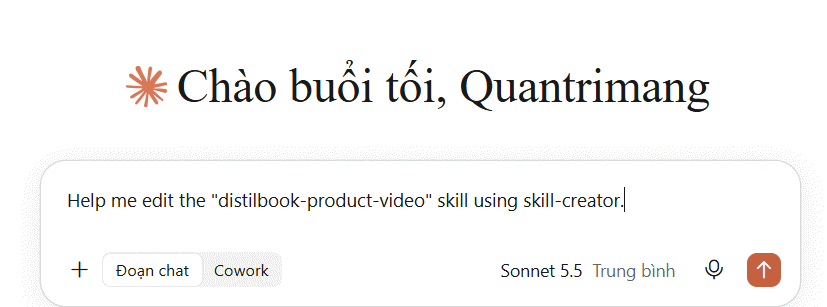
Sau đó, bạn chỉ cần nhập yêu cầu chỉnh sửa bằng ngôn ngữ tự nhiên, và Claude sẽ thực hiện thay đổi cho bạn.
Bằng cách nắm vững các bước quản lý skills này, bạn sẽ có được một hệ thống công cụ tùy chỉnh, giúp tăng năng suất và tối ưu hóa quy trình làm việc trên Claude.
Description: Hướng dẫn chi tiết cách bật, tắt, tạo mới và chỉnh sửa skills trong Claude để tối ưu hóa công việc hàng ngày của bạn.
Related Articles
- Vane - Công cụ tìm kiếm AI mã nguồn mở thay thế Perplexity
- 5 nền tảng AI giúp giáo viên xây dựng website lớp học hiệu quả
- Hướng dẫn chọn gói Higgsfield AI phù hợp - Giải pháp tạo video thông minh cho mọi nhu cầu
- AI Agent dễ bị tấn công như thế nào? 7 lỗ hổng bảo mật bạn cần biết
- AI cho Digital Marketing: Cách chọn công cụ phù hợp với từng nhiệm vụ
