
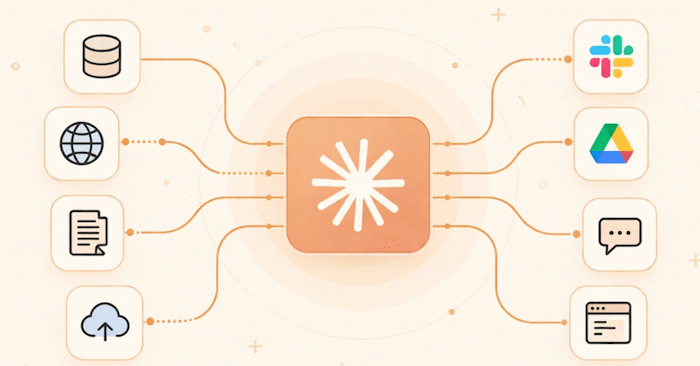
Claude cho phép kết nối với nhiều ứng dụng bên ngoài như Google Slides, Gmail, và các công cụ khác để nâng cao năng suất công việc. Nhưng điều thú vị ở đây là bạn hoàn toàn có thể quản lý, chỉnh sửa quyền truy cập, hoặc ngắt kết nối những ứng dụng này bất kỳ lúc nào.
Nếu bạn không muốn một ứng dụng nào đó truy cập vào dữ liệu của mình nữa, đừng lo — chỉ cần vài bước đơn giản là xong. Bài viết này sẽ chỉ bạn cách làm điều đó.
Các bước để quản lý ứng dụng kết nối trên Claude
Bước 1: Vào mục Customize
Mở Claude và tìm nút Customize ở phía bên trái màn hình. Đây là nơi bạn điều chỉnh hầu hết các thiết lập cá nhân hóa.
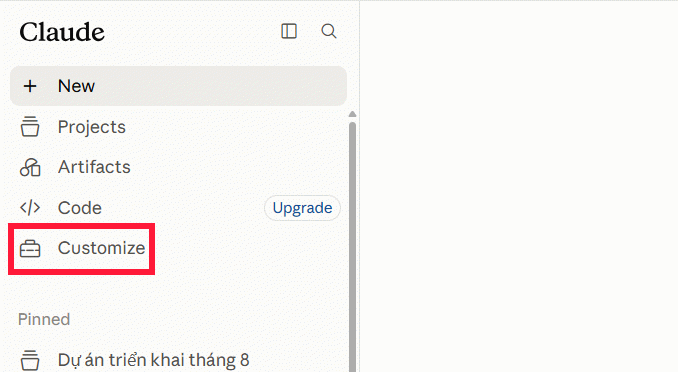
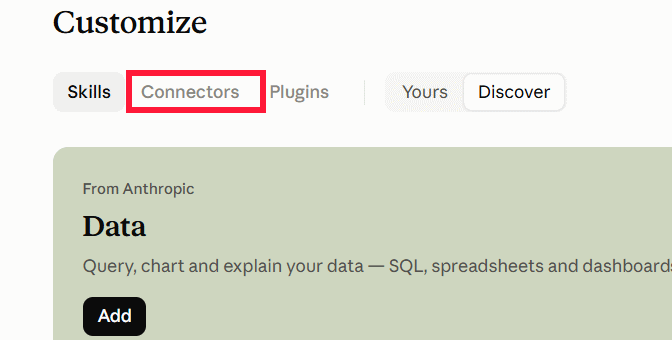
Sau đó, nhìn sang bên phải và nhấn vào Connectors — đây chính là trung tâm quản lý tất cả ứng dụng tích hợp.
Bước 2: Chọn mục "Yours"
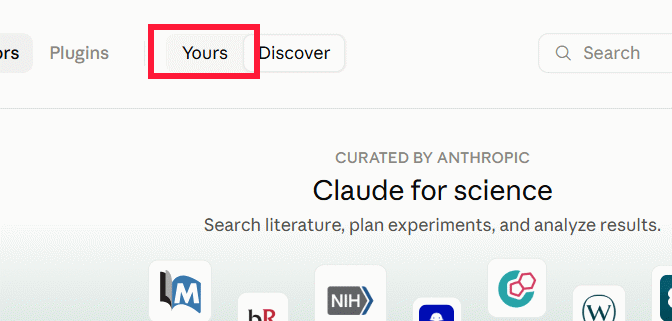
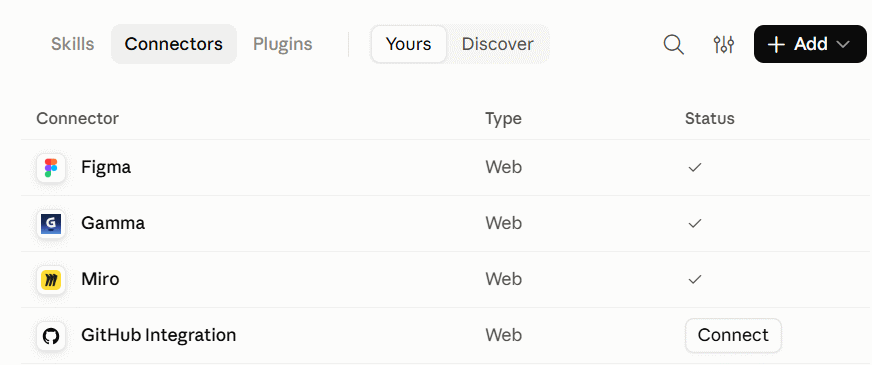
Bạn sẽ nhìn thấy giao diện kết nối ứng dụng. Hãy nhấn vào tab Yours để xem danh sách những ứng dụng mà chính bạn đã kết nối trước đó.
Bước 3: Xem danh sách kết nối
Tại đây bạn sẽ thấy các ứng dụng hiện đang kết nối, cùng với trạng thái của chúng trong cột Status. Bạn có thể nhấn vào từng ứng dụng để xem chi tiết và các tùy chọn quản lý.
Bước 4: Kiểm soát quyền truy cập
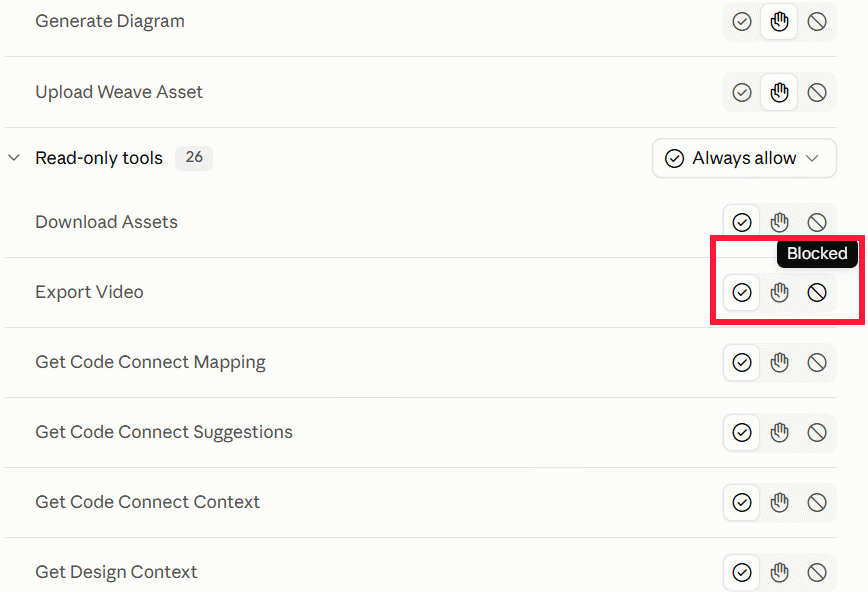
Khi vào chi tiết một ứng dụng, bạn sẽ thấy tất cả những quyền truy cập mà nó có — ví dụ như quyền đọc email, truy cập tệp, v.v. Vấn đề thực sự nằm ở chỗ bạn có thể tùy chỉnh từng quyền riêng biệt. Mỗi biểu tượng đại diện cho một loại quyền khác nhau. Bạn hoàn toàn có thể cấp hoặc chặn bất kỳ quyền nào tùy theo nhu cầu.
Bước 5: Ngắt hoặc xóa kết nối
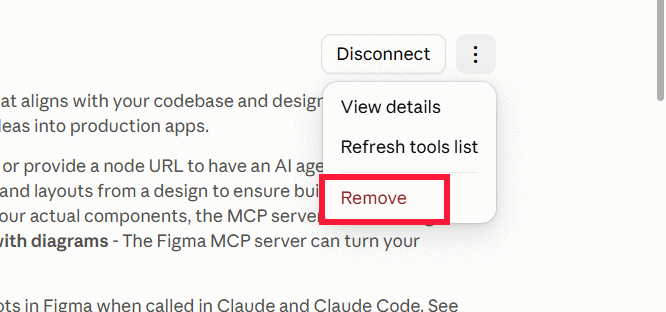
Muốn dừng kết nối tạm thời? Chỉ cần bấm vào nút Disconnect. Nếu sau đó bạn muốn kết nối lại, vài nút nhấn là quay trở lại.
Còn nếu muốn loại bỏ hoàn toàn ứng dụng khỏi danh sách, hãy tìm biểu tượng ba chấm (...) và chọn Remove. Ứng dụng sẽ biến mất khỏi danh sách của bạn.
Thế là xong! Quản lý ứng dụng trên Claude thực sự không phức tạp. Bạn có toàn quyền kiểm soát những gì các ứng dụng có thể truy cập, và bất cứ khi nào cảm thấy cần, chỉ cần ngắt kết nối là được.
Description: Hướng dẫn chi tiết cách ngắt kết nối, xóa và quản lý quyền truy cập các ứng dụng đã tích hợp trên Claude một cách đơn giản.
Related Articles
- 5 công cụ AI tốt nhất cho Premiere Pro năm 2026 — Chọn cái nào phù hợp?
- Những công cụ AI lập trình tốt nhất để thay thế GitHub Copilot năm 2026
- Grok Bot hay Zapier Agents? Chọn AI Agent nào cho công việc của bạn
- Những ứng dụng AI chat hay nhất để trò chuyện tự nhiên năm 2024
- OpenAI Dot: Agent AI tự động hoạt động 24/7 giải quyết công việc cho bạn
