
Copilot có khả năng kết nối với web để lấy thông tin mới nhất khi bạn hỏi câu hỏi. Điều này rất hữu ích nếu bạn muốn biết tin tức hôm nay hay giá cả hiện tại. Nhưng đôi khi bạn lại muốn trợ lý chỉ dùng kiến thức có sẵn mà không cần tìm kiếm. Tốt là bạn có thể dễ dàng chuyển đổi giữa hai chế độ này.
Tại sao bạn cần biết điều này?
Mặc định, Copilot đã bật tìm kiếm web. Khi tắt chức năng này, trợ lý sẽ chỉ trả lời dựa trên dữ liệu huấn luyện cũ, có thể không cập nhật. Vấn đề thực sự nằm ở chỗ bạn cần kiểm soát xem Copilot nên dùng web hay không tùy theo nhu cầu.
Điều chỉnh trên ứng dụng Copilot
Bước 1: Mở Copilot (trên Windows 11 hoặc trang web Copilot). Tìm biểu tượng bánh răng bên cạnh tên tài khoản của bạn và nhấn vào.
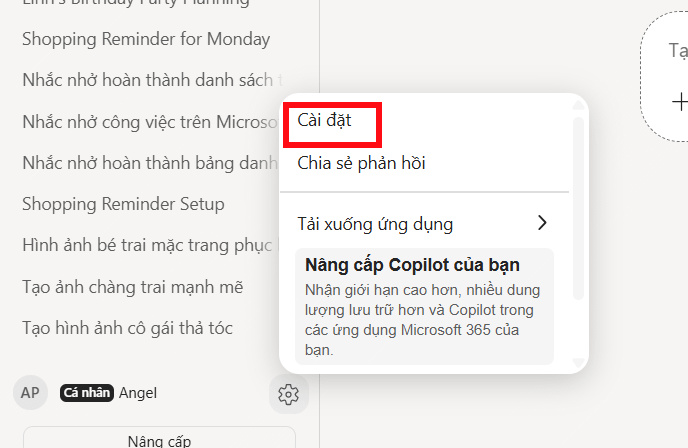
Bước 2: Chọn Cá nhân hóa từ menu.
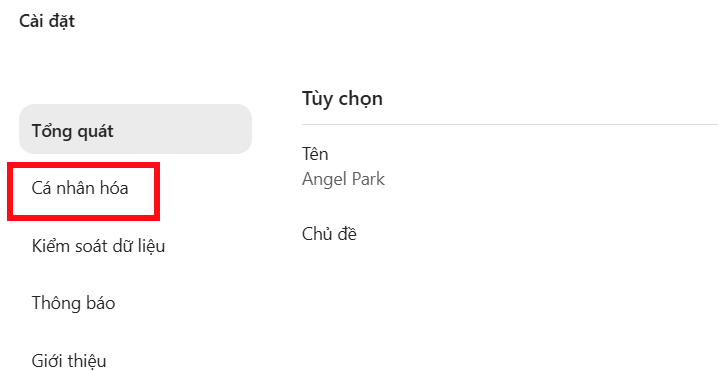
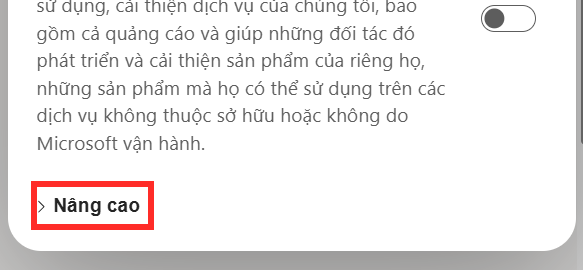
Tiếp theo, nhấn vào mục Nâng cao để xem thêm các tùy chọn.
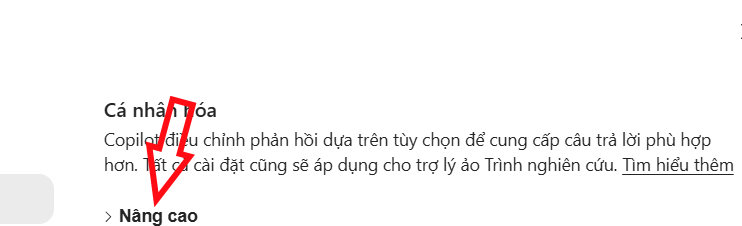
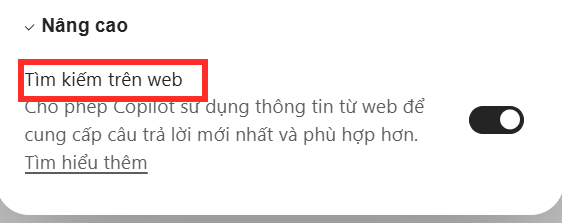
Bước 3: Bạn sẽ thấy tùy chọn Tìm kiếm trên web. Nó mặc định đang bật. Điều thú vị ở đây là toggle này rất rõ ràng — bạn chỉ cần nhấn để bật hoặc tắt.
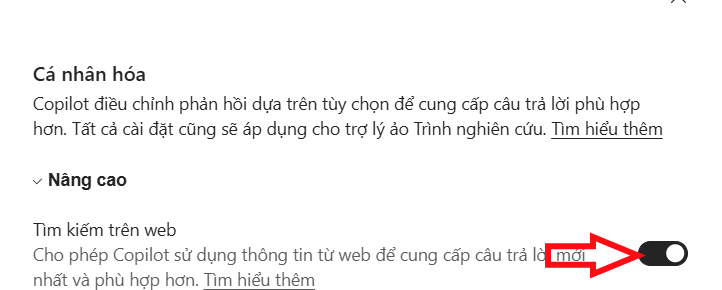
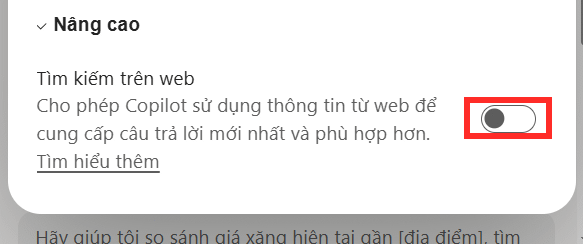
Nếu tắt nó đi, Copilot sẽ chỉ dùng dữ liệu huấn luyện cũ để trả lời bạn.
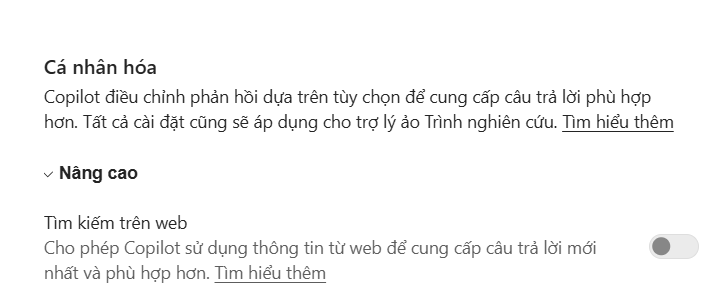
Bật/tắt tìm kiếm web trên Microsoft Edge
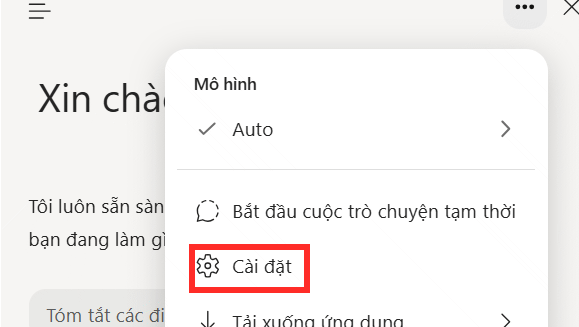
Bước 1: Mở Copilot trong Edge. Nhấn vào biểu tượng ba chấm (…) và chọn Cài đặt.
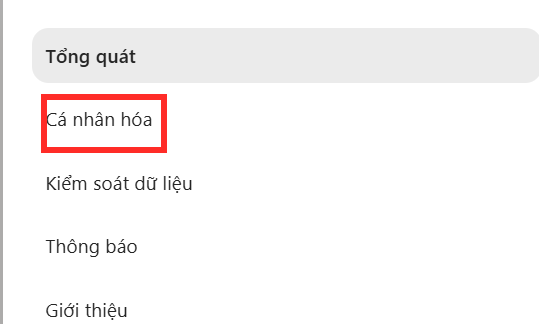
Chọn Cá nhân hóa từ danh sách.
Bước 2: Kéo xuống và nhấn vào Nâng cao.
Tìm Tìm kiếm trên web — cũng mặc định bật.
Tắt nó nếu bạn không muốn Copilot tìm kiếm web.
Lưu ý: Quyết định này sẽ ảnh hưởng đến chất lượng câu trả lời. Bật tìm kiếm web để có thông tin mới nhất, tắt nó nếu bạn chỉ cần kiến thức cơ bản.
Description: Copilot có thể tìm kiếm thông tin trực tiếp từ web. Tìm hiểu cách bật hoặc tắt tính năng này trên các nền tảng khác nhau.
Related Articles
- Những AI Skill thiết kế web không thể bỏ qua để nâng cao UI/UX năm 2026
- 6 Công Cụ Quản Lý Chi Phí Cloud và AI Tốt Nhất Năm 2026: Hướng Dẫn Chọn Lựa
- Những công cụ ChatGPT tối ưu nhất để hỗ trợ công việc nghiên cứu của bạn
- ChatGPT chậm? Những cách fix nhanh mà bạn cần biết
- Claude Fable 5 là gì? 5 cách dùng prompt thông minh để tiết kiệm thời gian hàng ngày
