
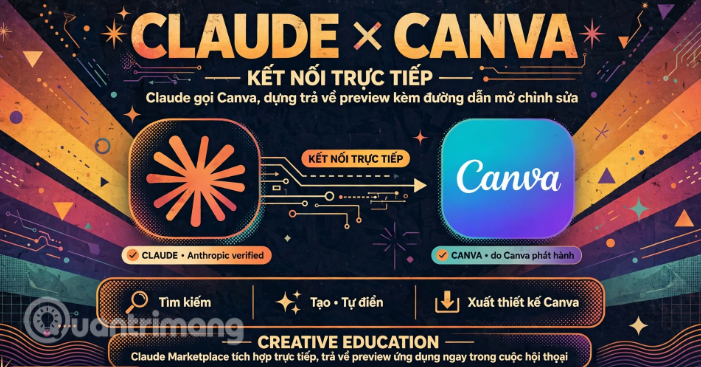
Bạn đang làm nội dung cho thương hiệu? Chắc hẳn quen rồi cảnh viết xong nội dung ở Claude, rồi phải chuyển qua Canva để dựng hình, poster và bài đăng. Mỗi lần chuyển đổi vừa tốn thời gian vừa dễ bị sai lệch nội dung.
Điều thú vị là Canva vừa cập nhật plugin cho Claude, cho phép bạn tạo thiết kế trực tiếp từ chat mà không cần rời ứng dụng. Chỉ cần mô tả ý tưởng bằng tiếng Việt, Claude sẽ gọi Canva dựng thiết kế, rồi trả về bản xem trước kèm đường dẫn chỉnh sửa.
Chuẩn bị những gì trước khi bắt đầu
- Tài khoản Claude: Plugin có thể không khả dụng ở gói Free, nên kiểm tra mục Plugin trong tài khoản trước.
- Tài khoản Canva: Chọn tài khoản chứa các thiết kế và Bộ thương hiệu bạn muốn dùng.
- Thông tin thương hiệu: Chuẩn bị mã màu, phông chữ, logo, tên thương hiệu để Claude dùng.
- Nội dung cần thiết kế: Tiêu đề, dòng phụ, lời kêu gọi hành động, ngày giờ, liên hệ.
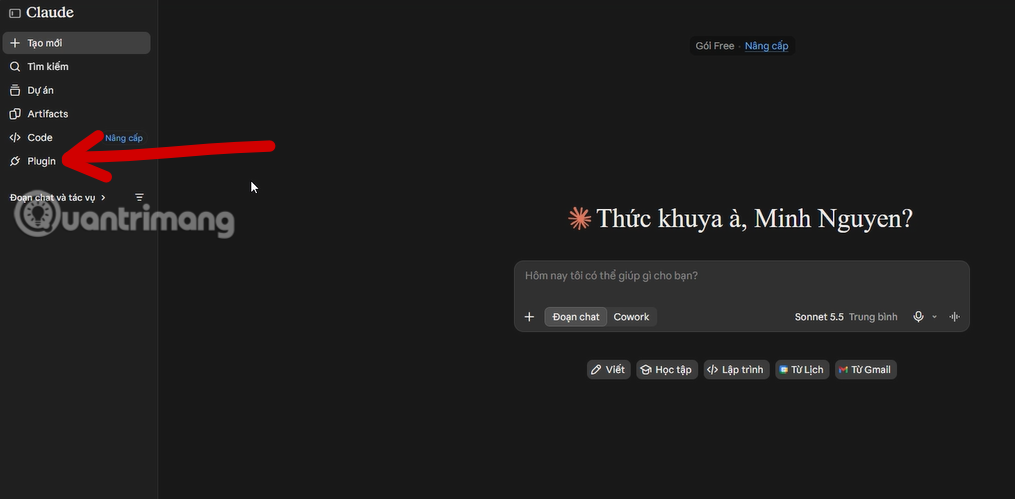
Bước 1: Mở mục Plugin
Trên giao diện Claude, nhìn thanh bên trái, bạn sẽ thấy mục Plugin. Bấm vào đó.
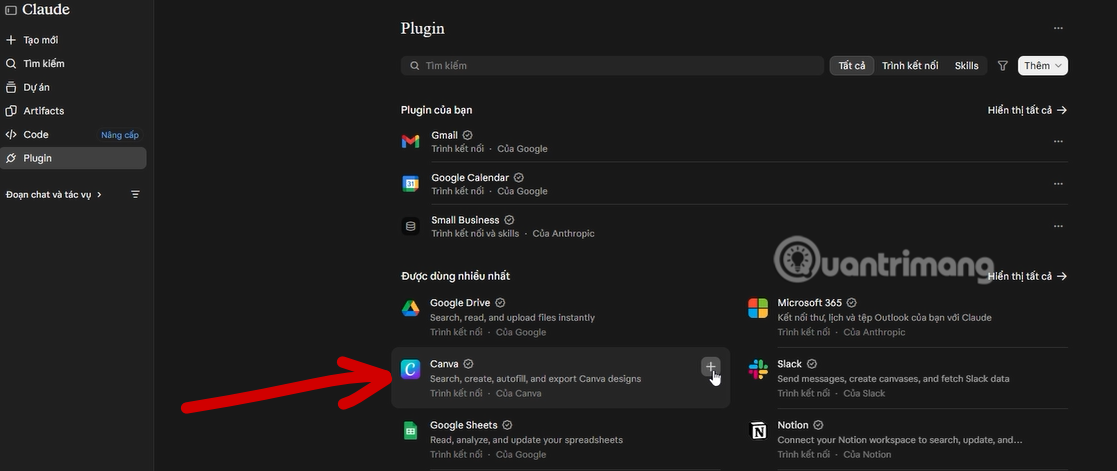
Bước 2: Tìm và thêm Canva
Trang Plugin có ô tìm kiếm ở trên. Gõ "Canva" để tìm plugin của Canva. Khi thấy, bấm nút + ở bên phải dòng Canva để thêm vào Claude.
Bước 3: Đăng nhập Canva và cấp quyền
Một cửa sổ Canva sẽ hiện ra yêu cầu Claude được phép truy cập tài khoản của bạn. Danh sách quyền bao gồm đọc, sửa, xóa tài sản; truy cập Bộ thương hiệu; đọc email và hồ sơ.
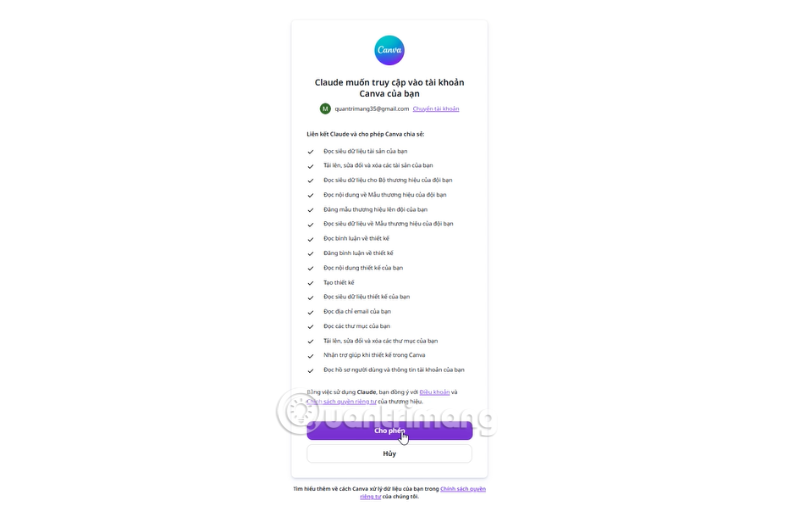
Hãy đọc kỹ rồi bấm Cho phép. Vấn đề thực sự nằm ở chỗ bạn muốn kiểm soát mức độ quyền sau khi liên kết, nên bước tiếp theo sẽ giúp bạn điều chỉnh lại.
Bước 4: Kiểm tra và chỉnh quyền công cụ
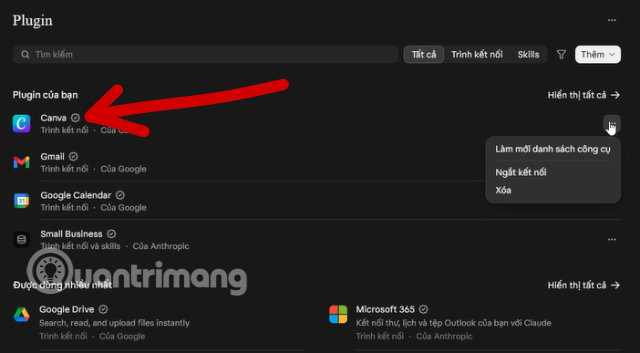
Canva giờ hiện ở phần "Plugin của bạn". Bấm vào tên Canva để mở chi tiết, rồi chọn thẻ Quyền.
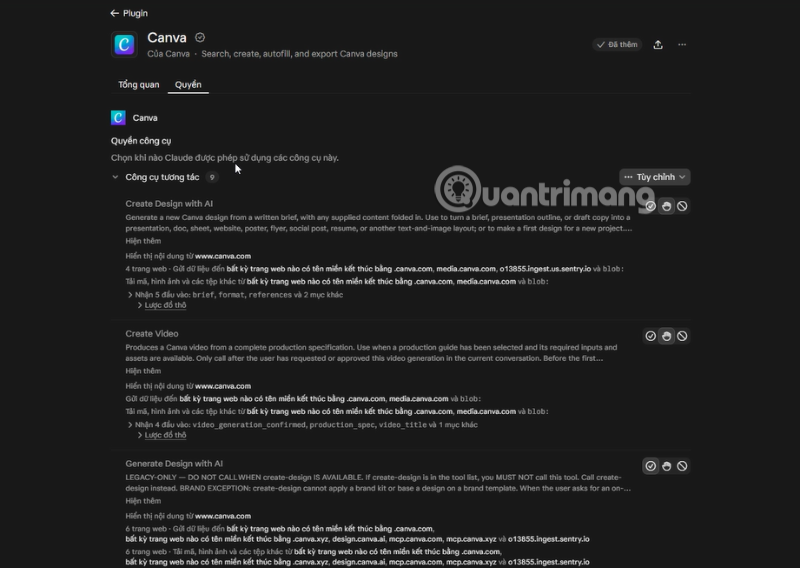
Bạn sẽ thấy hai nhóm:
- Công cụ tương tác: Các công cụ tạo hoặc thay đổi thiết kế (Create Design with AI, Create Video, Generate Design with AI). Nên đặt ở chế độ "Hỏi xác nhận" để kiểm soát.
- Công cụ chỉ đọc: Các công cụ xem và lấy thông tin (Export Design, Get Assets Metadata). Có thể để ở chế độ "Luôn cho phép".
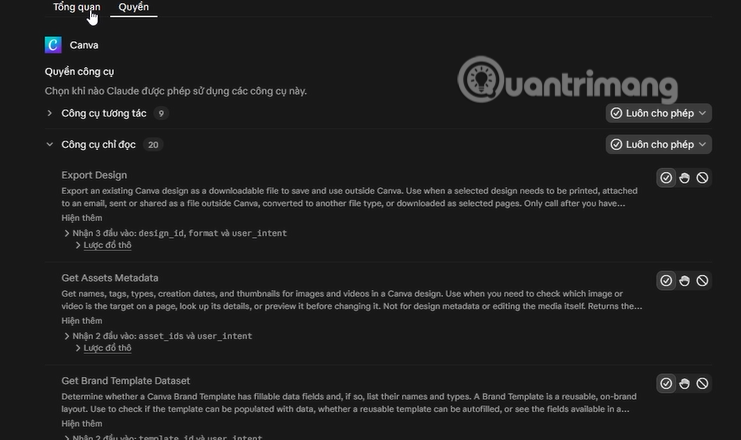
Cách thiết lập này cân bằng giữa tiện lợi và an toàn — Claude không tự động xóa hay chỉnh sửa gì mà không được phép.
Bước 5: Viết prompt đầu tiên
Mở cuộc trò chuyện mới, mô tả bản thiết kế bạn muốn tạo. Một prompt tốt cần có:
- Loại thiết kế (Instagram post, banner, poster).
- Bố cục cụ thể (chia đôi, trên dưới, giữa quanh).
- Nội dung chữ từng dòng và vị trí.
- Màu sắc, phông chữ, phong cách.
- Yêu cầu đầu ra (bản xem trước + đường dẫn chỉnh sửa).
Ví dụ prompt: "Tạo bài đăng Instagram 1:1 cho chiến dịch khuyến mãi. Bố cục chia đôi — phải trống 50% để chèn ảnh, trái là khối chữ. Tiêu đề chính 'SALE 50%', chữ nhỏ 'Duy nhất 20/11', nút 'Mua ngay'. Dùng màu xanh (#2C5282) và phông Be Vietnam Pro. Trả về xem trước + link chỉnh sửa."
Mẹo viết prompt hiệu quả
- Nêu rõ vị trí chữ: "tiêu đề trên cùng", "nút ở dưới cùng" giúp Claude chia bố cục chính xác hơn.
- Dùng dấu ngoặc kép: "'SALE 50%'" để nội dung không bị diễn đạt lại.
- Nói điều không được làm: "Chỉ đọc, không xóa", "không tự thêm khuyến mãi".
- Yêu cầu xác nhận: "Hỏi tôi trước khi chuyển thư mục", "hỏi format trước khi xuất".
- Dùng mã màu cụ thể: "#2C5282" thay vì "màu xanh đẹp".
Canva Plugin có thể làm gì?
- Tìm thiết kế cũ theo tên hoặc nội dung.
- Tạo thiết kế mới từ mô tả văn bản.
- Xuất thiết kế thành PDF, PNG, JPG.
- Tạo thư mục mới và sắp xếp thiết kế.
- Thêm bình luận để góp ý vào thiết kế.
- Kiểm tra mẫu thương hiệu.
Xử lý lỗi thường gặp
- Claude không thấy công cụ mới: Bấm menu ba chấm cạnh Canva, chọn "Làm mới danh sách công cụ".
- Thiết kế lưu vào sai tài khoản: Ngắt kết nối rồi liên kết lại, chọn đúng tài khoản lần này.
- Chữ tiếng Việt bị lỗi dấu: Chỉ định phông hỗ trợ tiếng Việt như Be Vietnam Pro hay Montserrat.
- Claude hỏi quyền liên tục: Kiểm tra lại cài đặt quyền từng công cụ trong thẻ Quyền.
Tích hợp Canva vào Claude giúp bạn từ ý tưởng đi thẳng đến một bản thiết kế có thể chỉnh sửa ngay trong cùng một cửa sổ chat. Bắt đầu với các bước trên, thiết lập quyền an toàn, rồi thử tạo vài bài post để quen. Khi đã thành thạo, bạn sẽ tiết kiệm được rất nhiều thời gian mỗi ngày.
Description: Hướng dẫn chi tiết cách kích hoạt plugin Canva trong Claude AI, thiết lập quyền hạn và viết prompt để tạo poster, banner ngay trong chat.
