
Windows ngày nay lúc nào cũng kèm theo những ứng dụng "cân" không ai dùng — OneDrive, Copilot, Xbox app... Điều thú vị ở đây là bạn hoàn toàn có thể dọn dẹp máy tính một cách thông minh bằng AI. Claude Code chính là công cụ hoàn hảo để làm việc này, và tốt nhất là nó tự động hóa toàn bộ quá trình.
Quy trình dọn dẹp Windows với Claude Code
Bước 1: Chuẩn bị Claude Code
Đầu tiên, bạn cần cài đặt Claude Code trên Windows. Điều này chỉ mất vài phút. Sau khi cài xong, bạn sẽ có công cụ mạnh mẽ để quản lý hệ thống.
Bước 2: Quét tìm "rác" trên máy tính
Mở Claude Code và nhập lệnh này để phân tích hệ thống:
Can you check what starts with Windows, which preinstalled apps I probably don't need, what's using memory, and which ads, tips, and tracking settings are turned on? Also, do a quick security check. Only look for now; don't change anything. Then give me a short list of what's safe to remove or turn off. Please don't touch Windows Update, Microsoft Defender, the Microsoft Store, or Edge WebView2.Claude sẽ phân tích ngay lập tức. Kết quả là một báo cáo chi tiết về những ứng dụng cũ kỹ, tệp tạm thời, và các thiết lập theo dõi mà bạn có thể tắt an toàn.
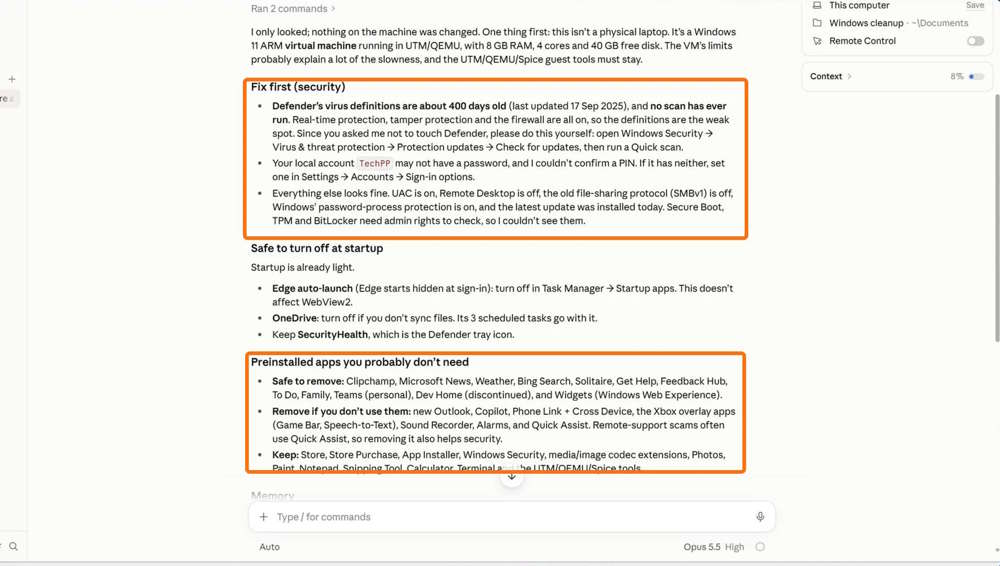
Bước 3: Tạo điểm khôi phục "áo kồ"
Vấn đề thực sự nằm ở việc bảo vệ hệ thống trước khi thay đổi gì. Hãy tạo một điểm khôi phục thủ công trước. Điều này giống như lưu lại trạng thái "sạch" của Windows trước khi bạn làm bất cứ việc gì.
Bước 4: Yêu cầu Claude tạo kế hoạch an toàn
Giờ bạn nhập lệnh này vào Claude:
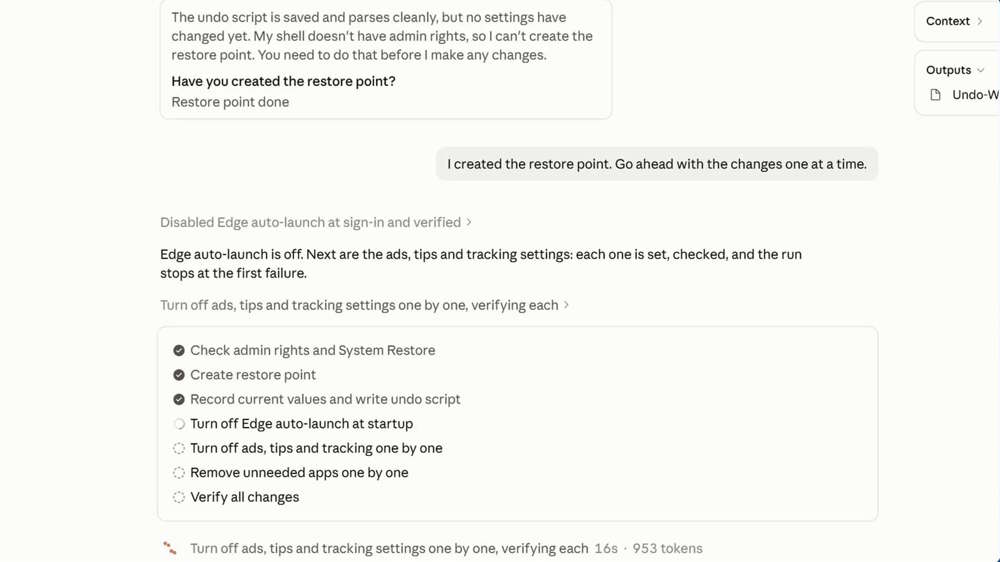
Create a restore point first, then make these changes one at a time. Save a script in this folder that can undo everything.Claude sẽ tự tạo điểm khôi phục và chuẩn bị một script có thể hoàn tác mọi thứ. Chờ vài phút cho đến khi thấy thông báo hoàn tất, rồi bấm Restore Point Done.
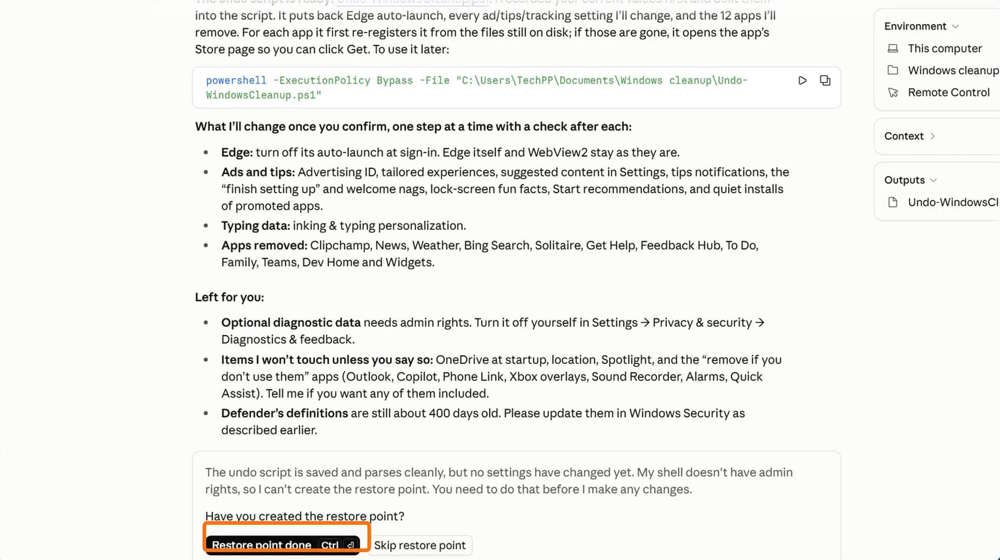
Bước 5: Bắt đầu gỡ bỏ
Quá trình xóa các ứng dụng bắt đầu. Khi Windows yêu cầu cấp quyền quản trị viên, hãy bấm Yes để cho phép Claude hoạt động.
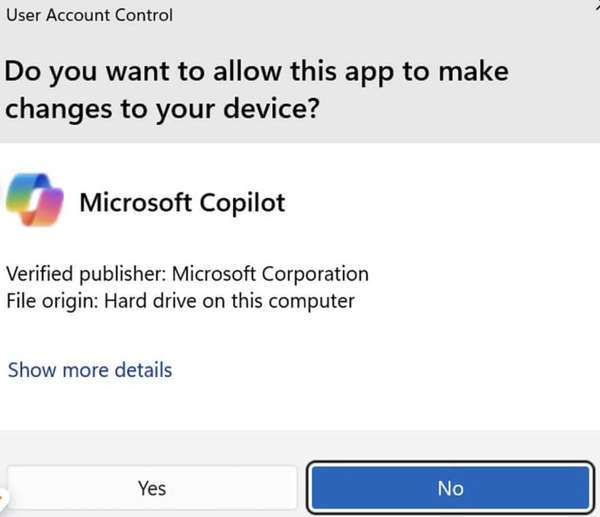
Bước 6: Gỡ bỏ những ứng dụng bỏ sót (tuỳ chọn)
Nếu có ứng dụng nào Claude chưa xóa mà bạn muốn loại bỏ, hãy gõ thêm lệnh cụ thể:
Remove Copilot, the new Outlook and the Xbox overlay apps, stop OneDrive from starting with Windows, and unpin the WhatsApp, LinkedIn and Xbox shortcuts from Start. Add these to the undo script too.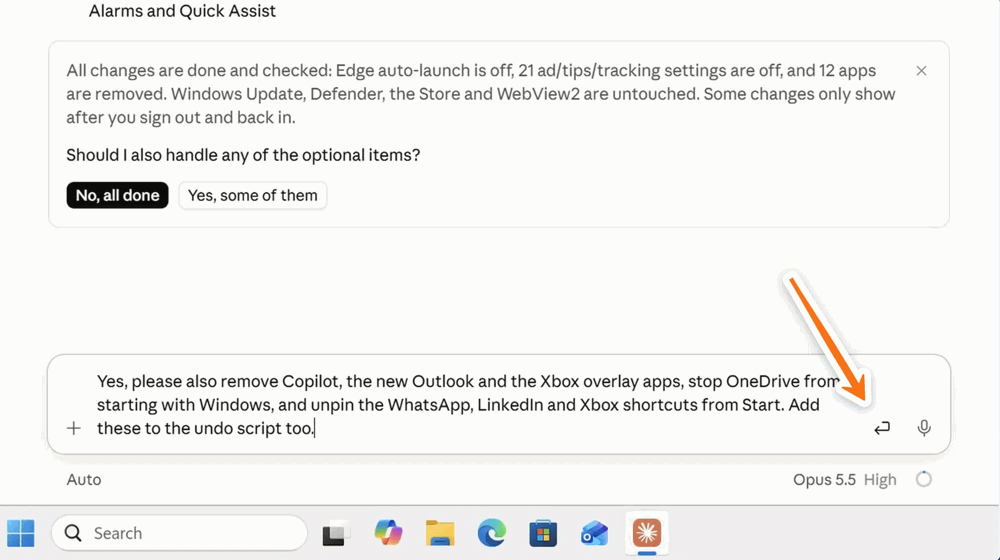
Kết quả? Windows của bạn sẽ chạy nhanh hơn, gọn gàng hơn, và bạn không phải lo về việc nhầm xóa thứ gì đó quan trọng vì Claude biết chính xác cái nào cần giữ.
Description: Hướng dẫn sử dụng Claude Code để phát hiện và gỡ bỏ các ứng dụng không cần thiết trên Windows một cách an toàn và tự động.
Related Articles
- Làm sao dùng Writing Style Plugin trên ChatGPT để viết như chính mình
- Muse AI của Meta: Trợ lý làm việc thực sự hay chỉ là quảng cáo?
- Hướng dẫn chọn gói Canva phù hợp: Free, Pro, Business hay Enterprise?
- So sánh các giải pháp AI giọng nói thay thế GPT-Live-1 năm 2026
- Dùng AI để tạo game Roblox: 5 công cụ bạn cần biết
