

Làng AI thay đổi quá nhanh. Chỉ cần ngủ một đêm, bạn đã có thể bỏ lỡ một mô hình AI mới, một công cụ tiện lợi hay một thay đổi chính sách quan trọng. Vấn đề thực sự nằm ở chỗ — ai có thời gian để mỗi sáng lên mạng kiếm tin?
Grok AI có một tính năng tên là Tự động hóa giúp bạn giải quyết chuyện này rất thông minh. Bạn chỉ cần viết một lệnh một lần, đặt thời gian chạy, rồi Grok sẽ tự động tổng hợp bản tin AI mỗi ngày và gửi đến email hoặc ứng dụng của bạn. Điều thú vị ở đây là — bạn không phải động tay động chân gì cả.
Bài này sẽ hướng dẫn bạn 9 bước chi tiết để thiết lập bản tin AI tự động, từ mở cài đặt cho đến đọc bản tin đầu tiên.
9 bước thiết lập bản tin AI tự động trên Grok
Bước 1-2: Mở Tự động hóa và chọn mẫu AI News Digest
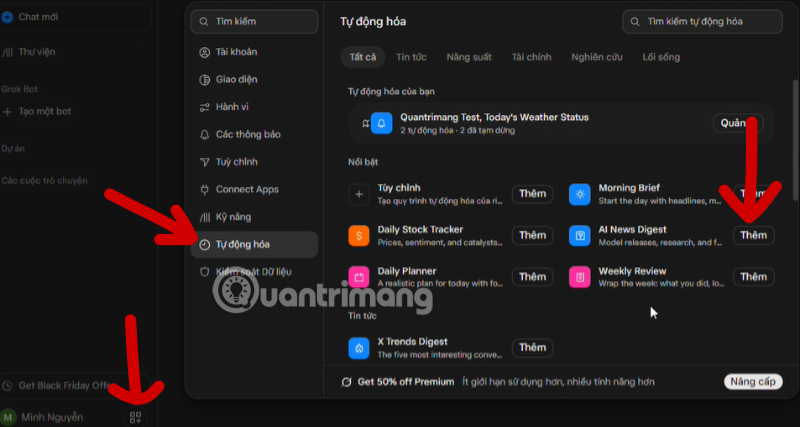
Ở góc dưới bên trái Grok, bấm vào tài khoản của bạn, chọn Tự động hóa từ menu cài đặt. Trong phần Nổi bật, bạn sẽ thấy mục AI News Digest — đây chính là mẫu dành cho bản tin AI. Bấm nút Thêm bên cạnh nó.
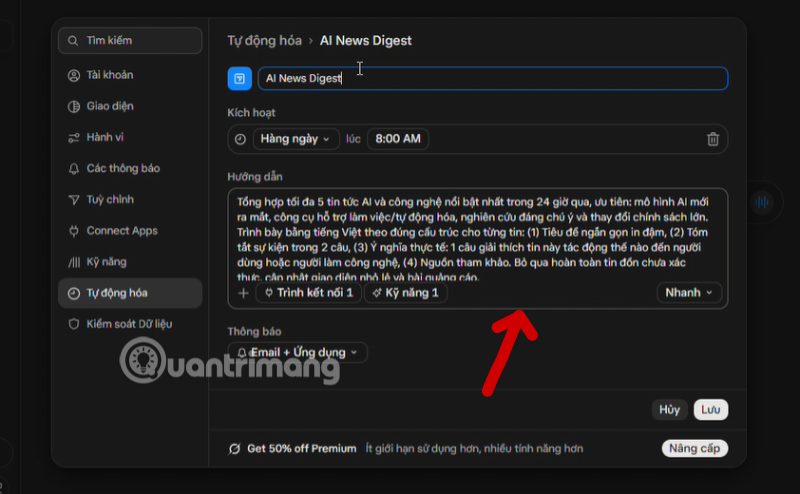
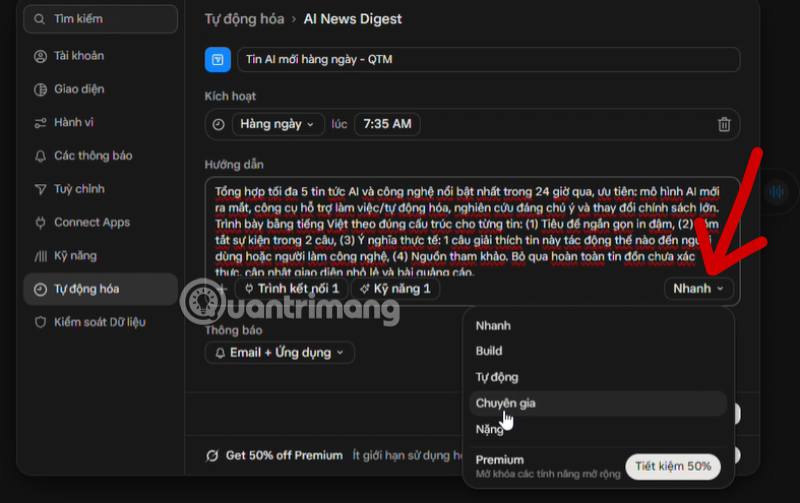
Trang cấu hình sẽ mở ra. Bạn sẽ thấy phần Kích hoạt (mặc định là Hàng ngày lúc 8:00 AM) và ô Hướng dẫn chứa yêu cầu mẫu cho Grok.
Bước 3: Đặt tên dễ nhớ cho bản tin
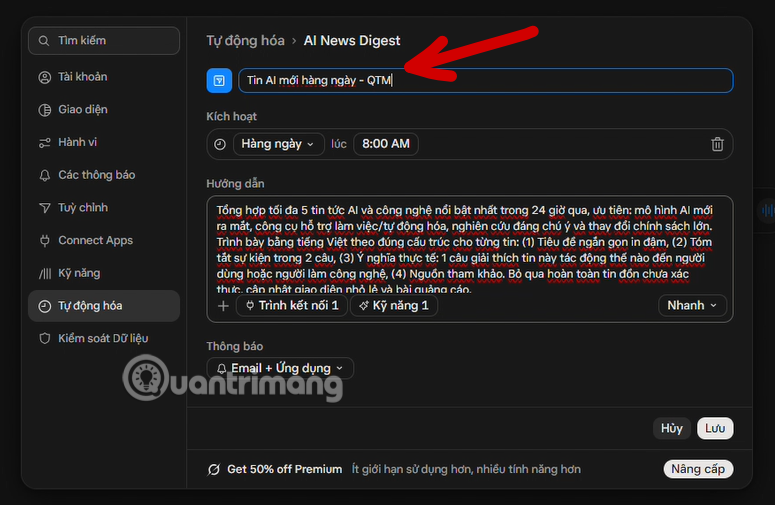
Bấm vào ô tên ở trên cùng và đặt tên cho bản tin của bạn. Ví dụ: "Tin AI mới hàng ngày". Một cái tên rõ ràng giúp bạn phân biệt bản tin này với các tự động hóa khác khi bạn có nhiều.
Bước 4: Chọn tần suất và giờ chạy
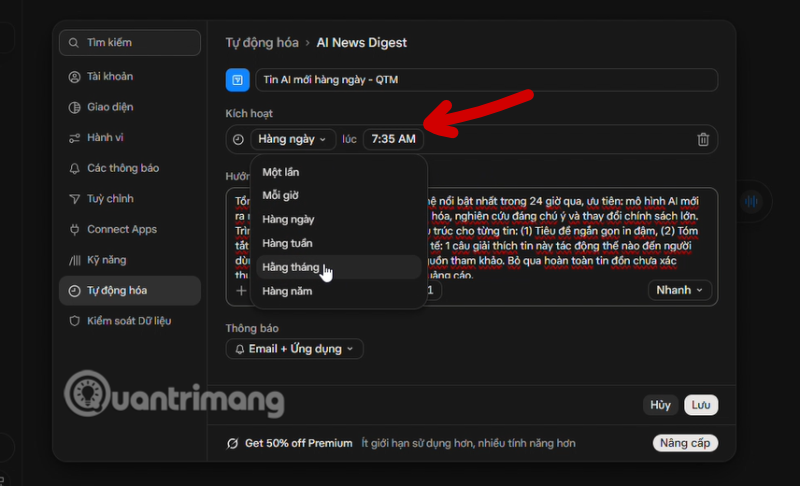
Bấm vào ô tần suất để chọn. Bạn có thể chọn Hàng ngày, Hàng tuần, Hằng tháng hoặc các tùy chọn khác. Với bản tin mỗi sáng, hãy chọn Hàng ngày. Sau đó điều chỉnh giờ chạy — nên đặt sớm hơn lúc bạn thường dậy để bản tin sẵn sàng khi bạn mở máy.
Bước 5: Chọn chế độ xử lý và cách nhận tin
Bấm nút chế độ ở góc phải ô Hướng dẫn. Chế độ mặc định là Nhanh, rất phù hợp với bản tin tóm tắt. Cuối cùng, chọn cách bạn muốn nhận bản tin: Email (gửi vào hòm thư) hoặc Ứng dụng (hiển thị trong chat). Bạn có thể chọn cả hai.
Bước 6-7: Lưu và quản lý bản tin
Bấm Lưu ở góc dưới. Bạn sẽ quay lại trang Tự động hóa chính, nơi hiển thị bản tin vừa tạo. Bấm nút Quản lý để xem chi tiết.
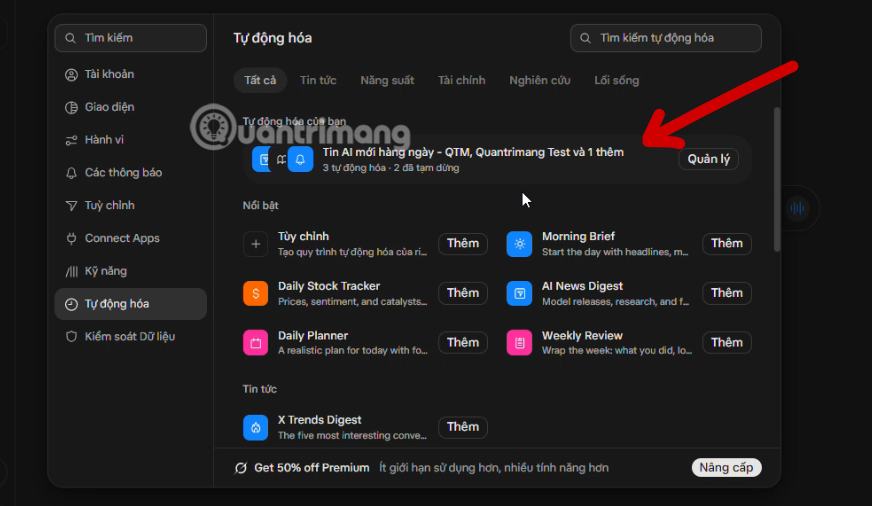
Ở đây bạn có thể xem lịch chạy (ví dụ "Hàng ngày lúc 7:35 SA"), tạm dừng hoặc tiếp tục bản tin.
Bước 8-9: Kiểm tra lịch sử và đọc bản tin
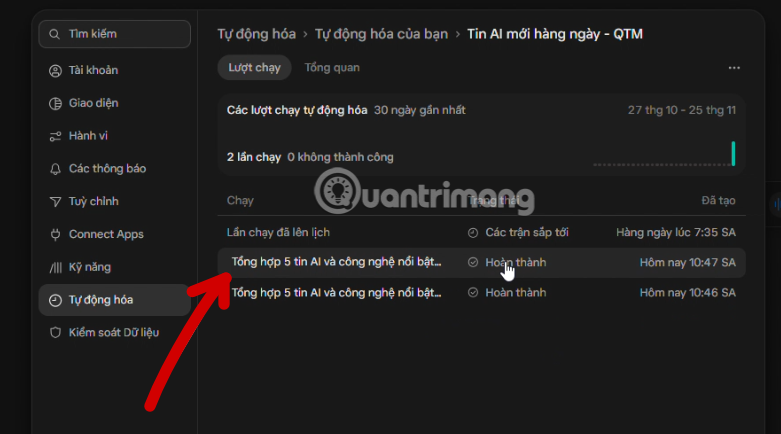
Thẻ Lượt chạy hiển thị lịch sử các lần Grok chạy bản tin cho bạn — bạn có thể kiểm tra xem có lần nào bị lỗi không. Bấm vào một lượt chạy để xem nội dung bản tin.
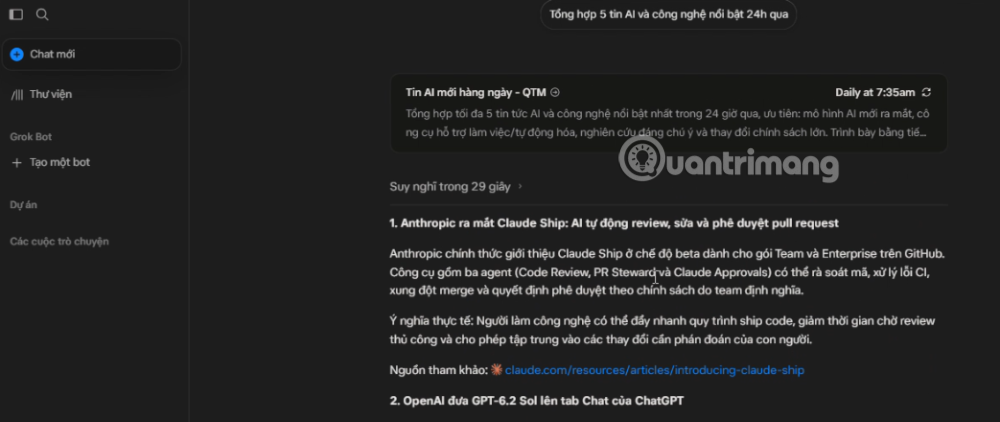
Một cuộc trò chuyện mở ra với các tin được Grok tổng hợp — mỗi tin có tiêu đề, tóm tắt, ý nghĩa thực tế và liên kết nguồn. Điều quan trọng: hãy kiểm chứng tin qua liên kết trước khi chia sẻ.
Chỉnh lệnh yêu cầu cho riêng bạn
Bản tin hay hay dở phụ thuộc vào ô Hướng dẫn. Một prompt tốt nên nêu: số tin tối đa, khoảng thời gian, chủ đề ưu tiên và định dạng mỗi tin.
Ví dụ cho người quan tâm marketing:
"Mỗi sáng, tổng hợp 3 tin AI ảnh hưởng đến marketing và tạo nội dung trong 24 giờ qua. Mỗi tin: tiêu đề, hai câu tóm tắt, một ý tưởng thử trong tuần, và nguồn."
Cho bản tin tuần: Đổi tần suất sang Hàng tuần và yêu cầu "7 diễn biến AI quan trọng nhất tuần qua, nhóm theo mô hình, công cụ, nghiên cứu và chính sách".
Cho điện thoại: "Gửi 3 tin AI nổi bật, mỗi tin tối đa 40 từ, kèm liên kết."
Ba lưu ý quan trọng
- Luôn kiểm chứng: Tin do AI tổng hợp có thể sai hoặc thiếu — mở liên kết trước khi tin hoặc share.
- Kiểm tra định kỳ: Vào tab Lượt chạy để phát hiện nếu Grok không chạy bản tin thành công.
- Tạm dừng khi không dùng: Để tránh nhận quá nhiều thông báo.
Chỉ 9 bước là xong. Bắt đầu bằng mẫu có sẵn, rồi chỉnh prompt để vừa ý bạn. Từ nay, bạn sẽ có một trợ lý thông minh tự động cập nhật tin AI mỗi sáng.
Description: Hướng dẫn thiết lập bản tin AI hàng ngày trên Grok chỉ trong 9 bước đơn giản. Tiết kiệm thời gian, không bỏ lỡ tin quan trọng.
Related Articles
- Cách khôn ngoan sử dụng Claude mà không lo hết lượt dùng
- Những công cụ AI tạo moodboard tốt nhất năm 2026 cho designer
- Claude Projects: Công cụ quản lý kiến thức thông minh cho công việc hàng ngày
- Muse AI của Meta: Trợ lý làm việc thực sự hay chỉ là quảng cáo?
- Copilot vừa ra mắt 3 tính năng mạnh mẽ: Home, Code và Autopilot thay đổi cách bạn làm việc
