

Bạn vừa nhận ra rằng mình đã đăng nhập ChatGPT trên một thiết bị lạ rồi quên đăng xuất? Hoặc bạn sử dụng ChatGPT trên máy tính của công ty nhưng không chắc đã thoát hết? Đừng lo — ChatGPT cung cấp một tính năng rất hữu ích để bạn kiểm soát tài khoản từ xa mà không cần truy cập từng thiết bị riêng lẻ.
Tại sao cần đăng xuất từ xa?
Đăng xuất từ xa rất cần thiết khi bạn sử dụng ChatGPT trên máy tính công cộng, thiết bị của bạn bè hoặc phát hiện một phiên hoạt động lạ. Thay vì lo lắng, bạn chỉ cần vào Cài đặt và xóa tất cả phiên đang hoạt động. Điều thú vị ở đây là bạn không cần có quyền truy cập vào thiết bị đó — tất cả được quản lý qua một giao diện duy nhất.
Đăng xuất từ xa trên điện thoại
Bước 1: Vào menu Cài đặt
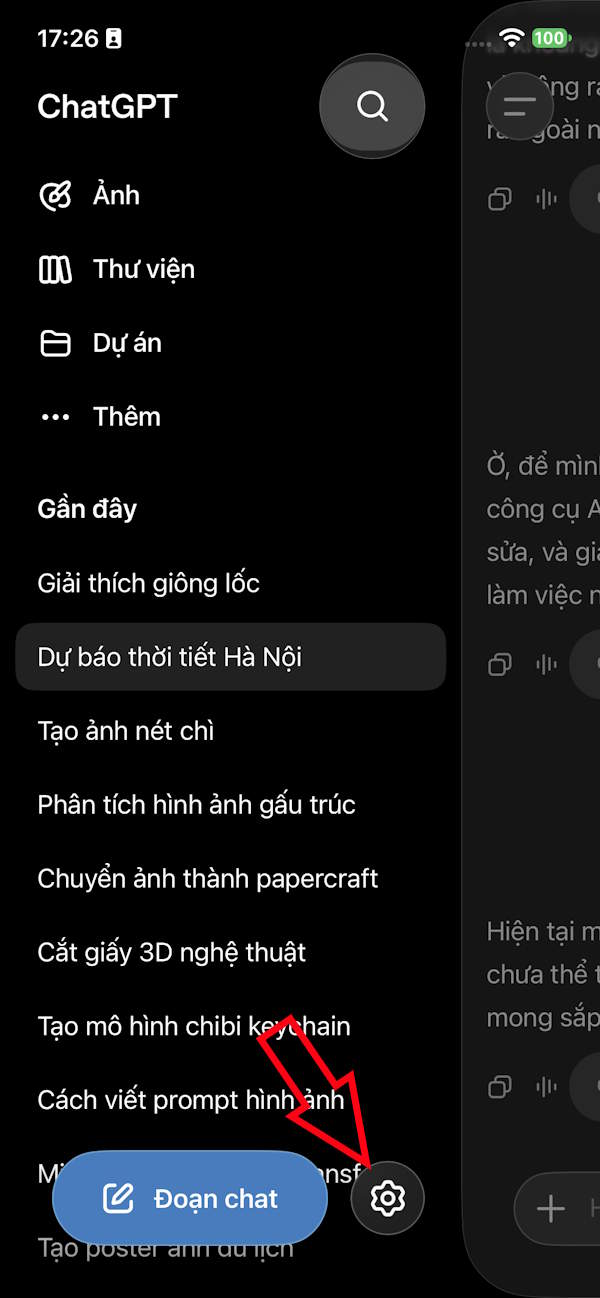
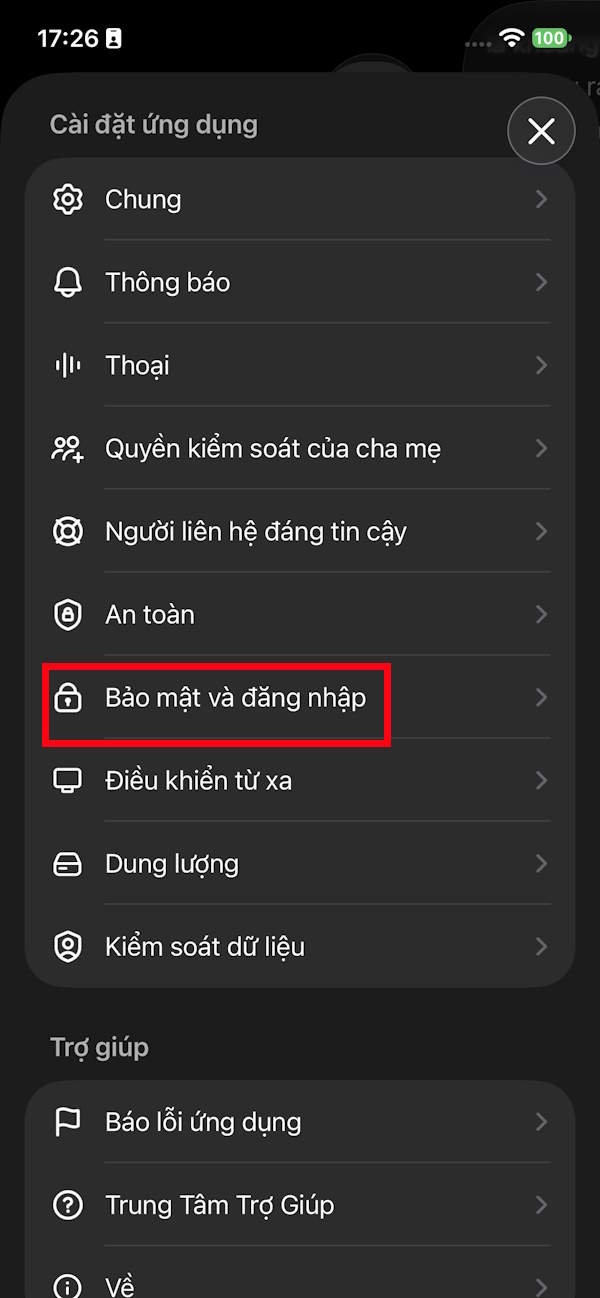
Mở ứng dụng ChatGPT, tìm biểu tượng bánh răng cưa ở góc màn hình rồi chọn nó. Tiếp theo, tìm mục Bảo mật và đăng nhập trong menu Cài đặt.
Bước 2: Xem các phiên hoạt động
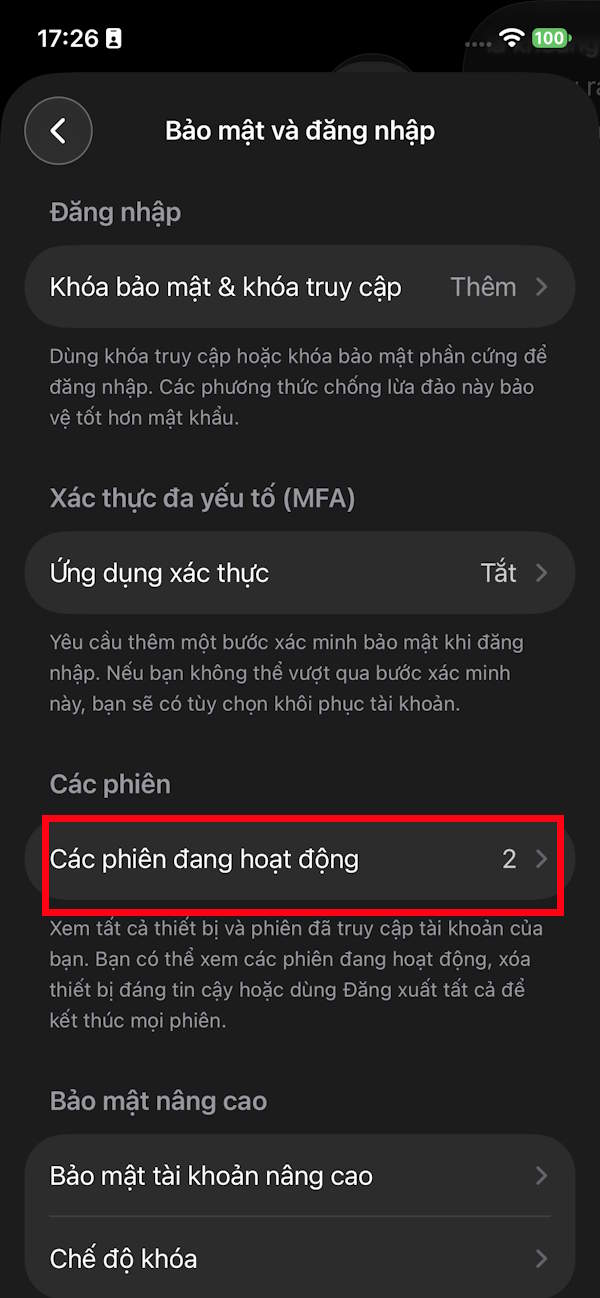
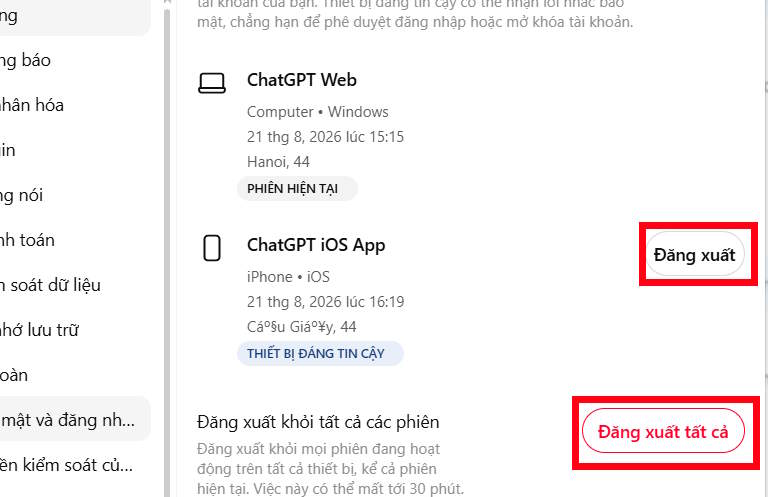
Chọn Các phiên đang hoạt động. Bây giờ bạn sẽ thấy danh sách tất cả những nơi mình đã đăng nhập — máy tính, điện thoại khác, trình duyệt hay ứng dụng. Mỗi phiên sẽ hiển thị loại thiết bị, trình duyệt và thời gian đăng nhập gần nhất.
Bước 3: Đăng xuất một phiên hoặc tất cả
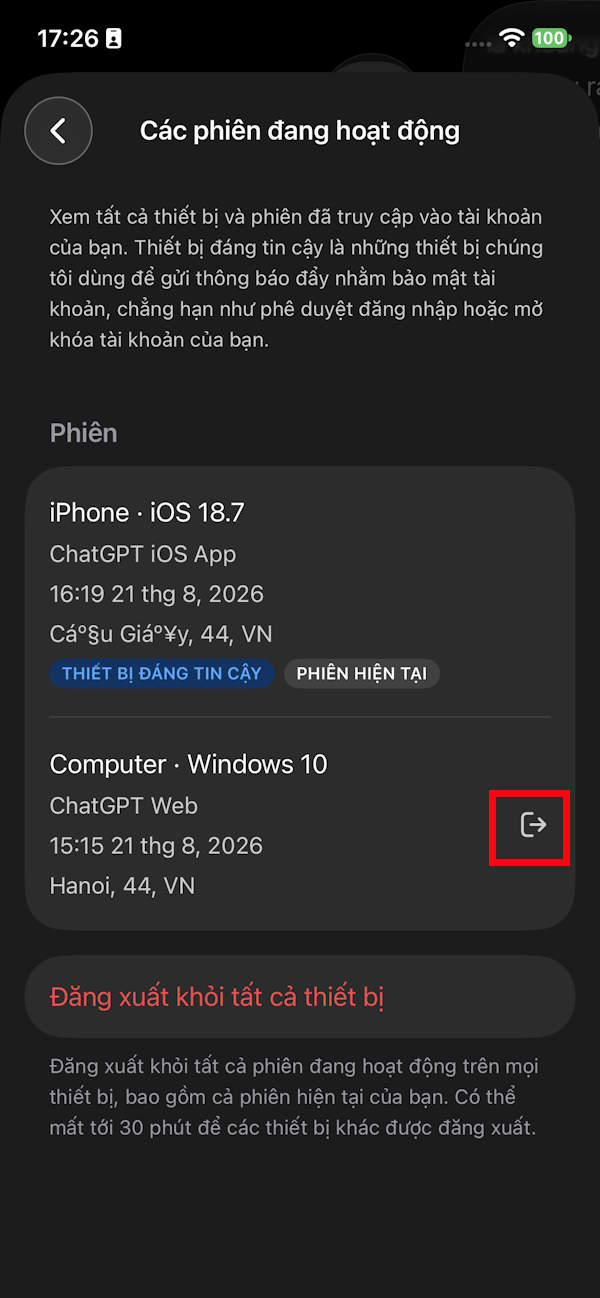
Muốn đăng xuất khỏi một phiên cụ thể? Nhấn vào biểu tượng đăng xuất bên cạnh phiên đó. Cả giao diện sẽ hiển thị nút Đăng xuất để xác nhận.
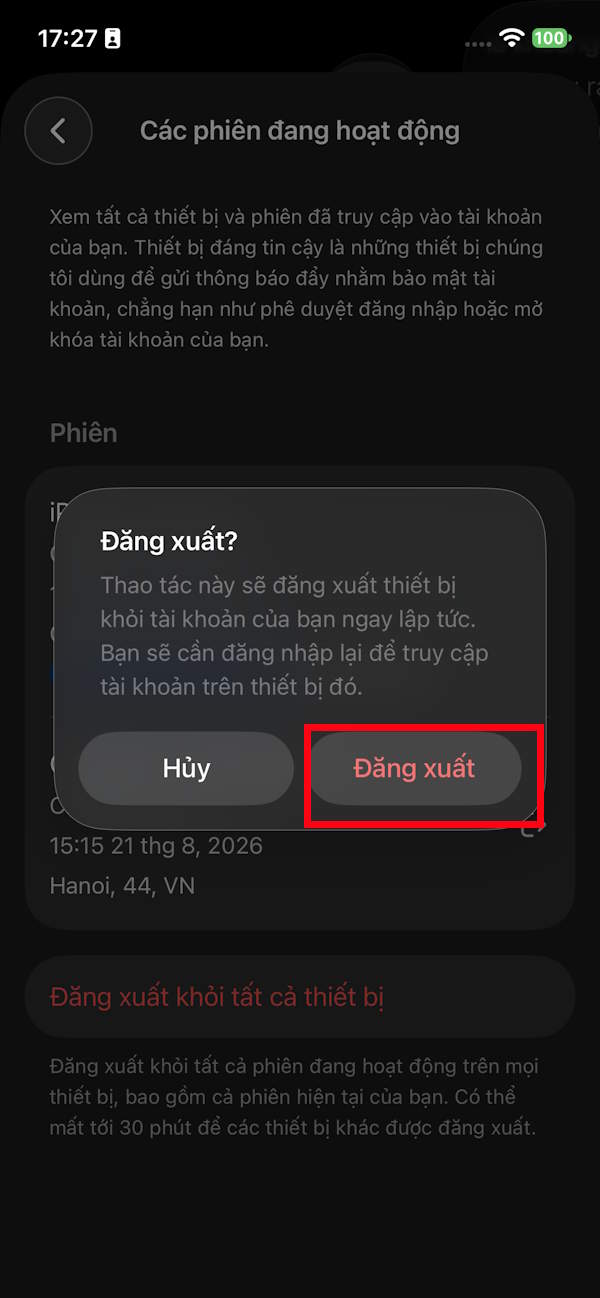
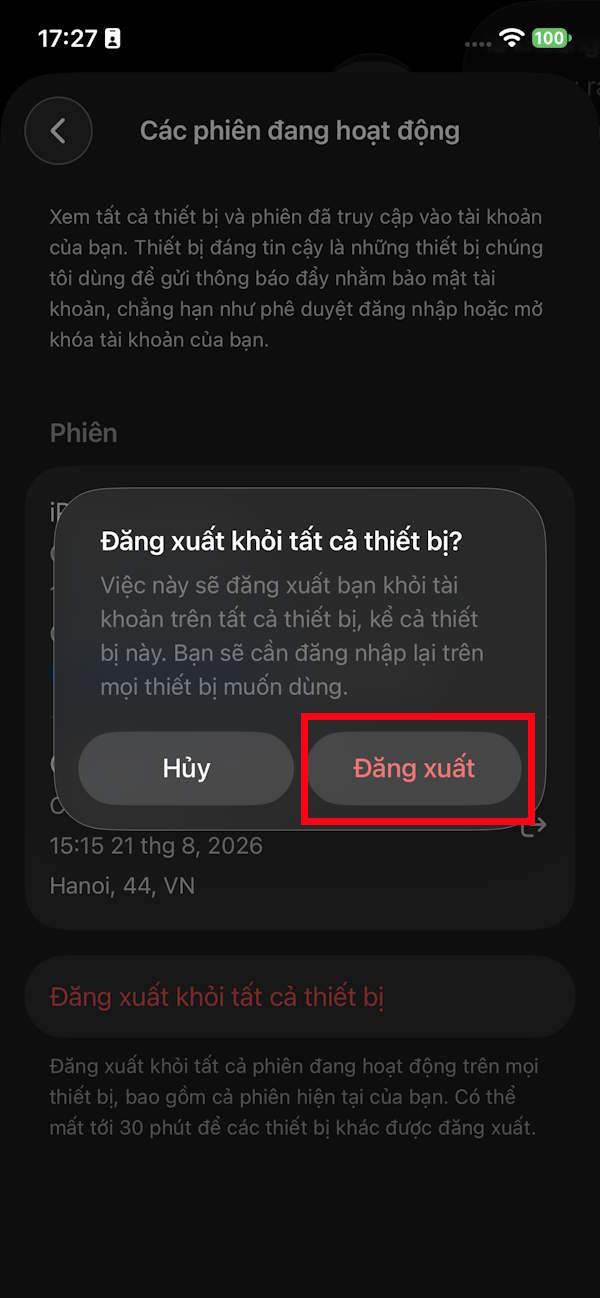
Nếu muốn an toàn hơn, hãy nhấn Đăng xuất khỏi tất cả thiết bị. Cách này sẽ kết thúc mọi phiên cùng một lúc.
Đăng xuất từ xa trên máy tính
Bước 1: Truy cập Cài đặt
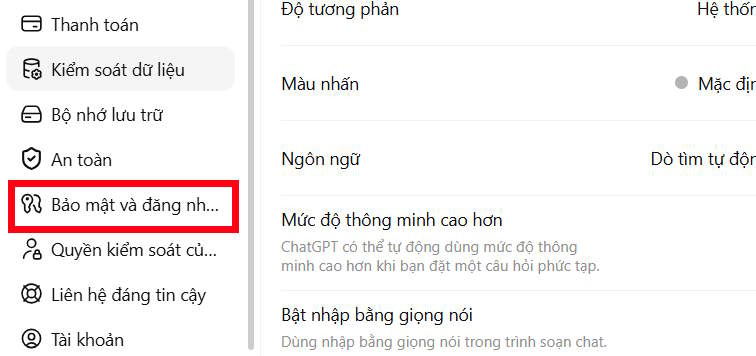
Đăng nhập ChatGPT trên trình duyệt, chọn Cài đặt ở phía trên cùng. Ở bên trái, tìm Bảo mật và đăng nhập.
Bước 2: Chọn Phiên đang hoạt động
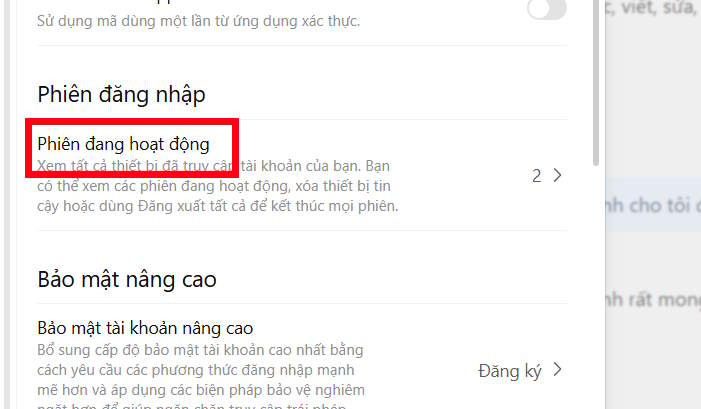
Phía bên phải hiển thị danh sách Phiên đang hoạt động. Bạn sẽ thấy chi tiết từng phiên: thiết bị, địa chỉ IP, trình duyệt, ngày đăng nhập.
Bước 3: Đăng xuất
Chọn phiên bạn muốn đăng xuất và nhấn nút tương ứng. Hoặc đơn giản nhất, chọn Đăng xuất khỏi tất cả phiên để tắt mọi kết nối.
Những điểm cần nhớ
- Đăng xuất tất cả sẽ ảnh hưởng đến thiết bị hiện tại: Nếu chọn đăng xuất khỏi tất cả thiết bị, thiết bị bạn đang dùng cũng sẽ bị thoát. Bạn sẽ cần đăng nhập lại ngay sau đó.
- Mất thời gian để cập nhật: Sau khi yêu cầu đăng xuất, các phiên khác có thể mất tới 30 phút để hoàn tất. Nếu vẫn thấy một phiên cũ trong danh sách, hãy chờ thêm và làm mới trang.
- Không xóa dữ liệu: Đăng xuất chỉ kết thúc phiên làm việc. Lịch sử trò chuyện, dữ liệu cài đặt vẫn còn trên tài khoản.
- Đổi mật khẩu nếu cần thiết: Phát hiện phiên lạ? Ngoài đăng xuất từ xa, bạn nên thay đổi mật khẩu để tăng cường bảo mật.
Description: Học cách đăng xuất ChatGPT từ xa trên điện thoại và máy tính để bảo vệ tài khoản của bạn khỏi truy cập trái phép.
