
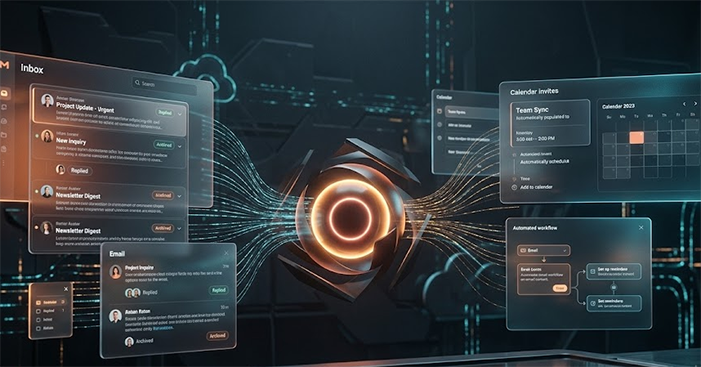
Hộp thư Gmail là "kẻ ăn cắp thời gian" lớn nhất ở bàn làm việc. Thư đến liên tục, yêu cầu họp chồng chất, còn những email quan trọng lại dễ bị lấp vùi. Thay vì tự mình bật Gmail mỗi giờ, bạn có thể giao cho Claude một nhiệm vụ cụ thể rồi để nó chạy tự động theo lịch. Cách này gọi là "vòng lặp" (loop) — AI tự chạy, tự kiểm tra kết quả, rồi lặp lại.
Tại sao email lại phù hợp để tự động hóa?
Email đáp ứng ba điều kiện lý tưởng cho công việc lặp lại:
- Tần suất đều đặn: Bạn cần kiểm tra mỗi giờ hoặc mỗi sáng, không phải một lần duy nhất.
- Quy tắc rõ ràng: Thư nào cần trả lời, thư nào chỉ để ý, thư nào bỏ — bạn có thể nói rõ điều này từ trước.
- Dễ kiểm duyệt: Bản nháp email, sự kiện lịch hay tóm tắt buổi sáng chỉ mất vài phút để rà soát.
Điều thú vị ở đây là bạn không cần "khởi động" Claude mỗi lần. Agent sẽ giữ mục tiêu trong thời gian dài và làm việc ngay cả khi bạn đang họp hay đã logoff.
Ba cách chạy lặp lại trên Claude
Vấn đề thực sự nằm ở việc chọn đúng phương pháp. Mỗi cách có ưu nhược điểm riêng:
| Tiêu chí | Đám mây (Cloud) | Máy tính (Desktop) | Lệnh /loop |
|---|---|---|---|
| Chạy ở đâu | Máy chủ Anthropic | Máy của bạn | Máy của bạn |
| Phải bật máy | Không | Có | Có |
| Chu kỳ tối thiểu | 1 giờ | 1 phút | 1 phút |
| Cần mở phiên Claude | Không | Không | Có |
Với Gmail, tác vụ đám mây thường là lựa chọn hợp lý nhất. Bạn không cần bật máy, Gmail là dịch vụ trực tuyến nên không cần file cục bộ.
Hướng dẫn cài đặt từng bước
Lưu ý: Tính năng lên lịch cần gói trả phí (Pro, Max, Team, Enterprise).
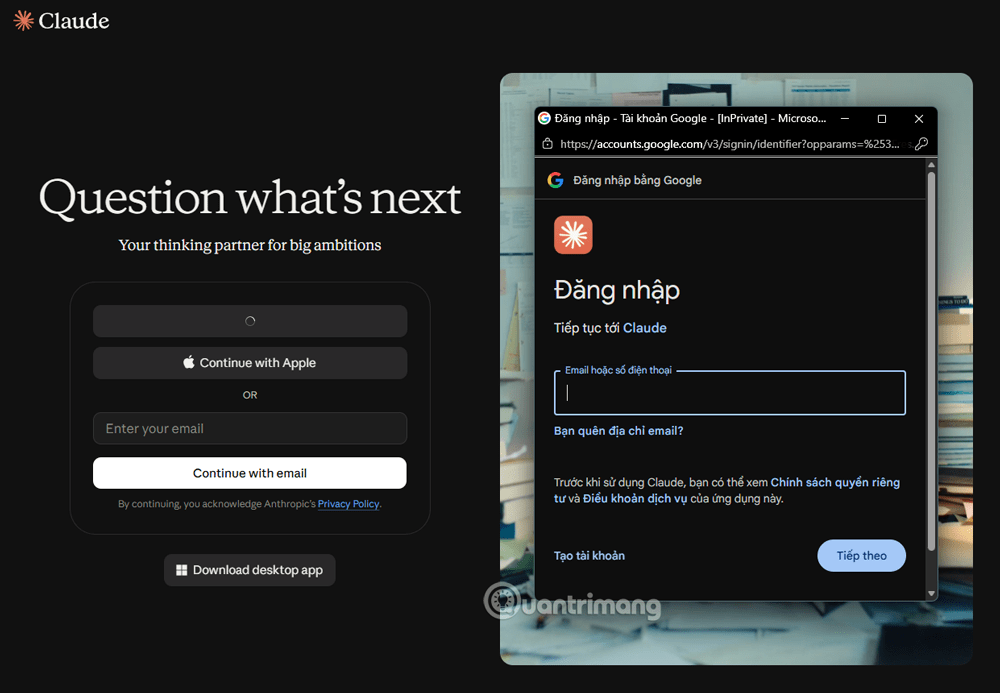
Bước 1: Đăng nhập tài khoản Claude đúng
Đăng nhập vào tài khoản Claude mà bạn muốn kết nối Gmail. Email Gmail không cần trùng với email đăng ký Claude, nhưng trong quá trình thiết lập, hãy dùng cùng một tài khoản Claude trên tất cả thiết bị.
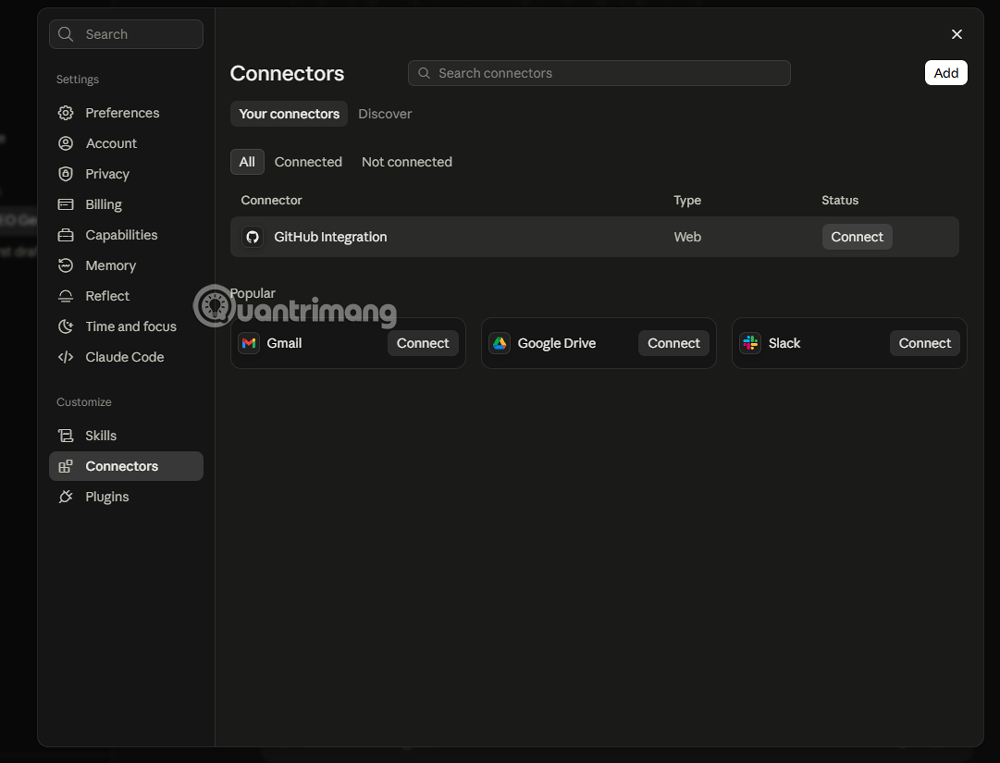
Bước 2: Kích hoạt trình kết nối Google
Mở menu kết nối (biểu tượng cộng) và bật Google Workspace. Bạn sẽ thấy ba tùy chọn: Gmail, Google Calendar, Google Drive. Nên kích hoạt cả Calendar để Claude có thể đưa lời mời họp vào lịch của bạn.
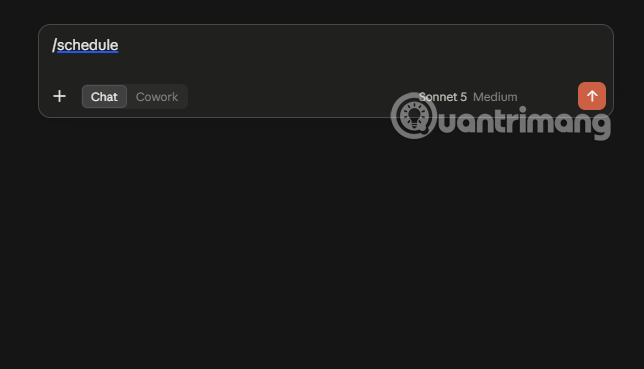
Bước 3: Chọn kiểu lên lịch
Gõ /schedule để chạy định kỳ trên đám mây, hoặc /loop 30m để chạy mỗi 30 phút trong phiên hiện tại. Bước này quyết định xem tác vụ sẽ chạy khi nào.
Bước 4: Viết mô tả công việc rõ ràng
Vì không có ai hỏi lại Claude giữa chừng, prompt phải nêu rõ mọi chi tiết:
"Mỗi giờ, kiểm tra Gmail để tìm thư chưa đọc. Với mỗi thư:
- Nếu cần phản hồi, tạo bản nháp
- Nếu là lời mời họp, thêm vào Google Calendar
- Nếu là thông báo, chỉ ghi chú
Không gửi bất kỳ email nào. Chỉ để nháp trong Gmail."
Câu cuối rất quan trọng — nó giới hạn quyền hạn của Claude. Khi đã tin tưởng kết quả, bạn có thể mở rộng dần.
Bước 5: Kiểm tra tác vụ đã được lưu
Vào mục "Scheduled" (Tác vụ) ở thanh bên để xác nhận. Chạy thử một lần thủ công trước khi để nó chạy tự động cả ngày.
Những lưu ý về bảo mật
- Bắt đầu với quyền tối thiểu: Cho phép đọc và soạn nháp trước, chỉ mở rộng sang gửi thư sau.
- Luôn có bước duyệt của con người: Để Claude soạn nháp thay vì gửi trực tiếp.
- Rà soát định kỳ: Mở lại các phiên chạy gần đây để xem Claude đã làm gì.
- Cảnh báo về email lạ: Một số người có thể cố "ra lệnh" cho AI qua nội dung email. Dặn Claude chỉ tuân theo prompt của bạn, không phải nội dung thư.
Kết luận
Claude không thay bạn "chủ trì" hộp thư, nhưng có thể xử lý phần tẻ nhạt nhất: đọc, phân loại, soạn nháp và lên lịch. Khi hiểu rõ ba cơ chế, bạn sẽ chọn được cách chạy phù hợp nhất.
Hãy bắt đầu nhỏ. Tạo một tác vụ quét mỗi giờ chỉ soạn nháp, quan sát vài ngày, rồi tinh chỉnh quy tắc. Khi kết quả tốt, mở rộng quyền hạn từ từ. Cách làm thận trọng này giúp bạn tiết kiệm thời gian mà vẫn nắm quyền quyết định với từng email quan trọng.
Description: Hướng dẫn chi tiết cách dùng Claude để tự động xử lý email, lên lịch họp và soạn thư trả lời. Tiết kiệm thời gian mỗi ngày.
Related Articles
- Kling AI: Chọn gói nào phù hợp với bạn - So sánh chi tiết Free, Standard, Pro, Premier và Ultra
- Biến Sơ Đồ Tư Duy Thành Video Động Trên Gemini - Hướng Dẫn Chi Tiết
- Khám phá 3 tiện ích Chrome tuyệt vời giúp NotebookLM kết nối với các công cụ khác
- Những công cụ AI tạo sticker tuyệt vời mà bạn nên thử ngay
- Những công cụ AI tốt nhất giúp lập kế hoạch học tập hiệu quả năm 2026
