
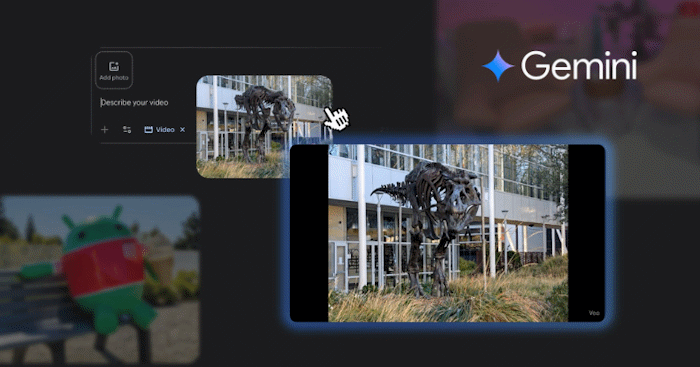
Bạn có bao giờ muốn biến những sơ đồ tư duy tĩnh nhàm chán thành video chuyển động bắt mắt không? Thay vì chỉ để yên hình ảnh 2D, bạn có thể dùng Gemini AI để thêm hiệu ứng chuyển động, khiến nó trở thành công cụ giảng dạy vô cùng hiệu quả. Cách làm không phức tạp như bạn tưởng — chỉ cần vài bước đơn giản.
Tạo Video Chuyển Động Từ Sơ Đồ Tư Duy
Bước 1: Chuẩn Bị Hình Ảnh Sơ Đồ
Trước tiên, bạn cần có một sơ đồ tư duy hoàn chỉnh. Không nhất thiết phải tự vẽ — bạn có thể dùng Gemini hoặc các công cụ khác để tạo một sơ đồ với nội dung mong muốn. Khi đã có ảnh, hãy lưu nó với chất lượng tốt.

Bước 2: Tải Lên Gemini Và Cấu Hình
Mở Gemini, chọn chế độ tạo video (trong các tùy chọn media). Đặt kích thước khung hình là 16:9 — tỷ lệ chuẩn cho video hiện đại. Sau đó tải ảnh sơ đồ tư duy lên.
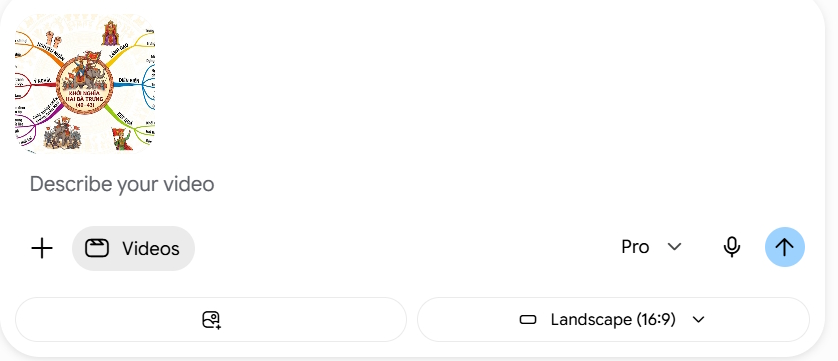
Bước 3: Nhập Lệnh Tạo Hiệu Ứng
Đây là phần quan trọng nhất. Bạn sẽ nhập một prompt chi tiết cho Gemini biết cách animate sơ đồ. Lệnh này yêu cầu:
- Giữ nguyên nội dung, màu sắc, icon và bố cục gốc
- Chủ đề trung tâm xuất hiện trước, rồi đến các nhánh chính, sau đó nhánh phụ
- Camera di chuyển mượt mà, zoom và pan theo logic của sơ đồ
- Các đường nối được "vẽ ra" từ từ, tạo cảm giác xây dựng
- Text xuất hiện rõ ràng, không bị méo hay rung
- Kết thúc bằng cảnh toàn bộ sơ đồ hoàn chỉnh
Nội dung lệnh cần đề cập: giữ nguyên hình gốc, tuân thủ hierarchy, camera movement cinematic, text animation nhẹ nhàng, không thêm thông tin mới, không sửa chữ, và kết thúc bằng full reveal.
Điều thú vị ở đây là Gemini sẽ tự phân tích cấu trúc sơ đồ của bạn và xác định thứ tự xuất hiện hợp lý. Bạn không cần vẽ storyboard — AI đã làm hộp.
Bước 4: Tải Video Xuống
Sau khi Gemini xử lý, video hoàn chỉnh sẽ hiển thị. Nhấn nút save để tải về máy.
Tạo Video Chuyển Động Từ Infographic
Bước 1: Chuẩn Bị Infographic
Tạo hoặc có sẵn một infographic với nội dung bạn muốn. Infographic có thể liên quan bất kỳ chủ đề nào: địa lý, lịch sử, sinh học, toán học...
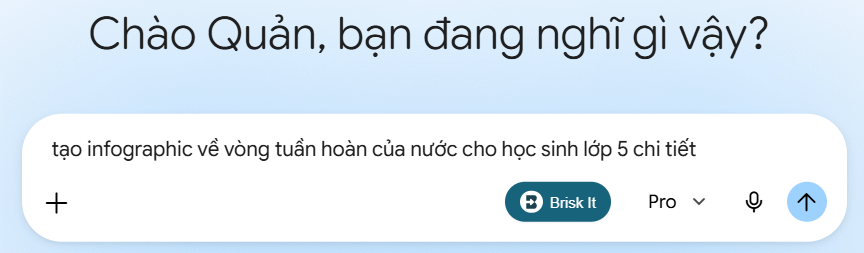
Bước 2: Vào Chế Độ Tạo Video
Nhấn dấu cộng (+) trong giao diện Gemini, chọn Tạo video. Sau đó nhấn biểu tượng hình ảnh để upload infographic của bạn.
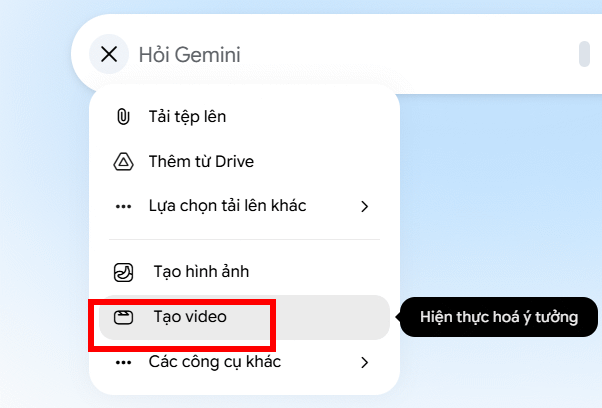
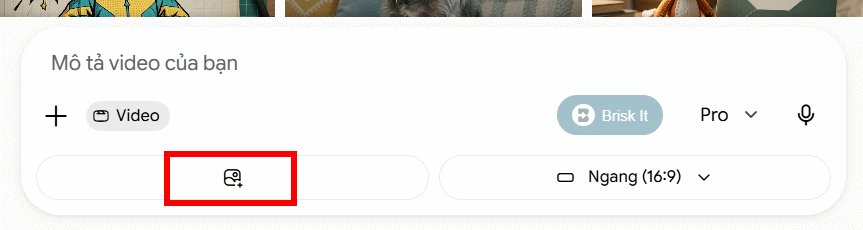
Bước 3: Sử Dụng Prompt Motion Graphics
Nhập lệnh yêu cầu Gemini tạo chuyển động cho infographic. Lệnh này bao gồm:
- Camera pan từ trái sang phải, từ trên xuống dưới để khám phá toàn bộ infographic
- Zoom in vào các phần kiến thức quan trọng
- Icon có chuyển động nhỏ tự nhiên (floating animation)
- Chữ xuất hiện từng phần như đang được giải thích
- Các mũi tên và liên kết được vẽ ra dần dần
- Hiệu ứng parallax 3D để tạo chiều sâu
Prompt cũng cho phép bạn tùy chỉnh theo chủ đề:
- Địa lý: mây trôi, sông chảy, bản đồ nổi 3D
- Lịch sử: timeline chạy dần, hiệu ứng giấy cổ, cờ bay
- Sinh học: ADN xoay, tế bào phát sáng
- Vật lý: electron chuyển động, sóng năng lượng
- Hóa học: phân tử chuyển động, liên kết nguyên tử hình thành
- Toán học: công thức viết dần, đồ thị tự động vẽ, hình học xoay 3D
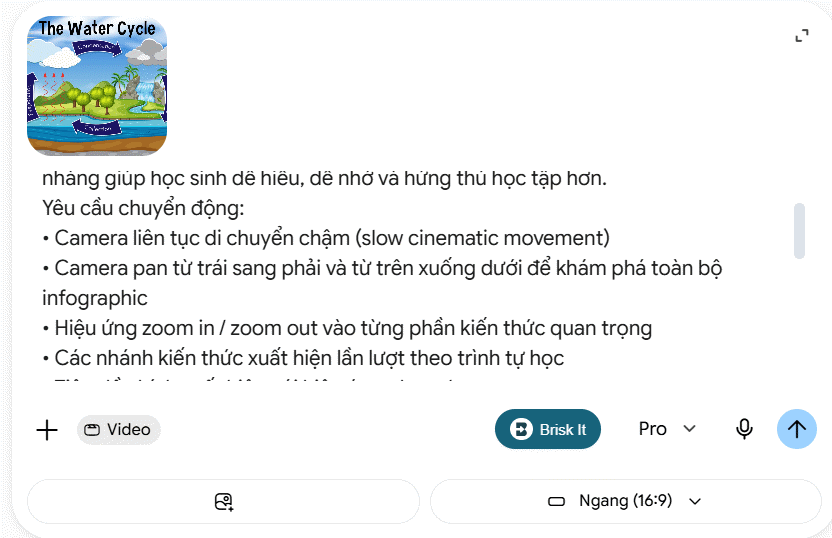
Bước 4: Lưu Video
Khi video hoàn thành, bạn sẽ thấy kết quả. Nhấn nút save để tải xuống máy tính hoặc thiết bị của mình.
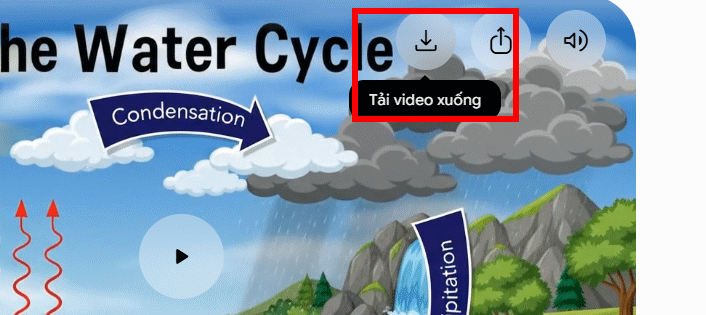
Kết Quả Cuối Cùng
Video chuyển động bạn nhận được sẽ có quality chuyên nghiệp, giống như nội dung giáo dục trên YouTube hoặc National Geographic. Tất cả hiệu ứng đều chậm, mượt mà, và hỗ trợ học tập — không bao giờ quá flashy hay gây mất tập trung.
Vấn đề thực sự nằm ở việc Gemini hiểu được cấu trúc kiến thức của sơ đồ bạn. Thay vì chỉ phóng to thu nhỏ ngẫu nhiên, nó xây dựng video theo logic: từ trung tâm → nhánh chính → nhánh phụ → chi tiết. Điều này giúp người xem dễ theo dõi và ghi nhớ hơn.
Bạn có thể sử dụng video này cho slide trình chiếu, bài giảng online, hoặc tài liệu học tập. Cách làm này đơn giản, nhanh chóng, và kết quả rất ấn tượng — hoàn toàn không cần kỹ năng video editing phức tạp.
Description: Cách dùng Gemini để tạo video chuyển động từ sơ đồ tư duy và infographic một cách đơn giản, giúp nội dung học tập trở nên sinh động và dễ nhớ.
Related Articles
- Google AI Plus miễn phí 12 tháng cho sinh viên: cách đăng ký đơn giản
- Bảo vệ tài khoản ChatGPT: Hướng dẫn đăng xuất từ xa trên mọi thiết bị
- Những công cụ AI tạo video nào thay thế Google Flow tốt nhất năm 2026?
- Những công cụ AI tốt nhất để viết fanfiction năm 2026
- Google Flow hay Kling AI: Chọn công cụ tạo video AI nào cho phù hợp?
