
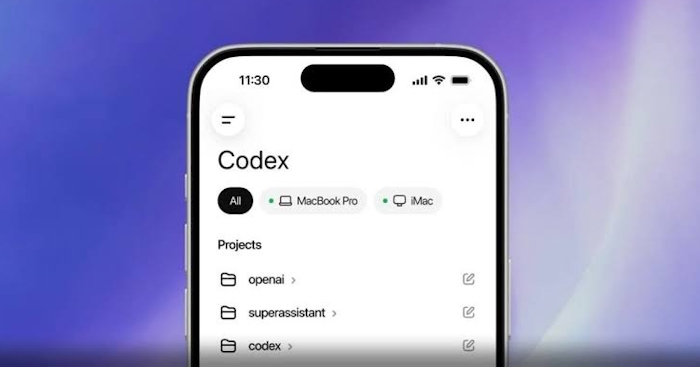
Bạn đã bao giờ muốn kiểm soát các dự án lập trình trên máy tính từ chiếc điện thoại trong túi mình chưa? ChatGPT đã giới thiệu tính năng Remote Control — một công cụ thực sự hữu ích cho những ai thường xuyên làm việc với Codex. Điều thú vị ở đây là bạn không cần phải quay lại máy tính để theo dõi tiến độ hay điều chỉnh hướng đi của công việc.
Remote Control trên ChatGPT hoạt động như thế nào?
Nói một cách đơn giản, Remote Control cho phép bạn giám sát và điều hành các tác vụ Codex trên máy tính thông qua ứng dụng ChatGPT trên điện thoại. Thay vì chỉ xem được, bạn có thể tương tác hai chiều — gửi lệnh, theo dõi kết quả và hướng dẫn AI tiếp tục công việc.
Khác với các công cụ điều khiển toàn bộ hệ thống như TeamViewer, tính năng này chỉ tập trung vào Codex và ChatGPT mà thôi. Điều này có nghĩa là nó an toàn hơn và không làm ảnh hưởng đến các phần khác của máy tính bạn.
Những chuẩn bị cần thiết
Trước khi bắt đầu kết nối, hãy chắc chắn rằng:
- Bạn đã cài đặt ứng dụng ChatGPT trên máy tính từ trang chính thức
- Đăng nhập vào cùng một tài khoản trên cả máy tính và điện thoại
- Bật xác minh hai lớp (2FA) để tăng cường bảo mật cho tài khoản
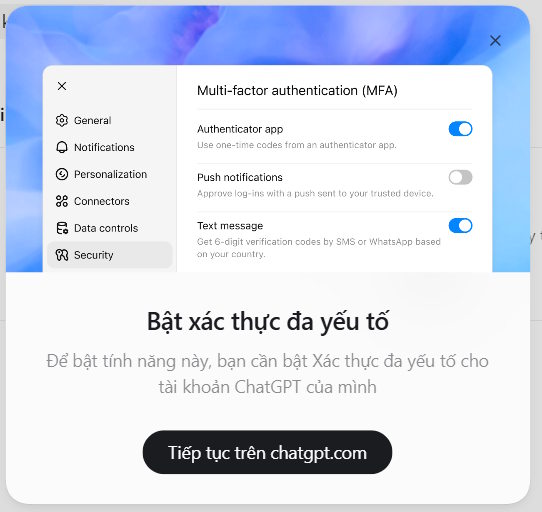
Hướng dẫn kết nối từng bước
Bước 1: Thiết lập trên máy tính
Mở ChatGPT trên máy tính, nhấn vào tên tài khoản của bạn rồi chọn Cài đặt. Tiếp theo, tìm mục Kết nối và nhấn nút Thêm.
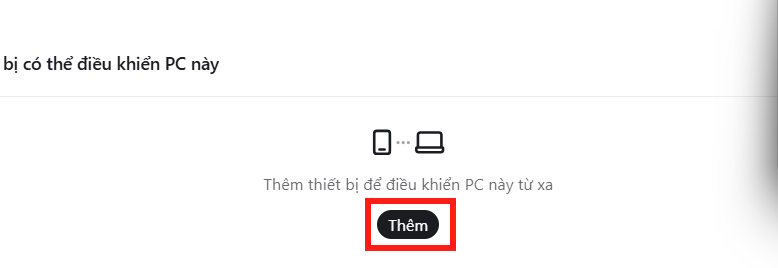
Nhấn Bắt đầu, sau đó xác nhận bằng cách nhấn Cho phép khi hệ thống yêu cầu.
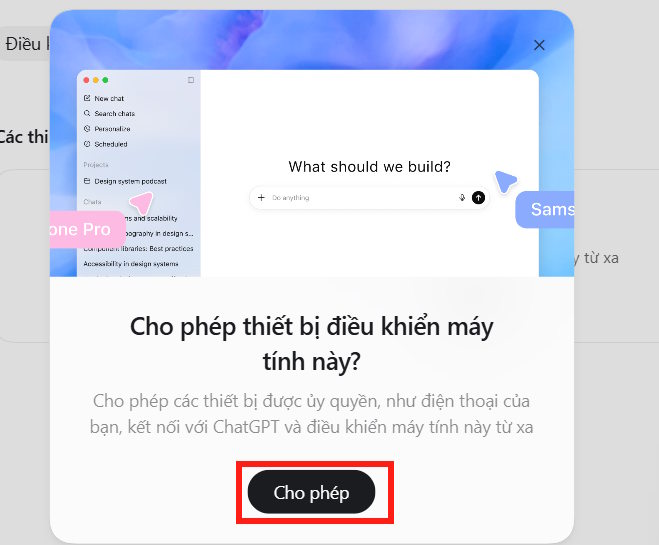
Bước 2: Thiết lập trên điện thoại
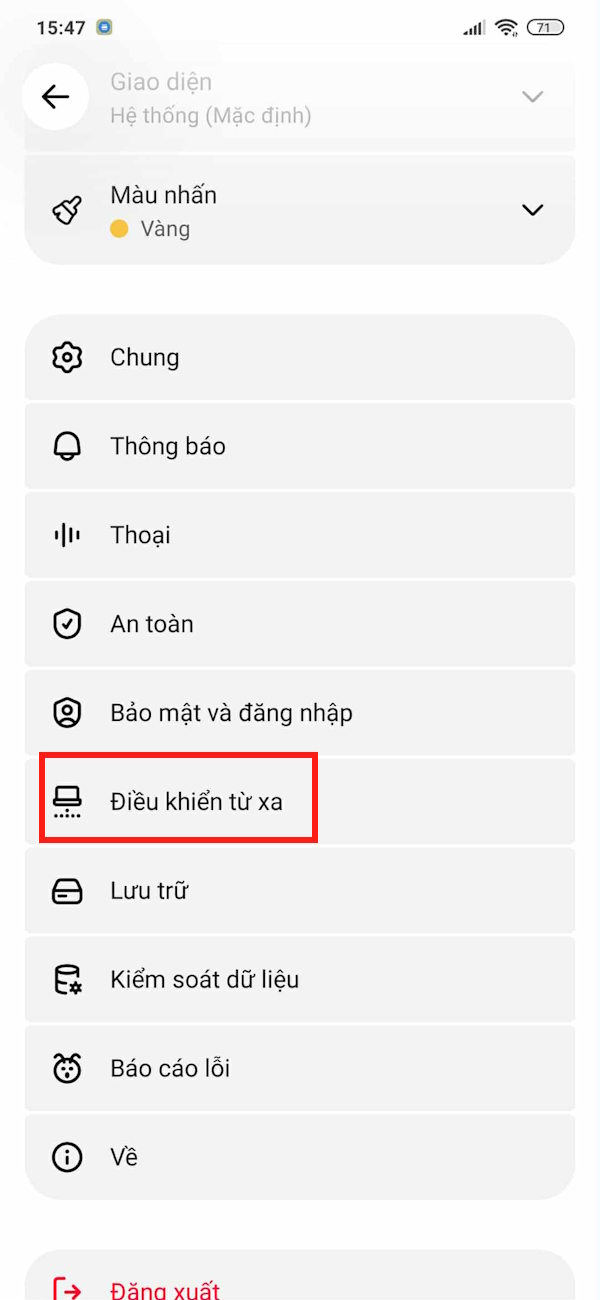
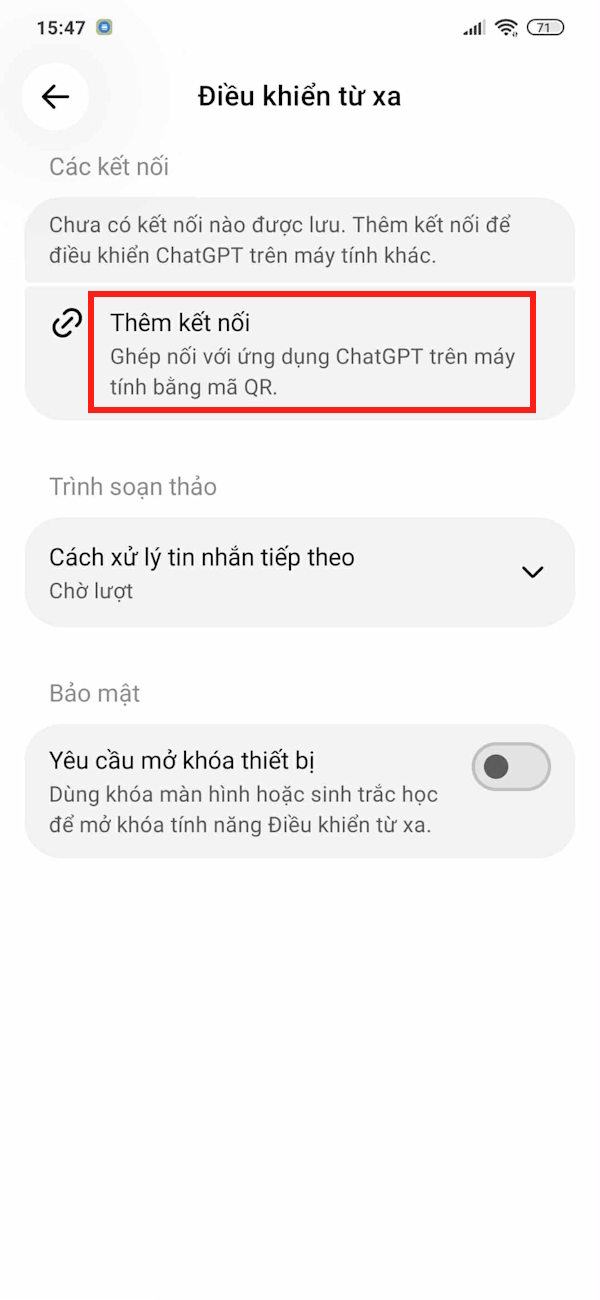
Trên điện thoại, vào ChatGPT, chọn Cài đặt rồi tìm Điều khiển từ xa. Chọn Thêm kết nối để chuẩn bị quét mã QR.
Bước 3: Hoàn tất kết nối
Nhấn Ủy quyền điện thoại này trên điện thoại. Vấn đề thực sự nằm ở bước này — bạn cần quét chính xác mã QR hiển thị trên màn hình máy tính.
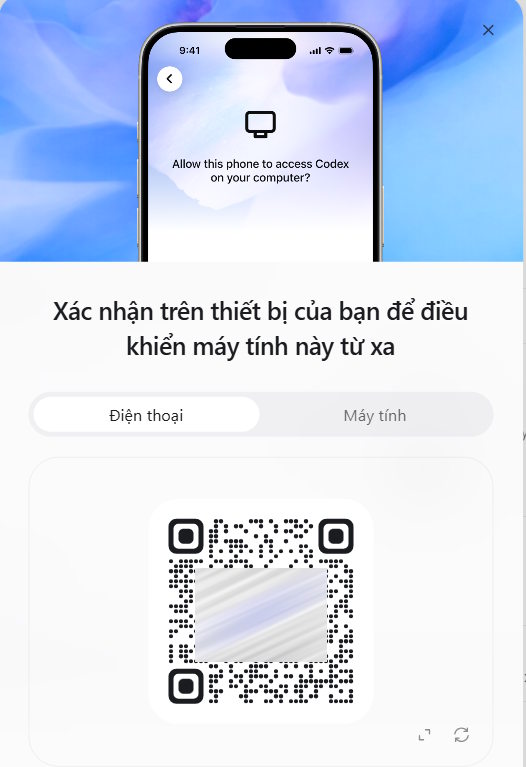
Sau khi quét thành công, xác nhận ủy quyền lần cuối. Vậy là bạn đã sẵn sàng điều khiển từ xa!
Sử dụng Remote Control thực tế
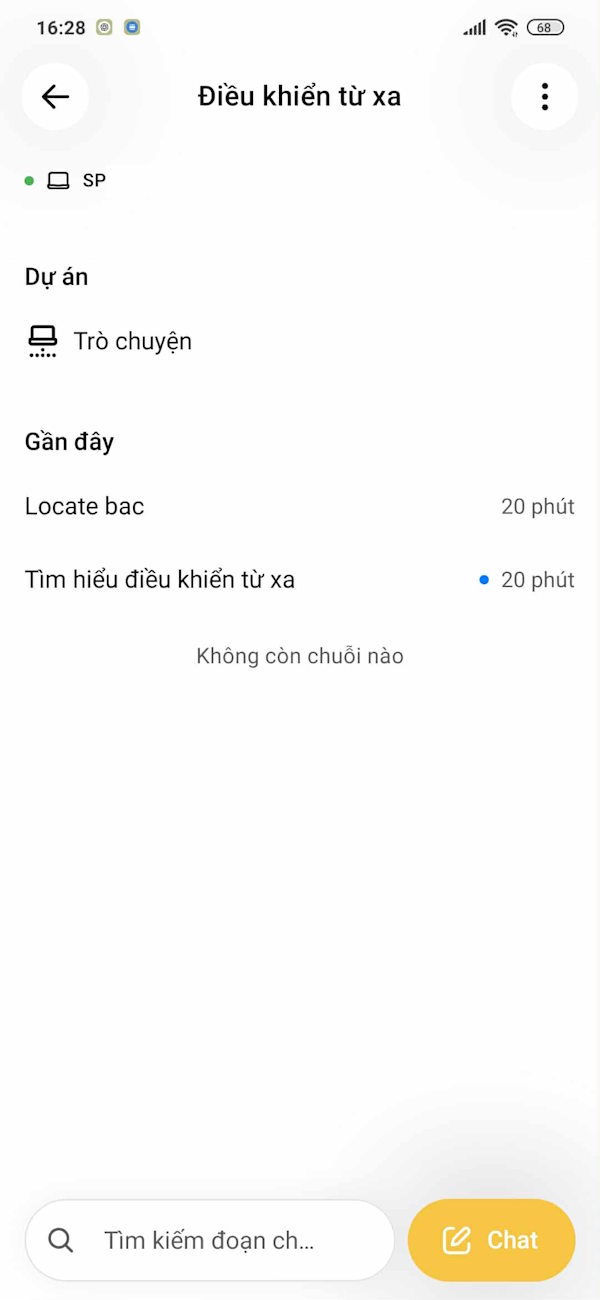
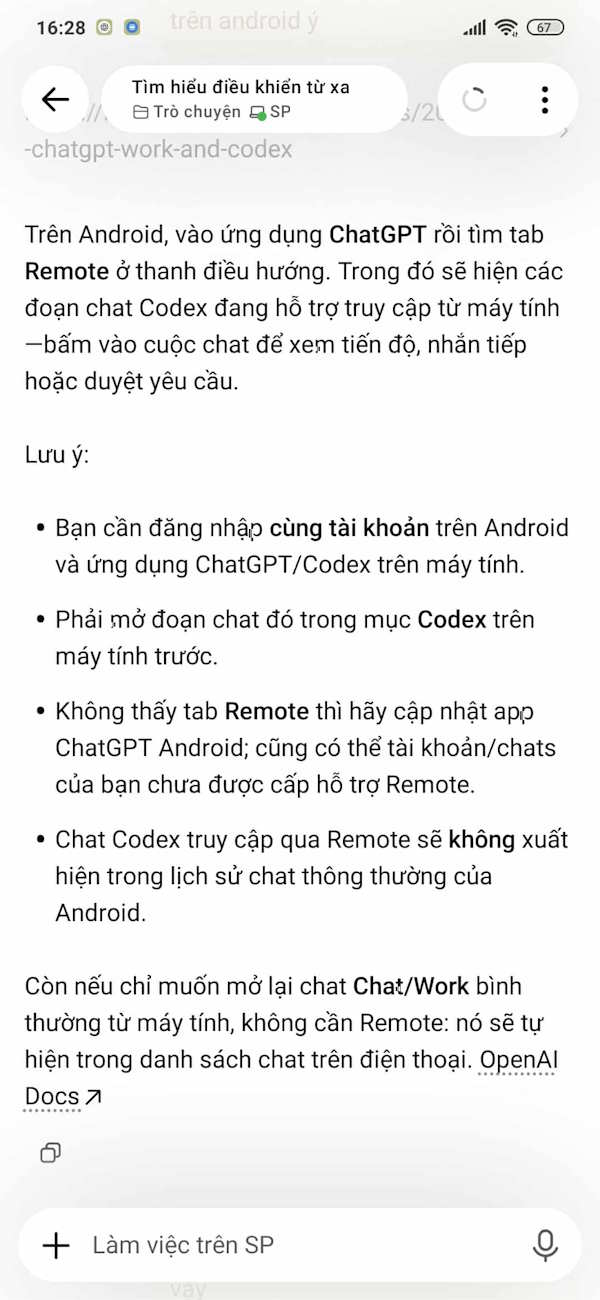
Khi kết nối hoàn tất, bạn chỉ cần bắt đầu các dự án Codex trên máy tính như bình thường. Tất cả thông tin sẽ tự động hiển thị trên điện thoại dưới dạng thông báo hoặc trong mục Điều khiển từ xa. Từ điện thoại, bạn có thể xem tiến độ, đặt câu hỏi, và điều chỉnh hướng đi của AI mà không cần ngồi trước máy tính.
Cách hủy kết nối
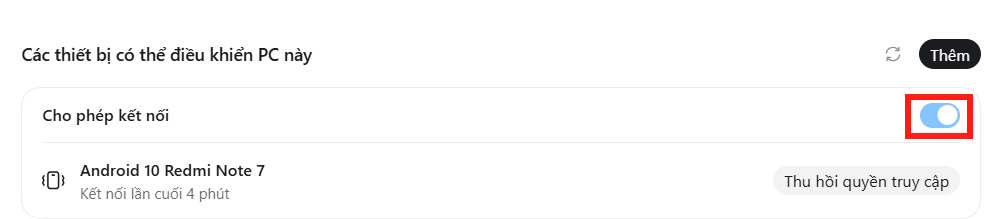
Nếu không muốn dùng tính năng này nữa, quay lại mục Kết nối trên ChatGPT máy tính. Bạn có thể tạm dừng bằng cách tắt nút bật/tắt, hoặc ngắt hoàn toàn bằng cách nhấn Thu hồi quyền truy cập.
Remote Control là một tính năng đơn giản nhưng rất mạnh mẽ. Nó giúp bạn linh hoạt hơn trong công việc, đặc biệt khi phải quản lý các tác vụ lâu dài. Bạn đã thử chưa?
Description: Khám phá cách sử dụng tính năng Remote Control để quản lý ChatGPT Codex từ điện thoại mà không cần ngồi trước máy tính.
Related Articles
- Google AI Plus miễn phí 12 tháng cho sinh viên: cách đăng ký đơn giản
- Những công cụ AI tạo video tốt nhất để thay thế Seedance hiện nay
- Khám phá 3 tiện ích Chrome tuyệt vời giúp NotebookLM kết nối với các công cụ khác
- Cursor - Trợ thủ lập trình AI thế hệ mới mà bạn nên biết
- Cursor AI: Trợ lý lập trình thông minh có thực sự xứng đáng?
