
Bạn chán ngán việc phải tải file từ Google Drive về máy, rồi lại tải lên ChatGPT mỗi lần muốn dùng? Điều thú vị ở đây là ChatGPT đã hỗ trợ tích hợp trực tiếp với Google Drive. Điều này có nghĩa là bạn có thể để AI đọc, phân tích, tóm tắt các tài liệu trong Google Docs, Sheets hay Slides mà không cần thao tác rắc rối.
Những lợi ích của việc kết nối Drive với ChatGPT
Sau khi kết nối, bạn sẽ:
- Tìm kiếm nhanh các file cần thiết trong Drive
- Yêu cầu ChatGPT phân tích hoặc tóm tắt tài liệu
- Sử dụng dữ liệu từ Sheets để tạo nội dung mới
- Tiết kiệm thời gian không cần copy-paste thủ công
Cách thiết lập kết nối giữa Google Drive và ChatGPT
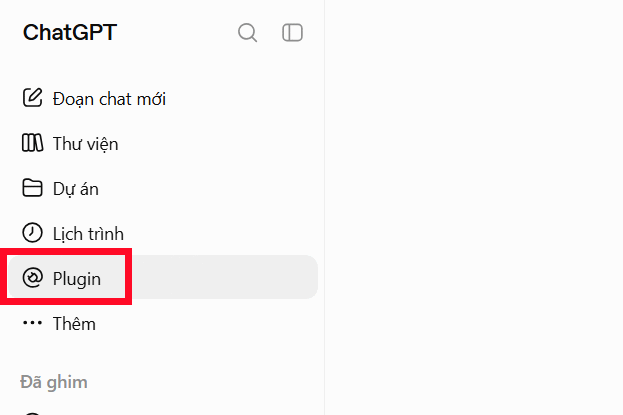
Bước 1: Truy cập mục Plugin
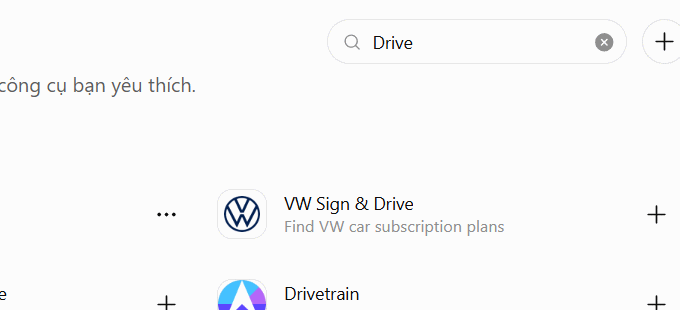
Mở ChatGPT trên máy tính hoặc điện thoại, vào menu bên trái và chọn Plugin. Ở khung tìm kiếm bên phải, gõ "Drive" để tìm ứng dụng Google Drive.
Bước 2: Nhấn nút kết nối
Tìm thấy ứng dụng Drive, bạn nhấn vào biểu tượng dấu cộng (+) để bắt đầu quy trình kết nối.
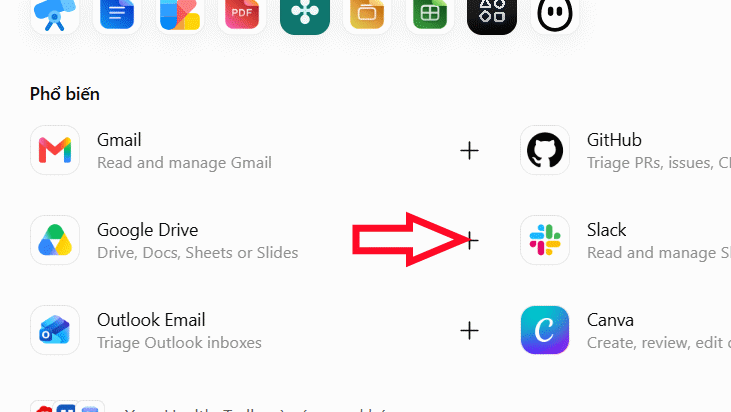
Hệ thống sẽ hiển thị danh sách các dịch vụ Google mà ChatGPT có thể kết nối. Nếu bạn không muốn kết nối với một ứng dụng nào, chỉ cần gạt nó sang trái. Sau đó, nhấn Kết nối với Google.

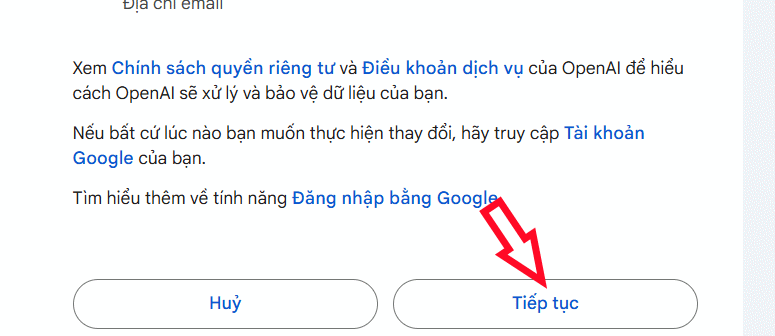
Bước 3: Xác thực tài khoản Google
ChatGPT sẽ yêu cầu bạn đăng nhập vào tài khoản Google và cho phép truy cập. Làm theo hướng dẫn trên màn hình để hoàn tất.
Cách sử dụng Google Drive trong ChatGPT
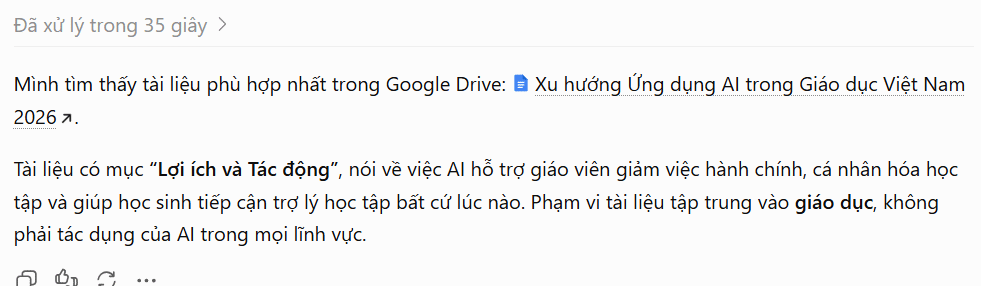
Tìm tài liệu: Chỉ cần nhập tên file hoặc mô tả nội dung, ChatGPT sẽ tìm kiếm trong Drive của bạn. Càng chi tiết mô tả càng tốt.
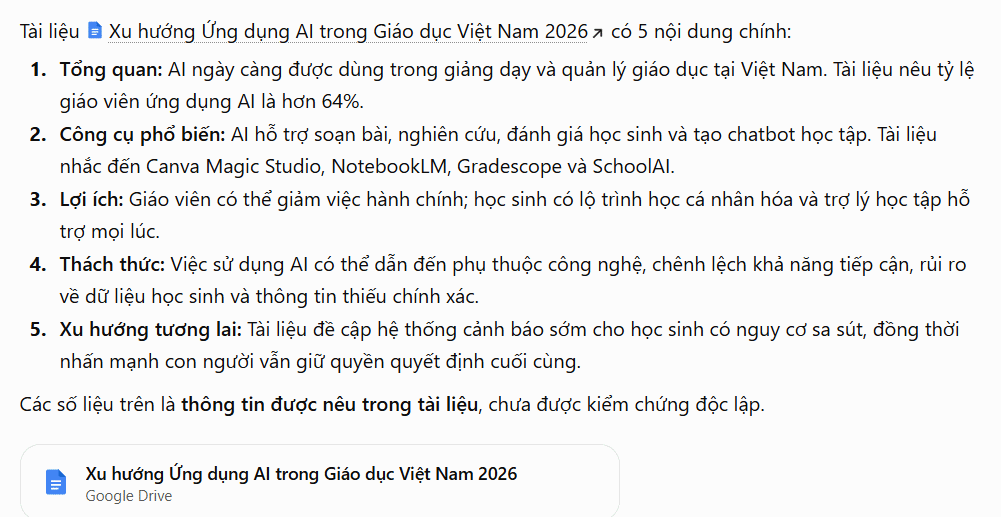
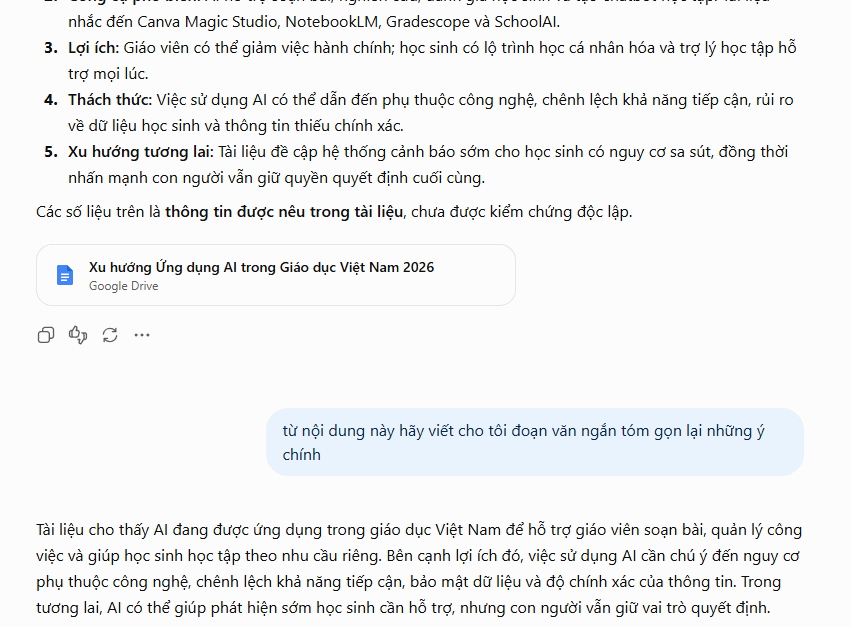
Tóm tắt nội dung: Bạn có thể yêu cầu ChatGPT tóm tắt tài liệu theo cách bạn muốn. Ví dụ: "Tóm tắt báo cáo này thành 3 điểm chính" hoặc "Chỉ lấy phần quan trọng cho nhân viên mới".
Tạo nội dung mới: Sử dụng dữ liệu từ file Drive để viết email, báo cáo, hoặc nội dung khác mà bạn cần.
Quản lý và ngắt kết nối
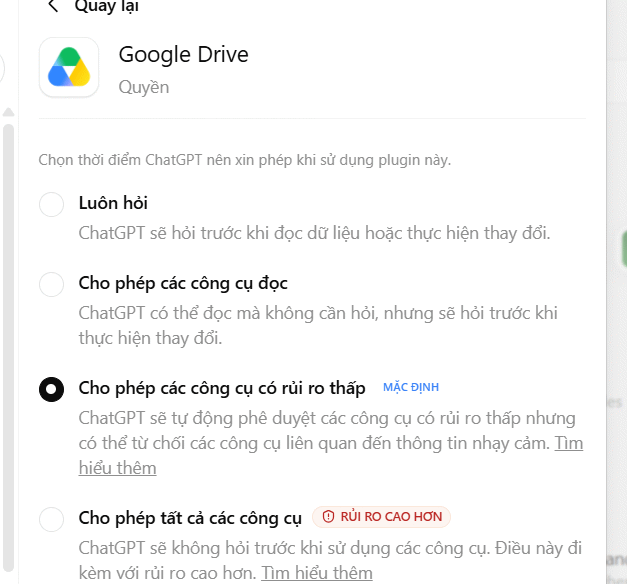
Vấn đề thực sự nằm ở quyền hạn - bạn cần kiểm soát những gì ChatGPT có thể truy cập.
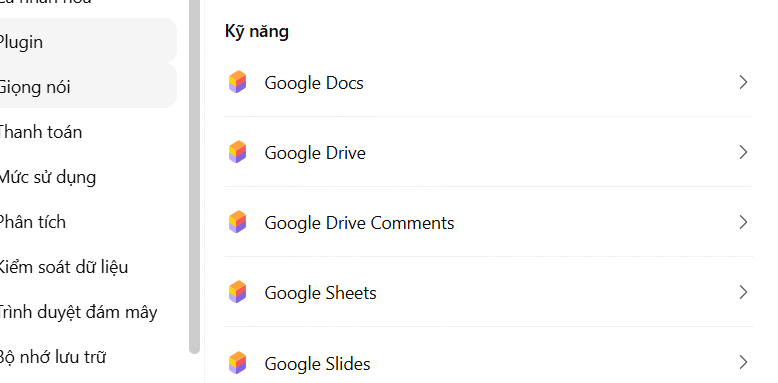
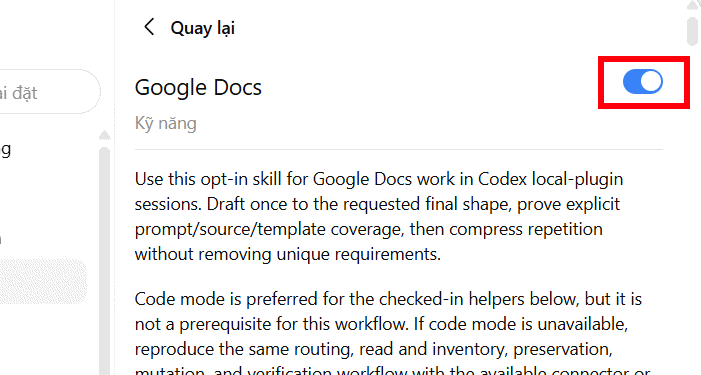
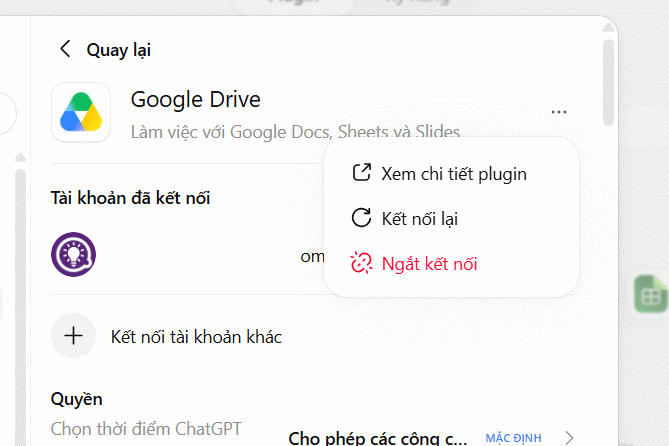
Để quản lý kết nối: Trong mục Plugin, tìm Drive, nhấn biểu tượng 3 chấm và chọn Quản lý. Tại đây bạn có thể điều chỉnh quyền truy cập cho từng ứng dụng Google hoặc ngắt kết nối hoàn toàn.
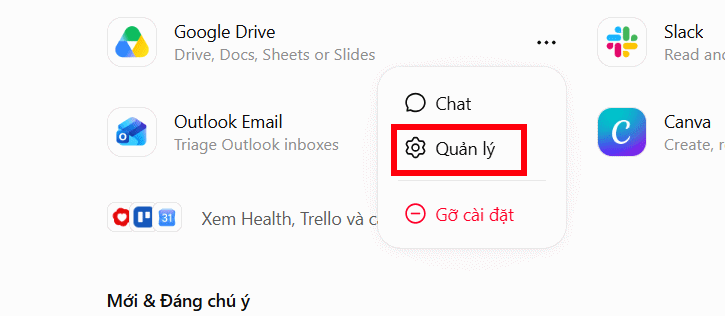
Để ngắt kết nối hoàn toàn, nhấn 3 chấm và chọn Ngắt kết nối.
Sau khi thiết lập xong, bạn sẽ có một trợ lý AI mạnh mẽ có thể làm việc trực tiếp với tài liệu của mình. Không còn phải sao chép dán hay tải file nữa!
Description: Tìm hiểu cách kết nối Google Drive với ChatGPT để sử dụng tài liệu trực tiếp mà không cần tải lên. Hướng dẫn chi tiết từng bước.
Related Articles
- Công cụ AI ghép ảnh: Giải pháp nhanh gọn để tạo hình ảnh kết hợp chuyên nghiệp
- Ứng dụng theo dõi thói quen có AI: Bộ công cụ thông minh giúp bạn thay đổi cuộc sống
- Google AI Plus miễn phí 12 tháng cho sinh viên: cách đăng ký đơn giản
- Biến Sơ Đồ Tư Duy Thành Video Động Trên Gemini - Hướng Dẫn Chi Tiết
- Claude Security: Công cụ quét lỗ hổng bảo mật thông minh cho lập trình viên
