

Bạn có một Google Sheet đầy dữ liệu nhưng muốn biến nó thành một dashboard đẹp mắt mà không phải dựng lại mọi thứ từ đầu? Gemini Canvas là giải pháp bạn cần tìm. Điều thú vị ở đây là bạn chỉ cần một vài câu lệnh bằng tiếng Việt tự nhiên, không cần biết lập trình hay viết công thức.
Gemini Canvas là gì và tại sao bạn nên dùng nó?
Gemini Canvas là một tính năng trong Gemini Apps cho phép bạn tạo những bản trình bày trực quan từ dữ liệu bảng tính. Khác với Sheets Canvas (nằm trực tiếp trong Google Sheets), Gemini Canvas hoạt động trong cửa sổ chat của Gemini và tạo ra một bản dựng tĩnh tại thời điểm bạn yêu cầu — không tự động cập nhật khi Sheet gốc thay đổi.
Ai nên dùng? Người quản lý vận hành, tư vấn độc lập, hoặc bất kỳ ai muốn nhanh chóng có một bản tóm tắt trực quan từ dữ liệu sẵn có để chia sẻ trong cuộc họp.

Quy trình 4 bước thực hiện
Bước 1: Chuẩn bị dữ liệu
Bắt đầu với một Google Sheet có cấu trúc rõ ràng — ví dụ như bảng theo dõi dự án, lịch nội dung, hoặc pipeline bán hàng. Điều quan trọng là các tên cột phải đủ rõ ràng để AI hiểu được ý nghĩa của chúng. Trước khi làm gì, hãy loại bỏ bất kỳ thông tin nhạy cảm nào bạn không muốn chia sẻ với công cụ AI.
Mở Gemini Apps (gemini.google.com), bắt đầu cuộc trò chuyện mới, sau đó bấm biểu tượng đính kèm và chọn Sheet từ Google Drive hoặc tải lên từ máy tính.
Bước 2: Yêu cầu Gemini đọc và tóm tắt trước
Đây là bước mà nhiều người bỏ qua, nhưng vấn đề thực sự nằm ở chỗ này: nếu bạn vội yêu cầu tạo dashboard ngay, Gemini có thể hiểu sai dữ liệu mà bạn không phát hiện được.
Trước tiên, hãy yêu cầu Gemini đọc file và mô tả lại những gì nó thấy — các tab, cột chính, và những điểm bất thường. Prompt tiếng Việt bạn có thể dùng:
Hãy đọc tệp bảng tính này trước khi tạo giao diện nào.

Với từng tab trong file, hãy liệt kê:
1. Mục đích của tab đó
2. Các cột dữ liệu chính
3. Bất kỳ dòng trống, dữ liệu trùng lặp, hay định dạng không nhất quán nào

Chưa tạo Canvas. Hãy chỉ ra những gì cần sửa trong Sheet.
Bước 3: Tạo dashboard với yêu cầu cụ thể
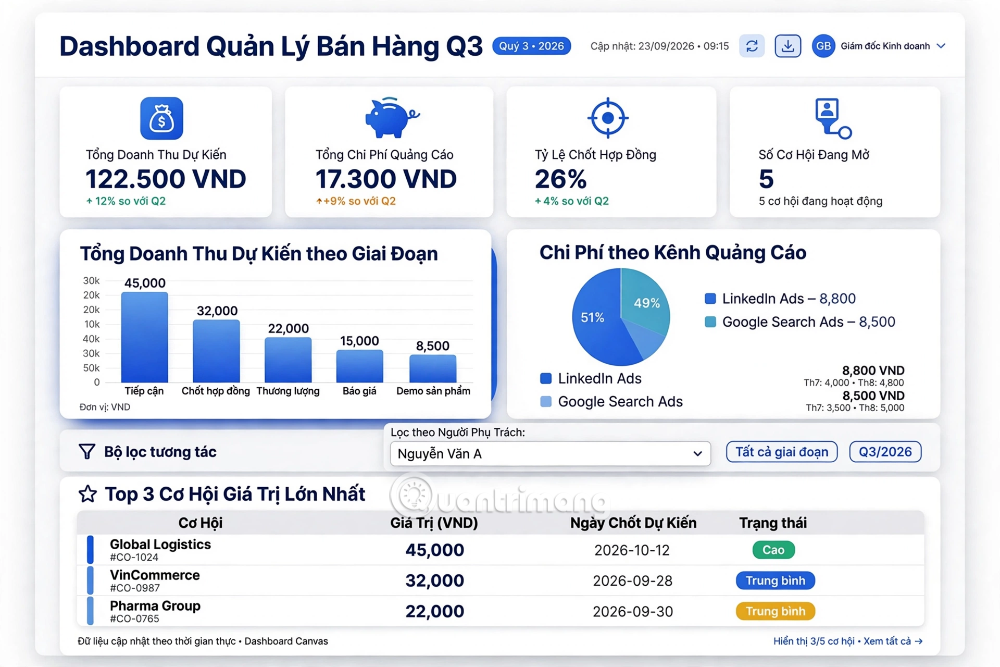
Sau khi Gemini mô tả đúng nội dung, hãy yêu cầu tạo Canvas với những chi tiết cụ thể:
Tạo dashboard từ [TAB 1] và [TAB 2].

Yêu cầu:
- Chỉ dùng số liệu thực tế từ file
- Hiển thị biểu đồ, bộ lọc, và danh sách hữu ích cho [ĐỐI TƯỢNG XEM]
- Không bịa ra số liệu hay chỉ số giả tạo
- Ghi nhãn rõ ràng cho mỗi phần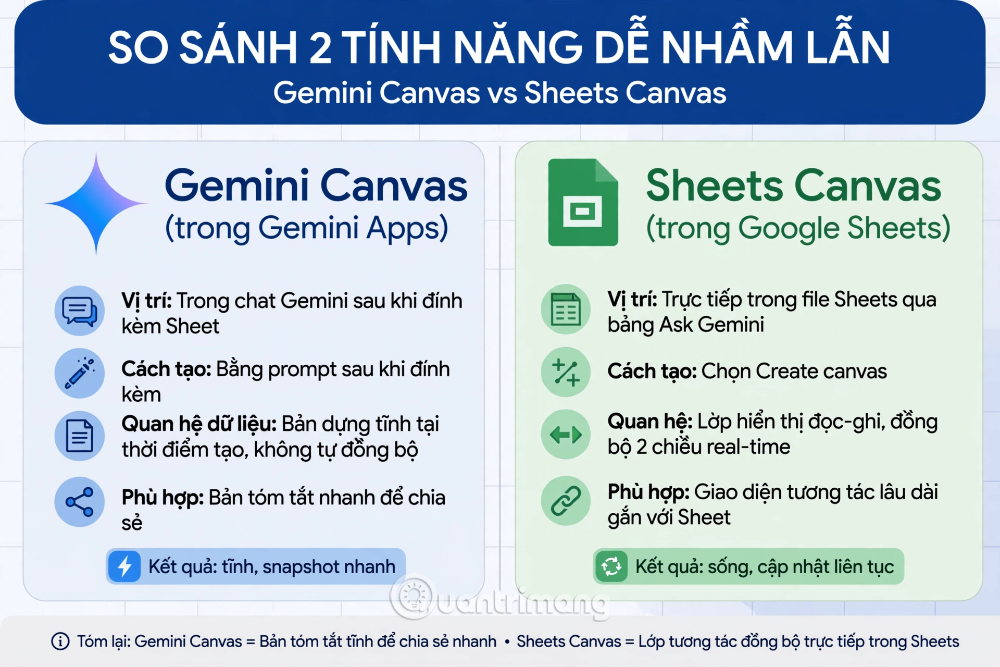
Bước 4: Kiểm tra kỹ trước chia sẻ
Canvas sẽ được tạo với các biểu đồ, bộ lọc và bảng dữ liệu. Mở Canvas và so sánh với Sheet gốc — lấy vài giá trị ngẫu nhiên từ biểu đồ và kiểm tra xem chúng có khớp với dữ liệu gốc không. Thử các bộ lọc để chắc chắn chúng hoạt động như dự kiến.
Nhớ rằng Canvas là một bản chụp tĩnh tại thời điểm tạo. Khi Sheet gốc thay đổi, bạn cần yêu cầu Gemini tạo lại Dashboard từ dữ liệu cập nhật.
Những sai lầm cần tránh
- Bỏ qua bước tóm tắt — Điều này dễ khiến Gemini hiểu sai dữ liệu
- Không nêu rõ tab và cột — Yêu cầu chung chung dẫn tới dashboard mẫu không liên quan
- Chia sẻ mà không kiểm tra — Sai sót nhỏ có thể lan ra toàn bộ bản trình bày
- Nhầm lẫn với Sheets Canvas — Đây là hai tính năng khác nhau với cách đồng bộ khác nhau
- Đính kèm dữ liệu nhạy cảm — Luôn kiểm tra nội dung trước khi dùng AI
Câu hỏi thường gặp
Dashboard sẽ tự cập nhật khi Sheet thay đổi không?
Không. Canvas là bản dựng tại một thời điểm. Bạn cần tạo lại từ dữ liệu mới.
Cần biết lập trình không?
Không. Mọi thứ hoạt động qua prompt tiếng tự nhiên.
Tài khoản công ty có dùng được?
Nếu bạn dùng tài khoản công ty, quản trị viên phải bật Gemini Apps và quyền đính kèm từ Drive trước.
Description: Hướng dẫn từng bước biến Google Sheets thành dashboard trực quan bằng Gemini Canvas - không cần kỹ năng lập trình.
Related Articles
- Những công cụ AI tốt nhất để tạo video ngắn từ nội dung dài
- Khóa học NotebookLM nào phù hợp với bạn nhất? Hướng dẫn chọn lựa từ A-Z
- So sánh các giải pháp AI giọng nói thay thế GPT-Live-1 năm 2026
- Sử dụng công cụ đánh dấu để chỉnh sửa ảnh trên ChatGPT dễ dàng hơn
- ClickUp có mấy gói cước? Cách chọn gói phù hợp cho đội nhóm của bạn
