
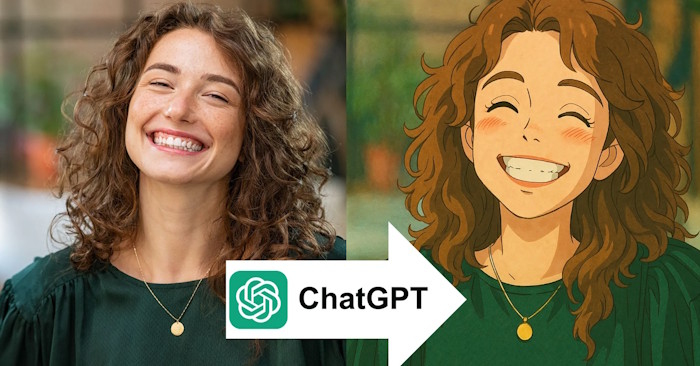
Nhiều người không biết rằng ChatGPT không chỉ tạo ảnh đẹp, mà còn có khả năng chỉnh sửa ảnh một cách thông minh. Điều thú vị ở đây là bạn không cần phải mô tả chung chung hoặc sử dụng các công cụ chỉnh sửa ảnh bên ngoài. Thay vào đó, bạn có thể tận dụng công cụ đánh dấu để chỉ rõ chính xác những phần cần thay đổi.
Cách tiếp cận này giúp AI hiểu rõ ý định của bạn hơn, từ đó cho kết quả chỉnh sửa sát với yêu cầu gốc. Bài viết này sẽ hướng dẫn bạn từng bước để sử dụng tính năng này một cách hiệu quả nhất.
Các bước đánh dấu và chỉnh sửa ảnh trên ChatGPT
Bước 1: Chuẩn bị ảnh cần chỉnh sửa
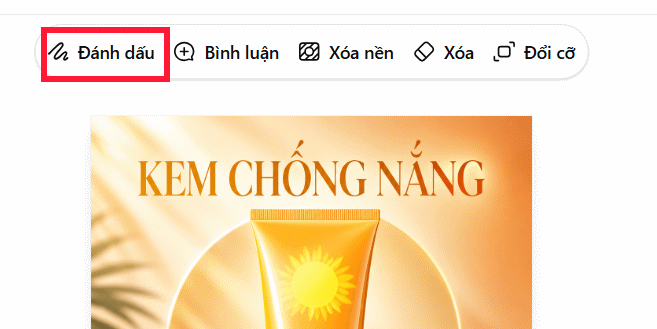
Đầu tiên, bạn tạo một hình ảnh trên ChatGPT hoặc có thể sử dụng lại ảnh đã tạo trước đó trong cuộc trò chuyện. Tiếp theo, hãy nhấn vào ảnh đó. Bây giờ bạn sẽ thấy công cụ Đánh dấu xuất hiện ở trên cùng — đây chính là điều bạn cần để bắt đầu quá trình chỉnh sửa.
Bước 2: Chọn công cụ khoanh vùng phù hợp
ChatGPT cung cấp hai tùy chọn để bạn đánh dấu vùng cần chỉnh sửa. Bạn có thể dùng khung hình (box tool) để vẽ một hình chữ nhật bao quanh khu vực, hoặc sử dụng công cụ bút để vẽ tự do xung quanh chi tiết cần thay đổi.
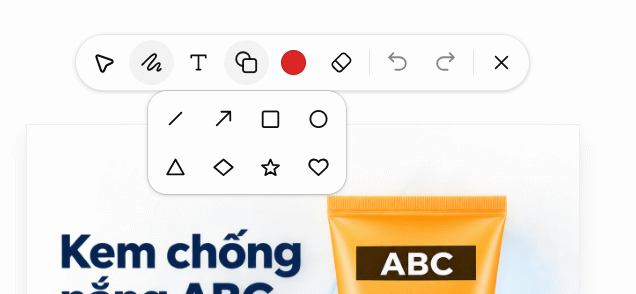
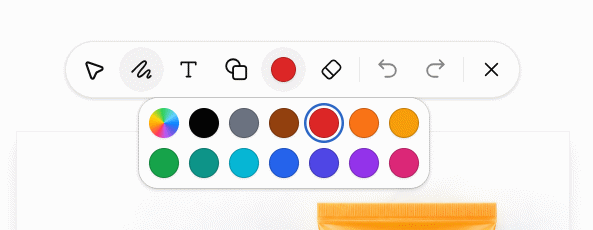
Phía dưới, bạn có thể tuỳ chọn thay đổi màu sắc của dấu khoanh vùng để dễ nhìn hơn, hoặc giữ nguyên màu mặc định mà ChatGPT cung cấp.
Bước 3: Đánh dấu chính xác và nhập yêu cầu
Đây là phần quan trọng nhất. Hãy khoanh vùng đúng vị trí cần thay đổi — không nên khoanh quá rộng hoặc bao gồm các phần không liên quan. Sau khi đánh dấu xong, nhập mô tả chi tiết về những thay đổi bạn muốn thực hiện. Ví dụ như xóa một vật thể, đổi màu sắc, hoặc thay thế một chi tiết bằng nội dung mới.
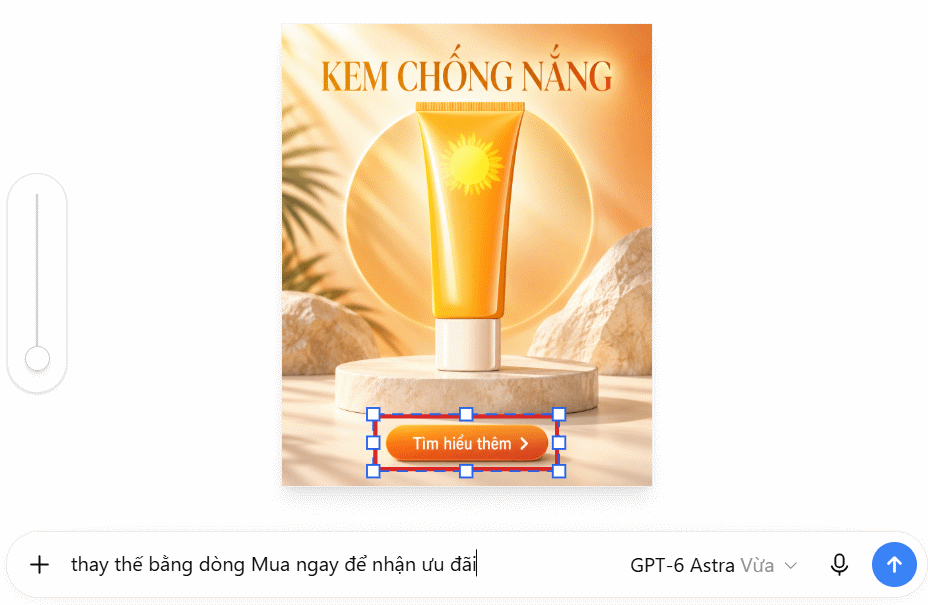
Vấn đề thực sự nằm ở chỗ mô tả của bạn phải rõ ràng và khớp với vùng đánh dấu. ChatGPT sẽ giữ nguyên bố cục, chủ thể, và màu sắc của phần còn lại của ảnh. Chỉ có những vùng được đánh dấu mới được thay đổi theo yêu cầu của bạn. Sau một lúc, bạn sẽ có được ảnh đã được chỉnh sửa.


Chỉnh sửa nhiều vị trí trong một ảnh
Một tính năng rất tiện lợi là ChatGPT cho phép bạn chỉnh sửa nhiều khu vực trong cùng một hình ảnh. Bạn chỉ cần đánh dấu từng vị trí muốn thay đổi rồi mô tả chi tiết từng yêu cầu tương ứng.
Ví dụ, bạn có thể đánh dấu một vị trí để xóa vật thể, rồi đánh dấu vị trí khác để đổi màu hoặc thêm chi tiết mới. Khi nhập yêu cầu, hãy rõ ràng về những thay đổi cụ thể cho từng vùng.

ChatGPT sẽ xử lý từng khu vực một, đảm bảo những thay đổi chính xác theo mô tả của bạn, đồng thời giữ nguyên phần còn lại của ảnh.

Mẹo để chỉnh sửa hiệu quả
Khi đánh dấu nhiều vị trí, hãy khoanh vừa đủ khu vực và mô tả rõ ràng từng yêu cầu. Nếu khoanh quá rộng hoặc các vùng nằm sát nhau, ChatGPT có thể hiểu nhầm và ảnh hưởng đến các chi tiết xung quanh.
Đối với các chỉnh sửa nhỏ, nên dùng công cụ bút để đánh dấu sát vị trí cần thay đổi thay vì dùng khung hình. Điều này giúp AI xác định chính xác hơn phạm vi cần điều chỉnh.
Description: Hướng dẫn chi tiết cách dùng công cụ đánh dấu vùng để chỉnh sửa ảnh trên ChatGPT một cách chính xác và hiệu quả.
Related Articles
- 5 loại AI agent bạn cần biết: Cách chọn đúng cho công việc của mình
- Bảo vệ tài khoản ChatGPT: Hướng dẫn đăng xuất từ xa trên mọi thiết bị
- Cursor AI: Trợ lý lập trình thông minh có thực sự xứng đáng?
- Những công cụ AI tạo nhạc ambient tốt nhất để làm video và thư giãn
- ChatGPT dùng tiếng gì cũng được - Hướng dẫn đổi ngôn ngữ đơn giản
