
Bạn muốn thiết kế một giao diện website nhưng không biết bắt đầu từ đâu? Tin vui là hiện nay bạn không cần phải là designer chuyên nghiệp để tạo ra những bản thiết kế đẹp mắt. Claude Design — một công cụ AI mới từ Anthropic — sẽ giúp bạn làm điều đó chỉ bằng vài câu mô tả đơn giản.
Claude Design là gì?
Claude Design cho phép bạn chuyển đổi ý tưởng thành bản thiết kế trực quan thông qua các lệnh mô tả bằng ngôn ngữ tự nhiên. Điều thú vị ở đây là bạn không cần biết về UI/UX, Figma hay bất kỳ phần mềm thiết kế nào — chỉ cần nói rõ bạn muốn gì, Claude sẽ hiện thực hóa nó.
Công cụ này hỗ trợ tạo các loại nội dung trực quan khác nhau: website thương mại điện tử, landing page quảng cáo sản phẩm, trang portfolio cá nhân, giao diện ứng dụng, và nhiều hơn nữa. Bạn cũng có thể tùy chỉnh mọi thứ — bố cục, màu sắc, font chữ, kích thước — thông qua cuộc hội thoại với AI.
Các bước sử dụng Claude Design
Bước 1: Mở công cụ
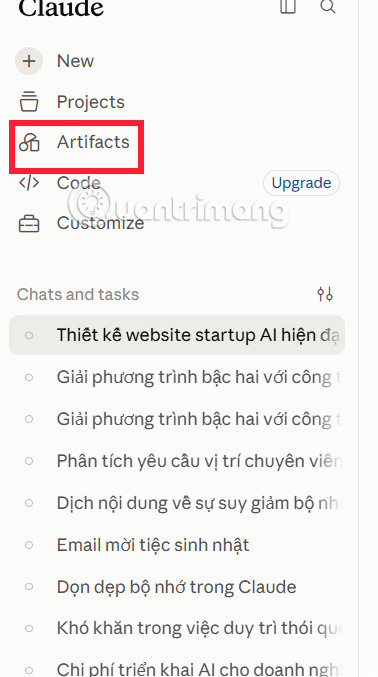
Trên giao diện Claude, tìm mục Artifacts ở thanh bên trái. Bạn sẽ thấy ba công cụ mới được cập nhật gần đây — nhấn chọn Claude Design để bắt đầu.
Bước 2: Viết prompt chi tiết
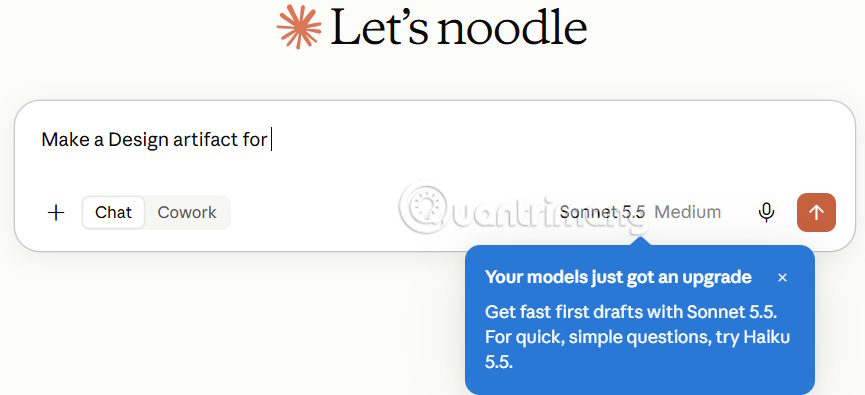
Trong khung chat, nhập mô tả về giao diện bạn muốn tạo. Càng cụ thể, Claude càng hiểu rõ yêu cầu của bạn. Hãy bao gồm những thông tin sau:
- Loại thiết kế: Website bán hàng? Landing page? Portfolio? Ứng dụng mobile?
- Phong cách: Tối giản, hiện đại, sang trọng, hay futuristic?
- Màu sắc: Chọn màu chủ đạo và màu nhấn cụ thể
- Font chữ: Kiểu chữ nào phù hợp với thương hiệu của bạn?
- Thành phần cần có: Thanh menu, hero banner, danh sách sản phẩm, footer, v.v.
- Đối tượng người dùng: Ai sẽ dùng website này?
- Thiết bị: Tối ưu cho máy tính, điện thoại hay cả hai?
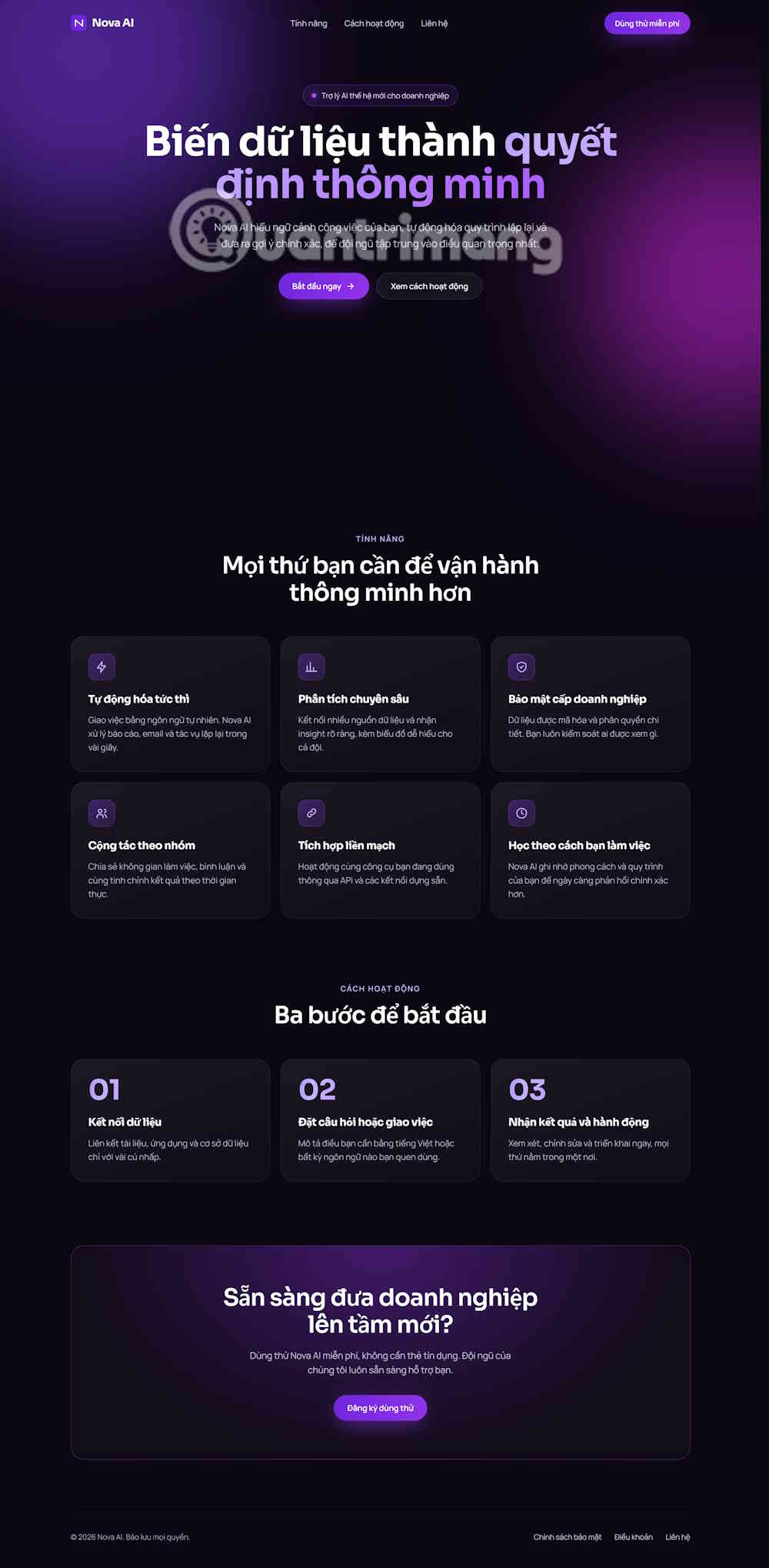
Ví dụ một prompt hiệu quả: "Thiết kế website startup AI hiện đại, nền đen, gradient tím, animation mượt, font chữ sang trọng, giao diện cao cấp và tương thích điện thoại."
Bước 3: Chỉnh sửa kết quả
Sau khi Claude Design tạo bản thiết kế, bạn sẽ thấy canvas hiển thị kết quả ở bên phải cùng với mô tả chi tiết về các thành phần thiết kế ở bên trái.
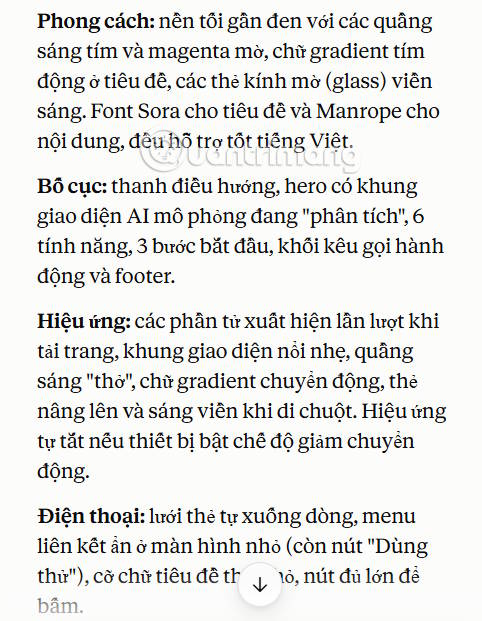
Nếu muốn thay đổi gì, hãy mô tả rõ ràng — chẳng hạn "thay đổi màu nút thành xanh dương" hoặc "làm cho phần header to hơn". Vấn đề thực sự nằm ở việc mô tả đủ chi tiết để AI hiểu đúng ý bạn.
Bước 4: Xuất thiết kế
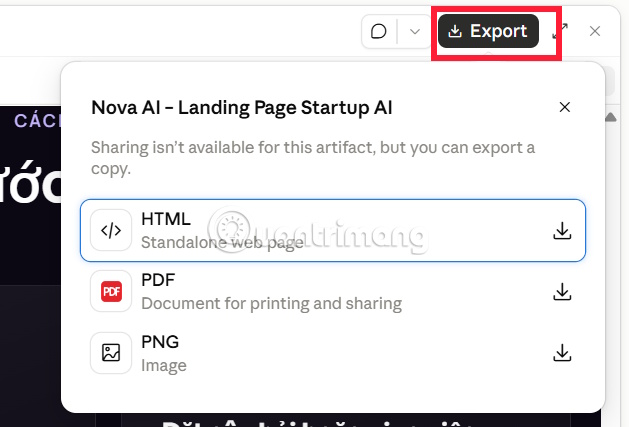
Khi hài lòng với kết quả, nhấn nút Export để lưu thiết kế dưới nhiều định dạng: PDF, PNG, HTML hoặc chuyển sang các công cụ thiết kế khác để chỉnh sửa tiếp.
Những lưu ý quan trọng
- Mô tả rõ ràng từ đầu: Càng cụ thể từ lần đầu, bạn càng ít cần chỉnh sửa sau
- Chỉnh sửa từng bước: Không nên yêu cầu thay đổi quá nhiều thứ cùng lúc
- Kiểm tra trên nhiều thiết bị: Hãy xem thiết kế trông như thế nào trên điện thoại và máy tính
- Xem lại nội dung: Claude tạo ra nội dung mẫu — bạn cần kiểm tra và sửa nếu có lỗi
- Đây chỉ là thiết kế: Để đưa sản phẩm lên thực tế, bạn có thể cần bổ sung lập trình, kiểm thử và triển khai thêm
Claude Design thực sự là công cụ mạnh mẽ cho những ai muốn bắt đầu thiết kế mà không cần kỹ năng chuyên môn. Thử ngay và bạn sẽ ngạc nhiên về những gì có thể tạo ra!
Description: Hướng dẫn chi tiết cách sử dụng Claude Design để tạo giao diện web, landing page chỉ bằng lời nói thường ngày.
Related Articles
- Hướng dẫn chọn gói Canva phù hợp: Free, Pro, Business hay Enterprise?
- Mô hình AI mã nguồn mở nào phù hợp nhất với bạn? So sánh chi tiết 10 lựa chọn hàng đầu
- Từ zero đến hero AI Engineer: 5 khóa học miễn phí bạn nên biết
- Loại bỏ Gemini khỏi thanh công cụ Chrome Android - Hướng dẫn đơn giản
- Những ứng dụng ghi chú thông minh với AI không nên bỏ lỡ năm 2026
