

Bạn có biết rằng Claude không chỉ là một chatbot ngoài trình duyệt? Nếu bạn sử dụng gói Claude Pro, Max, Team hoặc Enterprise, bạn có thể tích hợp Claude trực tiếp vào Chrome và để nó xử lý các công việc lặp lại một cách tự động. Điều thú vị ở đây là Claude có thể tương tác với nội dung trang web, so sánh dữ liệu giữa nhiều tab, điền biểu mẫu, và thậm chí phân tích dashboard — tất cả chỉ thông qua một câu lệnh đơn giản.
Cài đặt và khởi động Extension Claude
Bước 1: Tải extension về
Trước tiên, bạn cần cài đặt extension Claude từ Chrome Web Store. Sau khi cài xong, extension sẽ tự động đồng bộ với tài khoản Claude của bạn trên website (với điều kiện bạn đã đăng nhập và có gói trả phí).
Bước 2: Cấu hình quyền truy cập
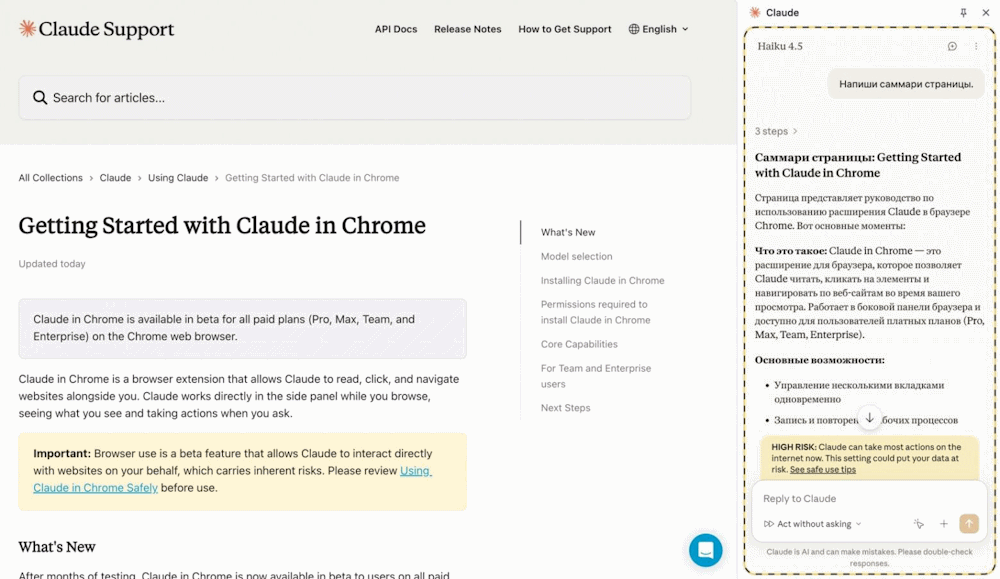
Claude yêu cầu bạn cho phép các quyền cần thiết. Sau đó, nhấn icon Claude trên thanh công cụ trình duyệt để mở bảng điều khiển bên cạnh trang web.
Vấn đề thực sự nằm ở cách bạn muốn Claude hoạt động. Extension cung cấp ba chế độ phê duyệt:
- Manually approve: Claude hỏi bạn trước mỗi thao tác. Cách này an toàn nhất nhưng chậm.
- Automatically approve: Claude tự thực hiện những tác vụ được đánh giá là an toàn, chỉ dừng lại khi cần bạn can thiệp.
- Skip all approvals: Claude làm việc mà không cần xác nhận. Nhanh nhất nhưng rủi ro cao.
Những việc bạn có thể giao cho Claude làm
So sánh giá giữa nhiều nhà cung cấp
Khi bạn mở 4 trang báo giá khác nhau trong các tab, Claude có thể đọc tất cả chúng cùng lúc và tạo bảng so sánh hoàn chỉnh. Bạn chỉ cần nói: "Tạo bảng so sánh phí thiết lập, chi phí hằng tháng, thời hạn hợp đồng và các điều kiện khi hủy sớm."
Trích xuất dữ liệu thành bảng có cấu trúc
Thay vì sao chép từng dòng một, yêu cầu Claude: "Đọc toàn bộ danh sách trên trang này và chuyển thành bảng. Giữ nguyên thứ tự, không tự suy đoán những gì còn thiếu." Claude sẽ làm xong trong vài giây.
Phân tích số liệu từ dashboard
Claude có thể tóm tắt các chỉ số quan trọng, so sánh với kỳ trước, và chỉ ra những thay đổi đáng chú ý. Vô cùng hữu ích khi bạn cần báo cáo nhanh.
Điền biểu mẫu tự động
Nếu bạn cần điền cùng một biểu mẫu nhiều lần, Claude có thể lấy thông tin từ các tab liên quan và điền vào. Nhưng hãy nhớ yêu cầu Claude hiển thị kết quả để bạn kiểm tra trước khi gửi.
Tóm tắt cuộc hội thoại dài
Claude đọc toàn bộ chuỗi tin nhắn, xác định vấn đề chính, yêu cầu khách hàng, mốc thời gian và những gì chưa giải quyết. Tiết kiệm thời gian đọc lại từ đầu.
Ba nguyên tắc viết lệnh hiệu quả cho Claude
1. Nêu rõ dữ liệu cần lấy
Đừng nói chung chung. Hãy chỉ định chính xác các trường, số liệu, hoặc nội dung bạn cần.
2. Quy định cách xử lý thông tin thiếu
Yêu cầu Claude để trống hoặc đánh dấu những phần còn lỏng lẻo, thay vì cho phép nó "tưởng tượng" dữ liệu.
3. Xác định điểm dừng
Với các tác vụ có bước gửi hay xác nhận, bảo Claude dừng lại để bạn kiểm tra trước khi hoàn tất.
Tóm lại, Claude trên Chrome là một công cụ mạnh mẽ để tự động hóa các công việc lặp đi lặp lại. Chìa khóa là cách bạn hướng dẫn nó — càng rõ ràng, kết quả càng tốt.
Description: Hướng dẫn chi tiết cách dùng extension Claude để tự động hóa công việc, so sánh dữ liệu, điền biểu mẫu và thu thập thông tin trên Chrome.
Related Articles
- AI Agent thay đổi cuộc chơi: 7 cách ứng dụng trong kinh doanh online mà bạn cần biết
- Liên kết Google Drive vào ChatGPT: Hướng dẫn toàn tập cho người dùng
- Để ChatGPT tự động trả lời thư mời họp Gmail - Quên đi công việc giấy tờ
- Công cụ AI tốt nhất giúp bạn nghiên cứu hiệu quả hơn
- Khóa học NotebookLM nào phù hợp với bạn nhất? Hướng dẫn chọn lựa từ A-Z
