
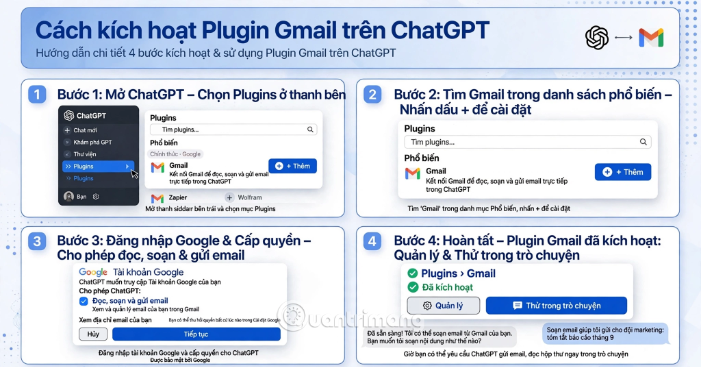
Plugin Gmail làm gì trên ChatGPT?
Bạn có bao giờ muốn ChatGPT có thể thật sự làm việc với dữ liệu thực của bạn không? Đó chính là lý do plugin tồn tại. Thay vì chỉ trả lời dựa trên kiến thức cũ, plugin Gmail cho phép ChatGPT truy cập trực tiếp vào hộp thư của bạn.
Điều này có nghĩa là ChatGPT có thể:
- Tìm email cũ về một chủ đề cụ thể và tóm tắt nội dung
- Rút trích những hạn chót và điểm quan trọng từ luồng email
- Soạn thảo email trả lời, thậm chí gửi chúng (với sự cho phép từng cái của bạn)
- Biến email thành danh sách công việc cần làm hoặc bảng theo dõi
Điểm đáng chú ý: Từ năm 2026, plugin Gmail không chỉ dừng lại ở việc đọc email. Nó giờ đây có thể soạn và gửi email thay bạn, nhưng luôn cần sự phê duyệt từng lần một.
Bạn cần chuẩn bị những gì?
- Tài khoản ChatGPT trả phí (plugin chỉ có trên gói paid, không miễn phí)
- Một tài khoản Gmail sẵn sàng đăng nhập
- Vài phút để kiểm tra các quyền truy cập
Các bước kích hoạt plugin Gmail
Bước 1: Vào mục Plugin
Mở ChatGPT, tìm mục Plugin ở thanh điều hướng bên trái. Lưu ý rằng OpenAI đã đổi tên từ "Apps" thành "Plugin" từ tháng 7/2026, vì vậy nếu bạn cũ dùng ChatGPT đã lâu, hãy tìm tên mới này.
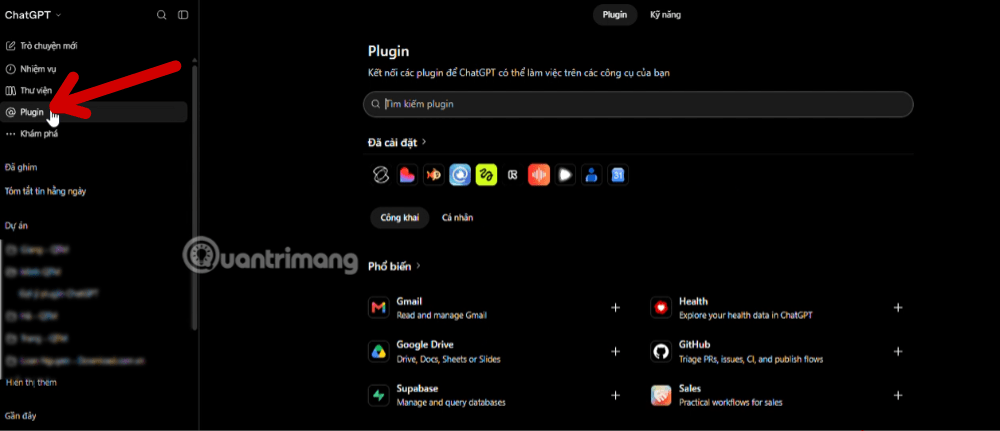
Bước 2: Tìm và chọn Gmail
Kéo xuống phần Phổ biến, bạn sẽ thấy Gmail đứng đầu danh sách. Nhấn nút dấu cộng (+) bên cạnh nó. Một hộp thoại sẽ hiện ra với hai tùy chọn: Gmail và Google Drive (cả hai bật sẵn).
Bạn có thể tắt Google Drive nếu chưa muốn cấp quyền Drive. Sau đó nhấn "Tiếp tục đến Google".
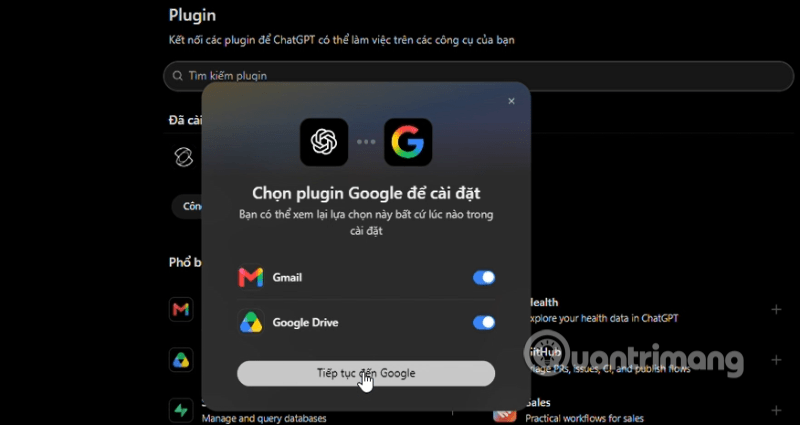
Bước 3: Xem xét quyền truy cập
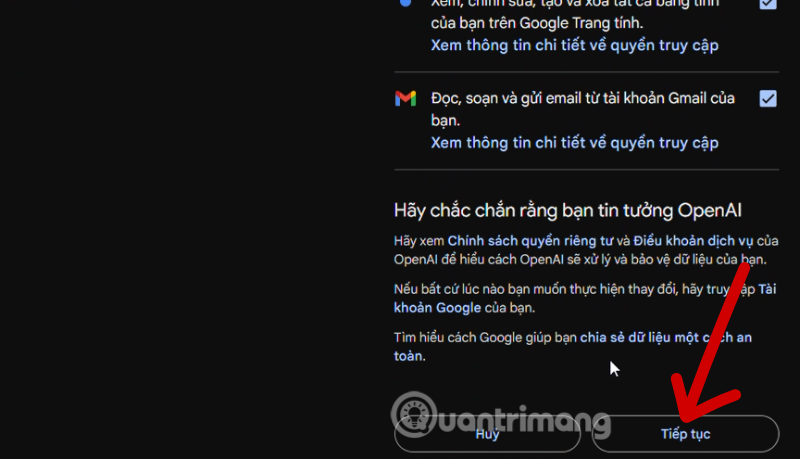
Một hộp thoại mới sẽ yêu cầu "Chọn những gì OpenAI có thể truy cập". Vấn đề thực sự nằm ở đây: hãy đọc kỹ từng quyền trước khi chọn. Quyền "đọc, soạn và gửi email" rất khác so với "chỉ đọc email".
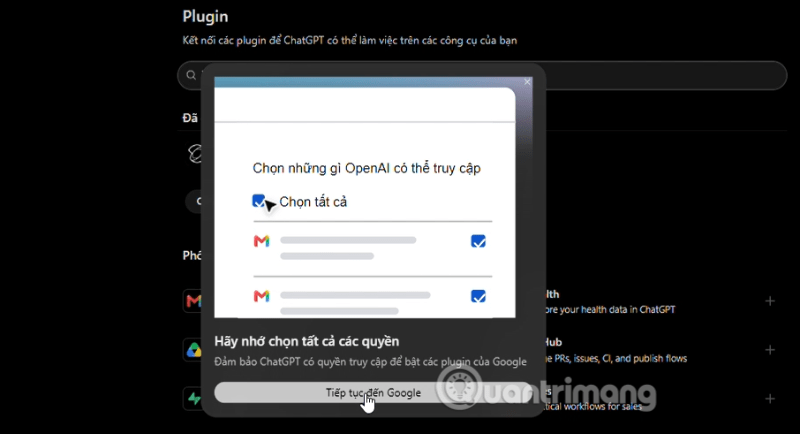
Bước 4: Xác nhận quyền cụ thể
ChatGPT sẽ liệt kê rõ từng quyền bạn cấp, chẳng hạn như "Đọc, soạn và gửi email từ tài khoản Gmail của bạn". Mỗi quyền đều có liên kết để bạn tìm hiểu thêm. Đây là bước cuối cùng trước khi hoàn tất. Nhấn "Tiếp tục" nếu bạn chắc chắn.
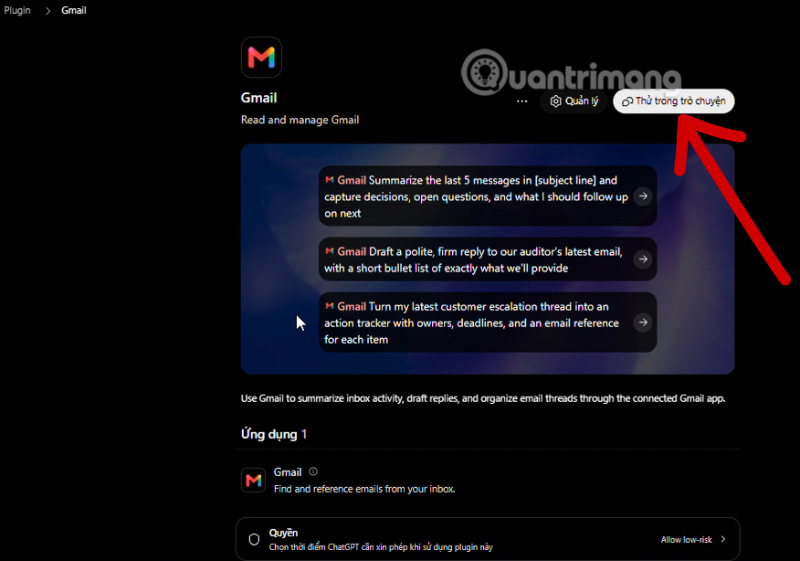
Bước 5: Quản lý plugin Gmail
Sau khi hoàn tất, ChatGPT đưa bạn tới trang Plugin > Gmail. Tại đây, bạn có thể:
- Nhấn "Thử trong trò chuyện" để bắt đầu dùng Gmail ngay lập tức
- Xem các prompt gợi ý mẫu
- Chỉnh sửa cấu hình quyền bằng nút Quản lý (biểu tượng bánh răng)
Cách sử dụng: Những prompt hữu ích
Khi đã kết nối, đơn giản chỉ cần gõ @Gmail ở đầu tin nhắn, rồi nói cho ChatGPT biết bạn muốn gì:
Tóm tắt tiến độ dự án:
@Gmail Tóm tắt 5 email mới nhất về dự án X, liệt kê những quyết định đã có và những việc cần làm tiếpSoạn email trả lời:
@Gmail Viết email trả lời lịch sự cho tin nhắn cuối cùng từ khách hàng Y, kèm danh sách những gì chúng tôi sẽ cung cấpTạo danh sách công việc từ email:
@Gmail Chuyển email khiếu nại khách hàng thành bảng theo dõi, gồm người phụ trách, thời hạn, và liên kết emailTìm thông tin nhanh:
@Gmail Tìm email gần đây nhất có hợp đồng từ khách hàng Z, tóm tắt các điều khoản chínhNhững lưu ý quan trọng
- Luôn đọc kỹ quyền truy cập. Quyền gửi email là rất mạnh mẽ, hãy chắc chắn bạn tin tưởng OpenAI trước khi cấp.
- Email được gửi cần xác nhận từng cái. ChatGPT không tự động gửi hàng loạt email mà không có sự cho phép của bạn.
- Kiểm tra cài đặt quyền. Mặc định là "Allow low-risk" (cho phép hành động ít rủi ro). Nếu muốn kiểm soát chặt chẽ hơn, hãy chỉnh sửa trong mục Quản lý.
- Bạn có thể thu hồi quyền bất cứ lúc nào qua tài khoản Google của mình, không cần qua ChatGPT.
- Cẩn trọng với Google Drive. Nếu cấp cả Drive, phạm vi quyền rộng hơn, bao gồm khả năng chỉnh sửa và xóa file.
Câu hỏi thường gặp
Plugin Gmail có miễn phí không?
Không, nó chỉ khả dụng trên các gói trả phí của ChatGPT. Kiểm tra lại gói tài khoản của bạn nếu không thấy mục Plugin.
ChatGPT có thể tự động gửi email mà không cần tôi xác nhận không?
Không. Mặc dù plugin có thể soạn và gửi email, mỗi email vẫn cần sự phê duyệt của bạn.
Có thể chỉ kết nối Gmail mà không cần Google Drive không?
Có. Ở bước chọn plugin, tắt công tắc Google Drive trước khi tiếp tục.
Làm sao để ngắt kết nối Gmail sau này?
Vào mục Quản lý trong trang plugin Gmail, hoặc thu hồi quyền trực tiếp từ tài khoản Google của bạn.
Description: Cách bật plugin Gmail trên ChatGPT để quản lý email thông minh, tóm tắt nội dung và soạn thảo email tự động. Hướng dẫn từng bước và prompt hữu ích.
Related Articles
- ChatGPT hay Gemini: Cái nào thực sự phù hợp với bạn hơn?
- Công cụ AI tốt nhất giúp bạn nghiên cứu hiệu quả hơn
- Google AI Plus miễn phí 12 tháng cho sinh viên: cách đăng ký đơn giản
- Khám phá những nền tảng xem phim AI mới lạ và đáng chơi
- Claude Design: Công cụ AI giúp bạn tạo thiết kế chuyên nghiệp mà không cần là designer
