
Mỗi sáng, bạn phải mở Gmail, đọc dòng email dài, ghi chép nhanh, rồi viết lại thành một bức thư chuẩn chỉnh gửi lên cấp trên. Công việc này ăn cắp khoảng 30-45 phút mỗi ngày. Điều thú vị ở đây là ChatGPT có thể làm hộ bạn tất cả những việc đó — từ tìm email, đọc hiểu, tóm tắt cho đến soạn nháp sẵn sàng.
Bài viết này sẽ hướng dẫn bạn cách kết nối Gmail với ChatGPT và sử dụng plugin để tiết kiệm thời gian hàng ngày.
AI Agent là gì, và tại sao nó hữu ích với email?
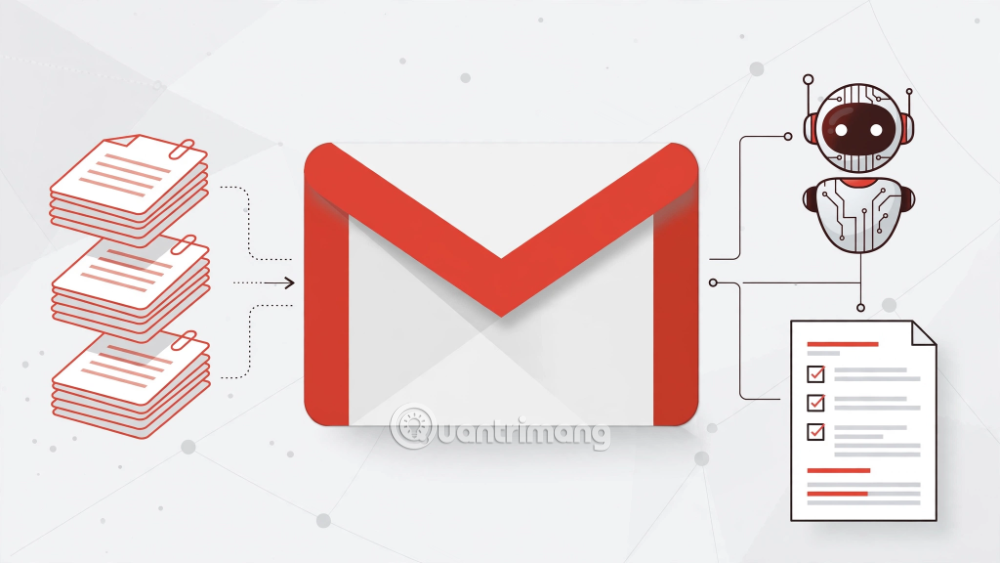
Không giống các trợ lý AI thông thường chỉ trả lời một câu hỏi, AI Agent có khả năng thực hiện một chuỗi tác vụ liên tiếp. Với Gmail, nó có thể tìm thư theo yêu cầu, đọc nội dung chi tiết, lọc ra những điểm chính, và viết thành email hoàn chỉnh. Phần tốt nhất? Bạn vẫn giữ toàn quyền kiểm soát — ChatGPT chỉ soạn nháp, còn việc gửi hay không là quyết định của bạn.
Bắt đầu: 6 bước để kích hoạt và sử dụng
Bước 1-2: Cài đặt plugin Gmail
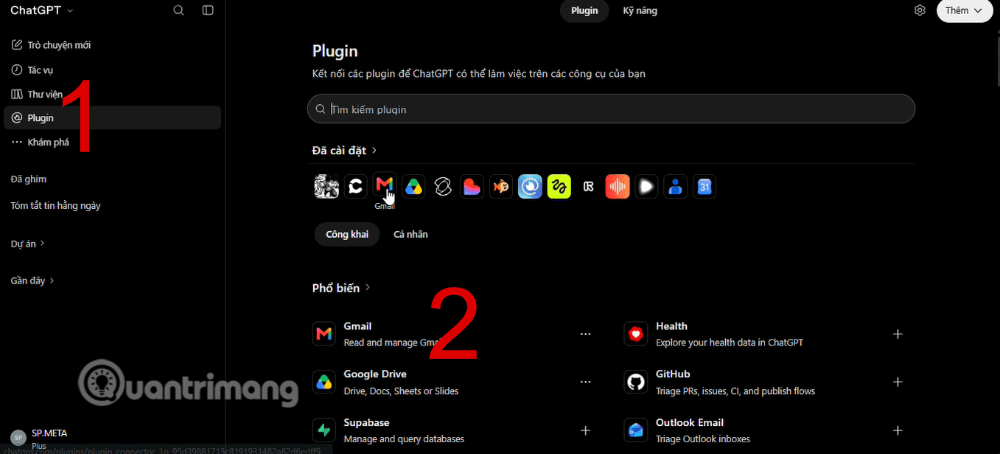
Trên giao diện ChatGPT, vào mục Plugin ở thanh bên trái. Tìm Gmail trong danh sách "Đã cài đặt" hoặc tìm kiếm trong mục "Phổ biến". Nếu chưa có, hãy kết nối Gmail và cấp quyền truy cập — đọc kỹ phạm vi quyền trước khi xác nhận.
Nhấn biểu tượng Gmail rồi chọn Thử trong trò chuyện ở góc trên bên phải. Một cuộc trò chuyện mới sẽ mở ra, sẵn sàng để plugin hoạt động.
Bước 3: Tìm và tóm tắt email
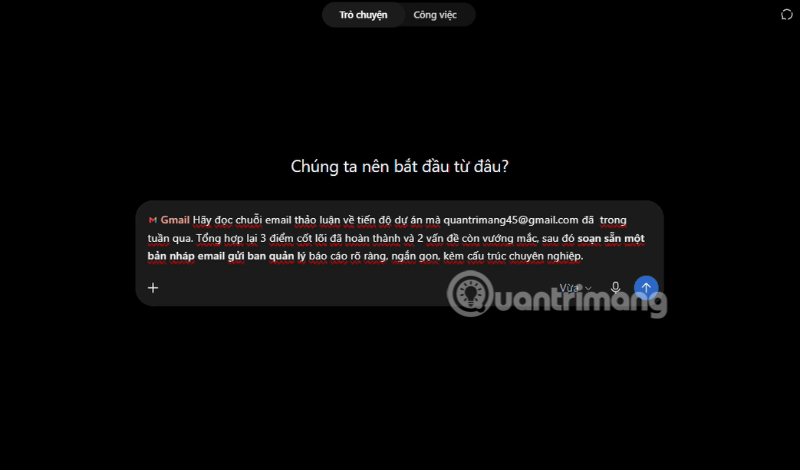
Gõ yêu cầu cụ thể, chẳng hạn: "Tìm email báo cáo tiến độ dự án WMS từ tuần trước". ChatGPT sẽ tìm những email phù hợp, đọc chúng và tóm tắt nội dung. Lưu ý quan trọng: luôn đối chiếu các con số, ngày tháng và tên người với email gốc — AI đôi khi có thể nhầm lẫn.
Bước 4-5: Soạn nháp và xem lại
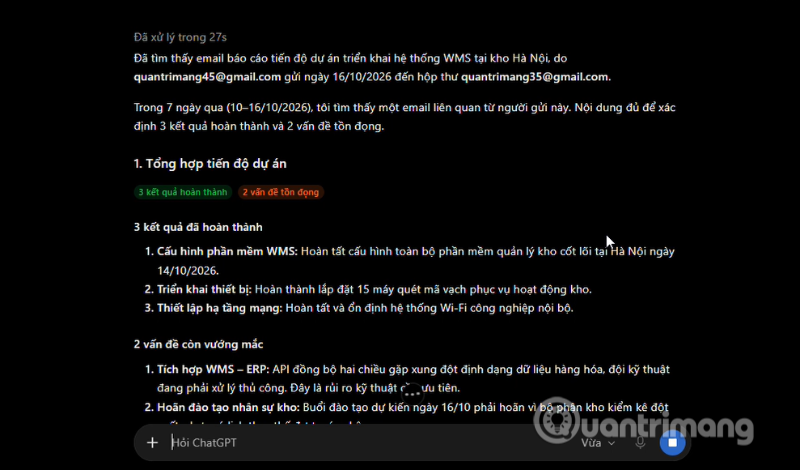
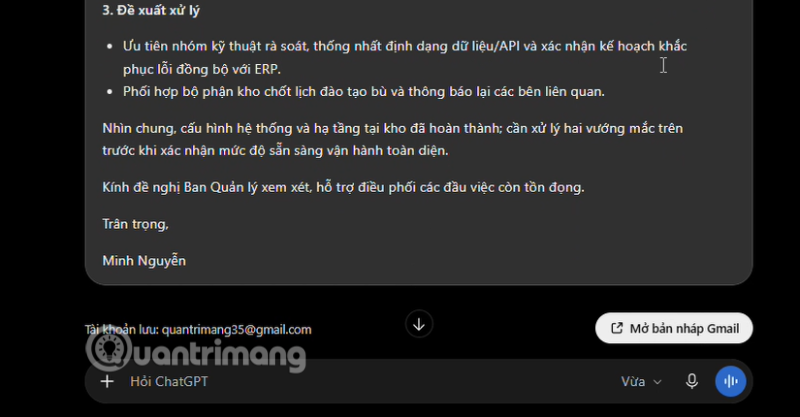
Yêu cầu ChatGPT viết email trả lời dựa trên thông tin vừa tóm tắt. Nó sẽ tạo ra một bản nháp với tiêu đề, nội dung có cấu trúc rõ ràng, và chữ ký. Đọc kỹ toàn bộ trước khi tiếp tục — kiểm tra giọng văn, độ chính xác và mức độ phù hợp.
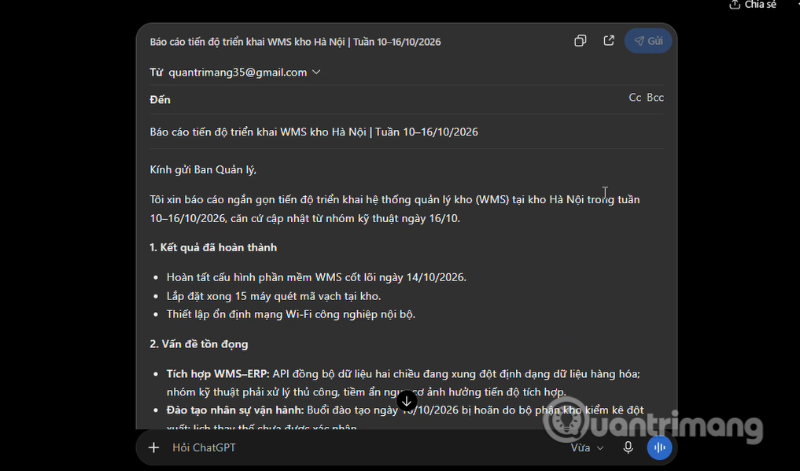
Bước 6: Chuyển vào Gmail và gửi
Nhấn nút Mở bản nháp Gmail. Bản nháp sẽ xuất hiện trong Gmail cho bạn kiểm tra lần cuối: xác nhận người nhận, chỉnh định dạng (đặc biệt là danh sách và số thứ tự), và kiểm tra lại nội dung một lần nữa. Chỉ khi mọi thứ đúng, bạn mới bấm Gửi.
8 mẫu prompt sẵn dùng cho các tình huống thường gặp
Các prompt dưới đây có thể thay thế phần trong [ ] bằng thông tin thực tế của bạn:
1. Mời họp:
"Soạn email mời họp về [chủ đề] vào [thời gian], tại [địa điểm]. Nêu mục tiêu và yêu cầu chuẩn bị trước. Giọng văn lịch sự, ngắn gọn."
2. Trả lời khách hàng:
"Tìm email gần nhất từ [tên khách hàng] về [vấn đề]. Soạn trả lời xác nhận đã nhận, nêu cách xử lý và thời gian phản hồi là [số ngày]."
3. Nhắc deadline:
"Tìm email liên quan đến [dự án] có hạn chót tuần này. Soạn email nhắc nhở danh sách việc, người phụ trách và hạn chót. Giọng nhắc nhở nhưng không gây áp lực."
4. Báo cáo tuần:
"Tóm tắt email báo cáo tiến độ [dự án] trong 7 ngày. Soạn email gửi [người quản lý], chia thành: kết quả đã hoàn thành, vấn đề tồn đọng, đề xuất xử lý."
5. Hoãn lịch + xin lỗi:
"Soạn email thông báo hoãn [sự kiện] từ [ngày cũ] sang [ngày mới] do [lý do]. Xin lỗi và yêu cầu xác nhận lịch mới."
6. Từ chối khéo léo:
"Soạn email từ chối [đề nghị] từ [người gửi]. Cảm ơn họ, nói ngắn gọn lý do chưa thể tham gia, để ngỏ hợp tác tương lai."
7. Cảm ơn sau họp:
"Tìm ghi chú cuộc họp [chủ đề] ngày [ngày]. Soạn email cảm ơn [những người tham dự], tóm tắt 3 quyết định chính và việc cần làm tiếp theo."
8. Yêu cầu tài liệu:
"Soạn email yêu cầu [người nhận] gửi [tài liệu] trước [ngày]. Nêu rõ mục đích và cảm ơn trước."
4 điều bạn nhất định phải nhớ
- Luôn đọc lại trước gửi: AI có thể hiểu sai ngữ cảnh hoặc tạo con số không chính xác.
- Cẩn thận với thông tin nhạy cảm: Chỉ cấp quyền cho tài khoản bạn tin tưởng. Đừng để AI xử lý dữ liệu bí mật của công ty.
- Điều chỉnh theo văn hóa công ty: Mỗi nơi có cách xưng hô, định dạng báo cáo khác nhau. Nếu cung cấp một email mẫu đã dùng trước đó, kết quả sẽ gần hơn với thói quen tổ chức.
- Lưu những prompt tốt: Khi một prompt cho kết quả hoàn hảo, hãy lưu lại để tái sử dụng — chỉ cần thay phần thông tin mới trong [ ].
Kết luận
Plugin Gmail trong ChatGPT không chỉ là một tiện ích — nó là một đồng minh giúp bạn tiết kiệm thời gian mỗi ngày. Sáu bước đơn giản: kết nối, mở cuộc trò chuyện, tìm email, tóm tắt, soạn nháp, rồi chuyển sang Gmail để gửi. Công việc của bạn chỉ là hướng dẫn AI rõ ràng và kiểm tra kết quả trước khi bấm Gửi. Khi làm đúng, bạn vừa tiết kiệm 30-45 phút mỗi ngày vừa giữ được chất lượng cao cho thư của mình.
Description: Khám phá cách sử dụng plugin Gmail trong ChatGPT để soạn nháp email nhanh chóng. Hướng dẫn chi tiết + 8 mẫu prompt sẵn dùng.
