

Nếu bạn là sinh viên, nhà nghiên cứu hoặc ai đó muốn đào sâu vào các vấn đề khoa học phức tạp, Claude Science sẽ là một trợ thủ đắc lực. Anthropic vừa giới thiệu công cụ này để giúp người dùng kết hợp sức mạnh của AI với các công cụ chuyên môn như lập trình, phân tích dữ liệu và tài liệu học thuật. Điều thú vị ở đây là bạn không cần phải tự viết code hoặc thực hiện các phép tính phức tạp - Claude sẽ làm những công việc đó cho bạn.
Claude Science hoạt động như thế nào?
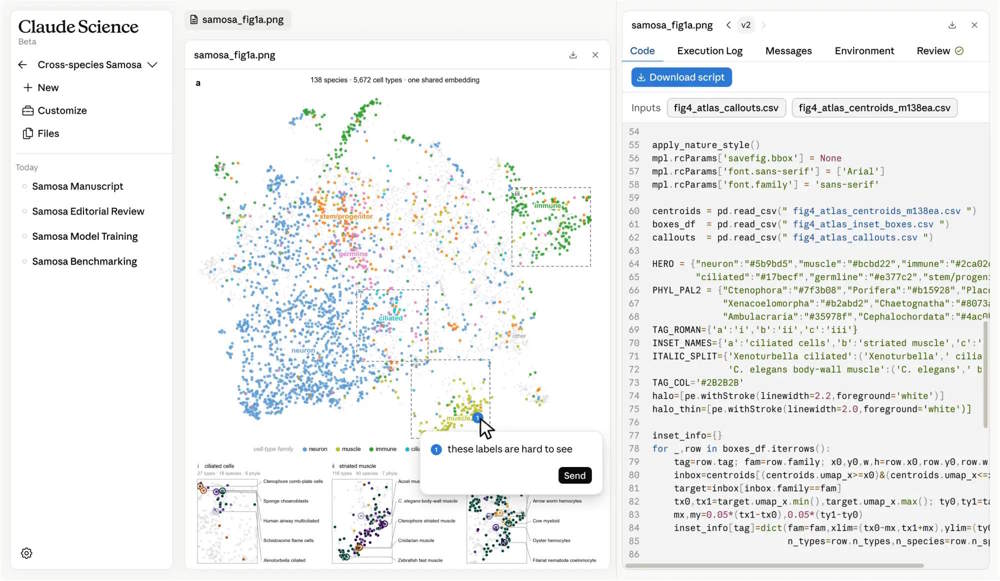
Claude Science có khả năng tự động viết và chạy các đoạn mã Python, R, hay Shell Script mà không cần can thiệp của người dùng. Mỗi biểu đồ, mỗi kết quả được tạo ra đều kèm theo mã nguồn chính xác, giúp bạn hiểu rõ quá trình xử lý dữ liệu. Hiện tại, tính năng này khả dụng cho những ai sử dụng Claude Pro, Max, Ultra, Team hoặc Enterprise.
Hướng dẫn từng bước sử dụng Claude Science
Bước 1: Tải xuống và cài đặt
Đầu tiên, bạn cần tải Claude Science về máy tính. Ứng dụng hỗ trợ macOS 13 trở lên, Windows 11 x64 và Linux x64. Sau khi tải xong, tiến hành cài đặt như bình thường.
Bước 2: Kết nối dữ liệu và công cụ
Đăng nhập với tài khoản Claude của bạn. Trong giao diện chính, hãy:
- Nhấn vào Project Folder để cho phép Claude truy cập thư mục chứa dữ liệu cần phân tích
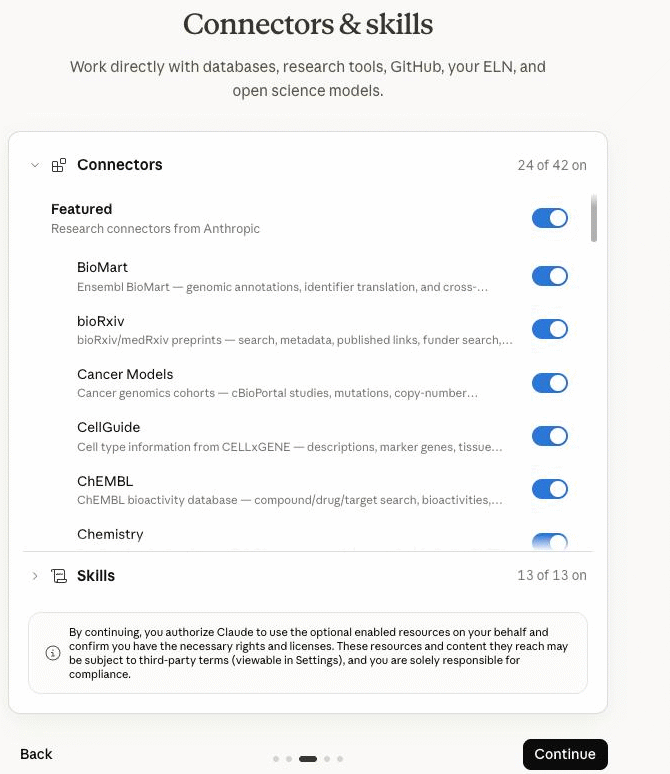
- Chọn Connectors để kết nối với các nguồn dữ liệu khoa học mà bạn muốn sử dụng
- Vào Skills và chọn những kỹ năng phù hợp với dự án của bạn
Bước 3: Nhập lệnh nghiên cứu chi tiết
Đây là phần quan trọng nhất. Hãy mô tả rõ ràng những gì bạn muốn làm. Ví dụ:
Tôi muốn nghiên cứu tác động của biến đổi khí hậu đến đa dạng sinh học.

Hãy thực hiện các nhiệm vụ sau:

Tìm kiếm 10 bài báo khoa học có liên quan.
Tóm tắt mục tiêu và phương pháp của từng bài.
Phân tích những phát hiện chính.
So sánh những điểm giống và khác nhau giữa các nghiên cứu.
Tạo bảng tóm tắt và biểu đồ minh họa.
Cung cấp tham chiếu khoa học và trích dẫn cho mọi phát hiện.

Trước tiên, xây dựng kế hoạch nghiên cứu chi tiết và trình bày cho tôi xem. Tôi sẽ phê duyệt trước khi bạn tiến hành phân tích.
Bước 4: Kiểm duyệt kế hoạch công việc
Sau khi bạn nhập lệnh, Claude Science sẽ đề xuất một kế hoạch chi tiết với các bước cần thực hiện. Lúc này, hãy kiểm tra kỹ:
- Các nguồn dữ liệu có đáng tin cậy không?
- Phương pháp phân tích có thích hợp với câu hỏi nghiên cứu không?
- Có bỏ sót phần nào của dự án không?
- Tài liệu khoa học được sử dụng có chính xác không?
Nếu mọi thứ ổn, bạn xác nhận để Claude bắt đầu xử lý.
Bước 5: Nhận kết quả và báo cáo
Sau khi hoàn thành, bạn có thể yêu cầu Claude tạo báo cáo nghiên cứu chi tiết, bảng dữ liệu có cấu trúc, biểu đồ khoa học, hoặc bất kỳ định dạng nào bạn cần.
Vấn đề thực sự nằm ở đâu?
Vấn đề lớn nhất khi làm nghiên cứu là thời gian - bạn phải tìm tài liệu, đọc hiểu, viết code, vẽ biểu đồ, và lặp lại quá trình nhiều lần. Claude Science giúp tiết kiệm thời gian đó đáng kể. Tuy nhiên, bạn vẫn cần kiểm duyệt kết quả vì AI có thể đôi khi mắc sai lầm nhỏ. Điều quan trọng là bạn hiểu rõ từng bước mà công cụ thực hiện, không chỉ copy paste kết quả.
Claude Science là bước tiến lớn cho cộng đồng nghiên cứu khoa học. Với sự hỗ trợ này, bạn có thể tập trung vào phần thực sự quan trọng - sáng tạo ý tưởng mới và rút ra những kết luận có ý nghĩa từ dữ liệu.
Description: Khám phá Claude Science - công cụ AI hỗ trợ nghiên cứu khoa học. Hướng dẫn chi tiết cách cài đặt và sử dụng để phân tích dữ liệu, viết code tự động.
Related Articles
- Điều khiển ChatGPT từ xa qua điện thoại: Hướng dẫn đầy đủ cho người dùng
- ChatGPT giúp bạn tạo flashcard học tập trong vài giây
- Cách dùng ChatGPT trên Chrome để so sánh giá dịch vụ nhanh chóng
- Claude Startup Program: Cách nhận AI miễn phí cho dự án khởi nghiệp
- Gemini CLI vs Claude Code: Công cụ AI lập trình nào phù hợp với bạn?
