

Nếu bạn thường xuyên nhắc Claude những yêu cầu giống nhau, đã đến lúc bạn nên tạo một Skill — hay nói cách khác, một bộ hướng dẫn được lưu trữ mà AI sẽ tự động áp dụng. Điều thú vị ở đây là bạn không cần viết code, chỉ cần mô tả rõ ràng những quy tắc bạn muốn Claude tuân theo.
Skill là gì và tại sao bạn cần nó
Hình dung bạn muốn Claude viết bài hướng dẫn theo đúng một format cụ thể: mở đầu trực tiếp vào vấn đề, có tóm tắt ngắn gọn, và danh sách từ khóa ở cuối. Bình thường, bạn phải lặp lại những yêu cầu này mỗi lần. Với Skill, bạn chỉ cần gõ /seo-huong-dan kèm chủ đề, Claude sẽ tự biết phải làm gì.
Nói cách khác: Skill tiết kiệm thời gian bằng cách lưu lại những quy trình bạn thường dùng.
Các bước chuẩn bị trước khi bắt đầu
- Đảm bảo bạn đã đăng nhập tài khoản Claude.
- Nếu Skill có chứa script (như đoạn code đếm ký tự), hãy bật tính năng Code Execution trong Cài đặt.
- Hiện tại, Skill hoạt động tốt nhất trên gói Pro, Max, Team và Enterprise. Gói Free có thể tạo được nhưng nên kiểm tra trong tài khoản của bạn.
- Xác định rõ những quy tắc bạn muốn áp dụng — cấu trúc, độ dài, giọng văn, v.v.
3 bước thêm Plugin Management vào Claude
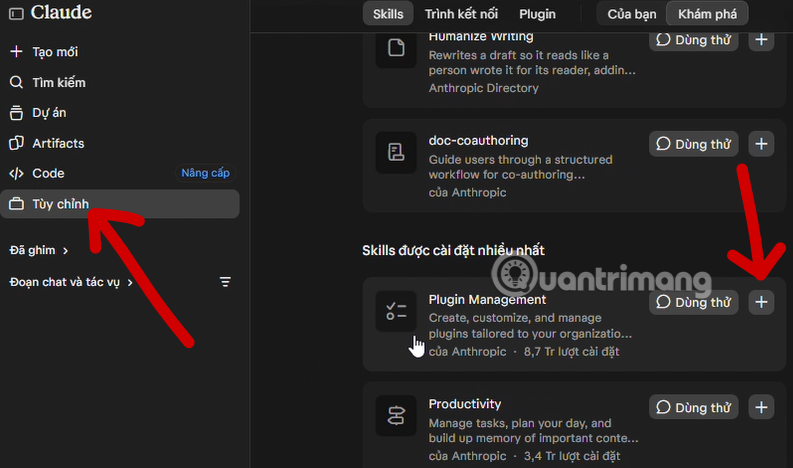
Bước 1: Mở Tùy chỉnh và chọn tab Skills
Ở thanh bên trái, bấm vào Tùy chỉnh. Bạn sẽ thấy ba thẻ: Skills, Trình kết nối, và Plugin. Chọn Skills, rồi nhấp vào nút Khám phá để xem danh sách công khai.
Bước 2: Tìm và thêm Plugin Management
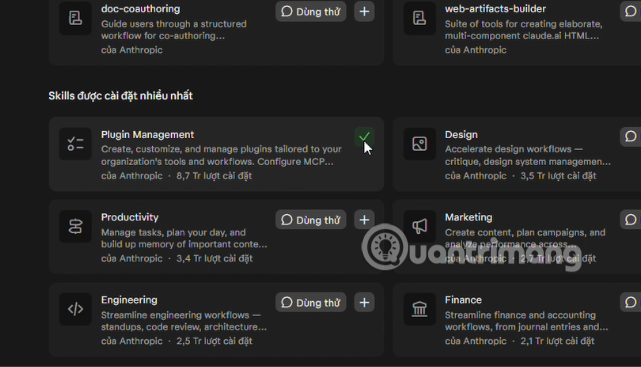
Kéo xuống tìm phần Những Skill được cài đặt nhiều nhất. Bạn sẽ thấy thẻ Plugin Management với logo của Anthropic và số lượt cài khoảng 8,7 triệu. Bấm vào nút + để thêm vào tài khoản của bạn.
Bước 3: Tạo Skill đầu tiên bằng ngôn ngữ thường
Mở một đoạn chat mới và gõ prompt dạng này:
Dùng Plugin Management tạo cho tôi một Skill quy định cách viết bài hướng dẫn chuẩn SEO: mở đầu đi thẳng vào vấn đề, có tóm tắt dưới 130 ký tự và danh sách từ khóa cuối bài.
Claude sẽ trả về một Skill hoàn chỉnh. Điều quan trọng: bạn không cần viết code — chỉ cần nêu rõ quy tắc bằng Tiếng Việt bình thường.
Lưu Skill và bắt đầu sử dụng
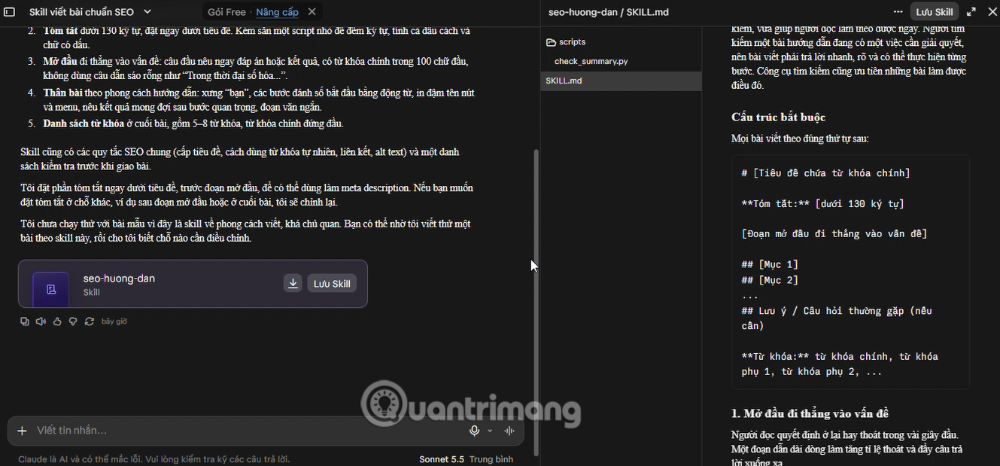
Sau khi Claude tạo xong, bạn sẽ thấy một giao diện chia làm hai phần: bên trái là giải thích, bên phải là các tệp trong Skill (bao gồm SKILL.md và script kiểm tra). Đọc kỹ rồi bấm nút Lưu Skill.
Bây giờ bạn có thể gọi Skill này bằng lệnh:
/seo-huong-dan Viết bài hướng dẫn [chủ đề]. Đối tượng là người mới, khoảng 1000 từ.
Claude sẽ tự động áp dụng tất cả những quy tắc đã lưu mà không cần bạn nhắc lại.
Mẹo quan trọng: Viết prompt tạo Skill sao cho đúng
- Liệt kê quy tắc rõ ràng: Dùng dấu gạch đầu dòng thay vì một khúc văn dài.
- Đặt giới hạn cụ thể: "Tóm tắt dưới 130 ký tự", "5-8 từ khóa", không phải "tóm tắt ngắn".
- Yêu cầu kiểm thử: Thêm câu "viết thử một bài mẫu" để Claude tự phát hiện lỗi.
- Mô tả rõ khi nào dùng Skill: Điều này giúp Claude tự gọi Skill mà bạn không cần lệnh slash.
Quản lý Skill của bạn
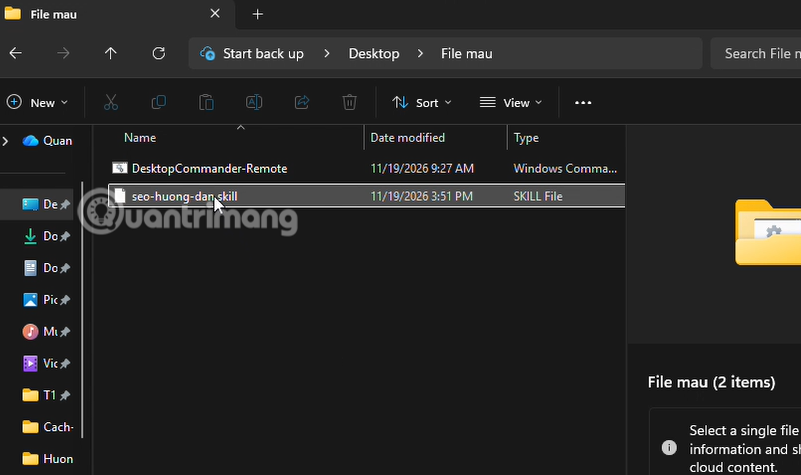
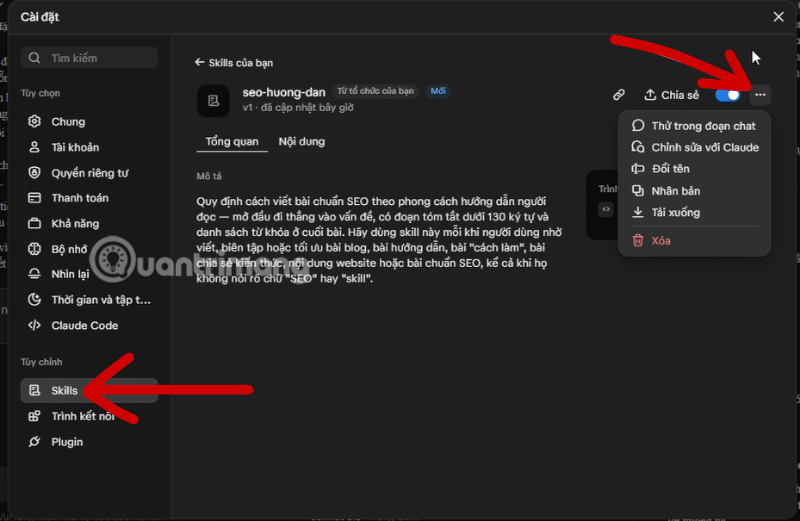
Vào Cài đặt > Tùy chỉnh > Skills, bạn sẽ thấy danh sách các Skill đã tạo. Mỗi Skill có menu ba chấm cho phép bạn:
- Chỉnh sửa quy tắc (gọi Claude tinh chỉnh).
- Nhân bản để thử biến thể mới.
- Tải xuống (sao lưu dạng ZIP).
- Xóa khi không còn cần.
Lưu ý về bảo mật
Vấn đề thực sự nằm ở đây: Chỉ dùng Skill từ nguồn đáng tin cậy (Anthropic hoặc tự bạn tạo). Nếu có script trong Skill, hãy xem nó làm gì trước khi bật. Không nhét thông tin nhạy cảm vào quy tắc Skill.
Kết luận: Bắt đầu ngay hôm nay
Plugin Management không khó như nghe, và nó thực sự tiết kiệm thời gian khi bạn làm việc lặp đi lặp lại. Hãy bắt đầu với một Skill nhỏ, kiểm thử trên nội dung mẫu, rồi tinh chỉnh dần. Đừng sợ thử — bạn có thể xóa và tạo lại bất cứ lúc nào.
Description: Học cách sử dụng Plugin Management để tạo Skill riêng cho Claude, tự động hóa quy trình viết và làm việc hàng ngày mà không cần lập trình.
Related Articles
- Quản lý dữ liệu cá nhân trên Gemini: Tính năng Tóm tắt bộ nhớ là gì?
- Claude Startup Program: Cách nhận AI miễn phí cho dự án khởi nghiệp
- Claude Opus 5.5: Tại sao đây là bước tiến lớn nhất mà bạn không nên bỏ lỡ?
- Để ChatGPT tự động trả lời thư mời họp Gmail - Quên đi công việc giấy tờ
- Claude Slides: Công cụ tạo slide thuyết trình AI mạnh mẽ
