
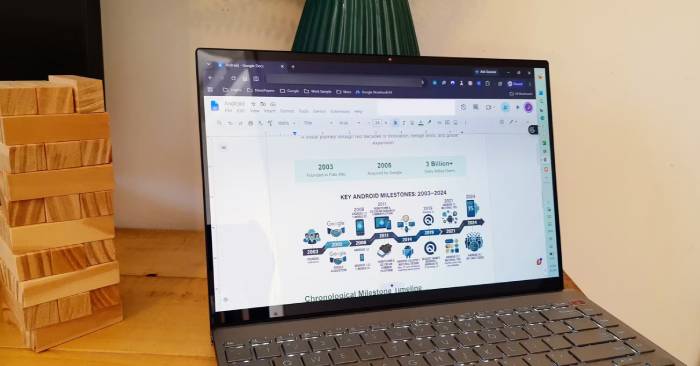
Ai cũng có kinh nghiệm ngồi viết ghi chú một cách vội vàng, kết quả là mọi thứ lẫn lộn không thành hình. Thay vì ngồi mất hàng giờ để sắp xếp lại, bạn có thể nhờ Gemini giúp đỡ. Công cụ AI này có khả năng chuyển đổi những tài liệu rối tung tóp thành infographic bắt mắt, giúp người khác dễ dàng hiểu được toàn bộ nội dung chỉ từ hình ảnh minh họa.
Bước 1: Gửi ghi chú cho Gemini cùng hướng dẫn rõ ràng
Kết quả: Toàn bộ nội dung được sắp xếp theo thứ tự logic
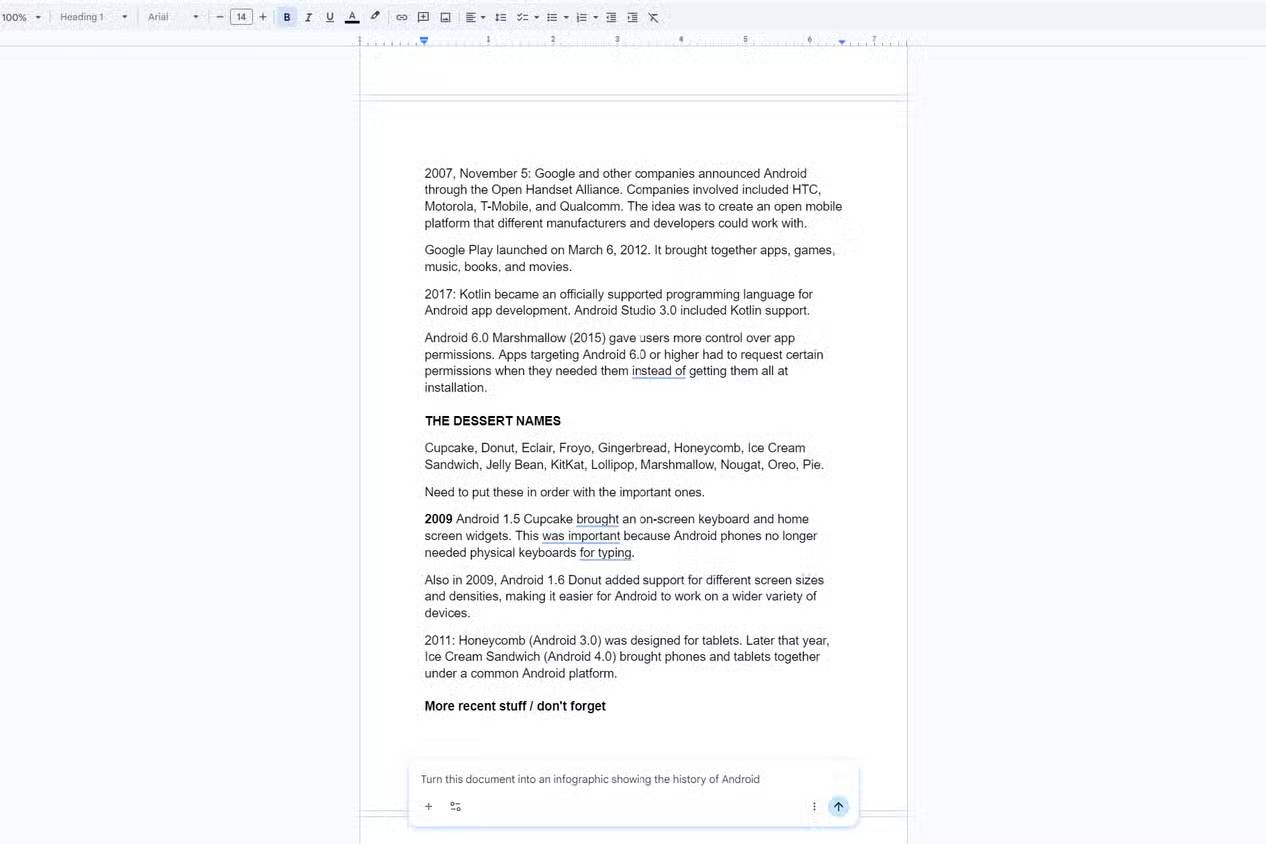
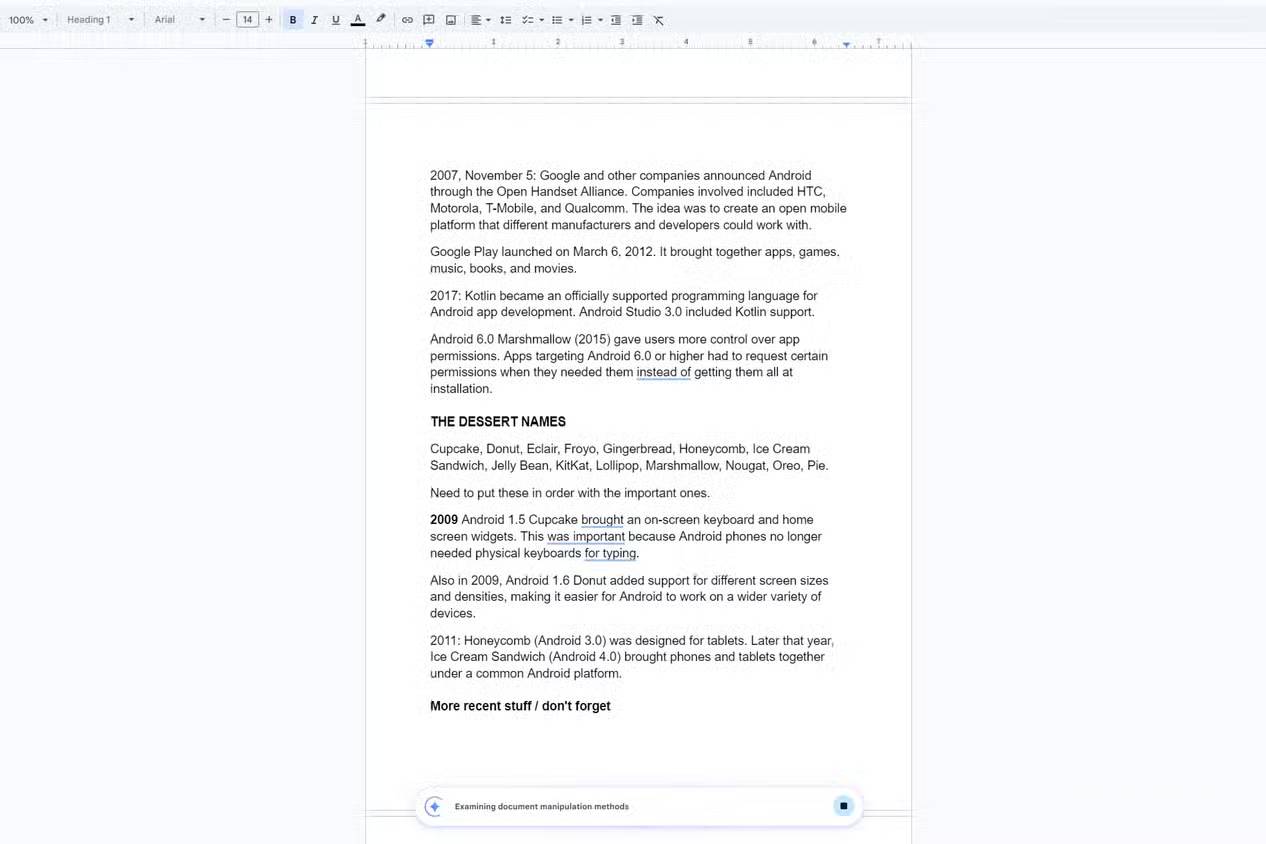
Nếu bạn đang dùng Google AI Pro, Ultra, hoặc một gói Workspace phù hợp, bạn có thể kích hoạt Gemini ngay trong Google Docs web. Tìm thanh công cụ dưới cùng, nhập yêu cầu: "Chuyển đổi ghi chú này thành một infographic". Gemini sẽ phân tích toàn bộ nội dung và tổ chức lại theo cách hợp lý nhất.
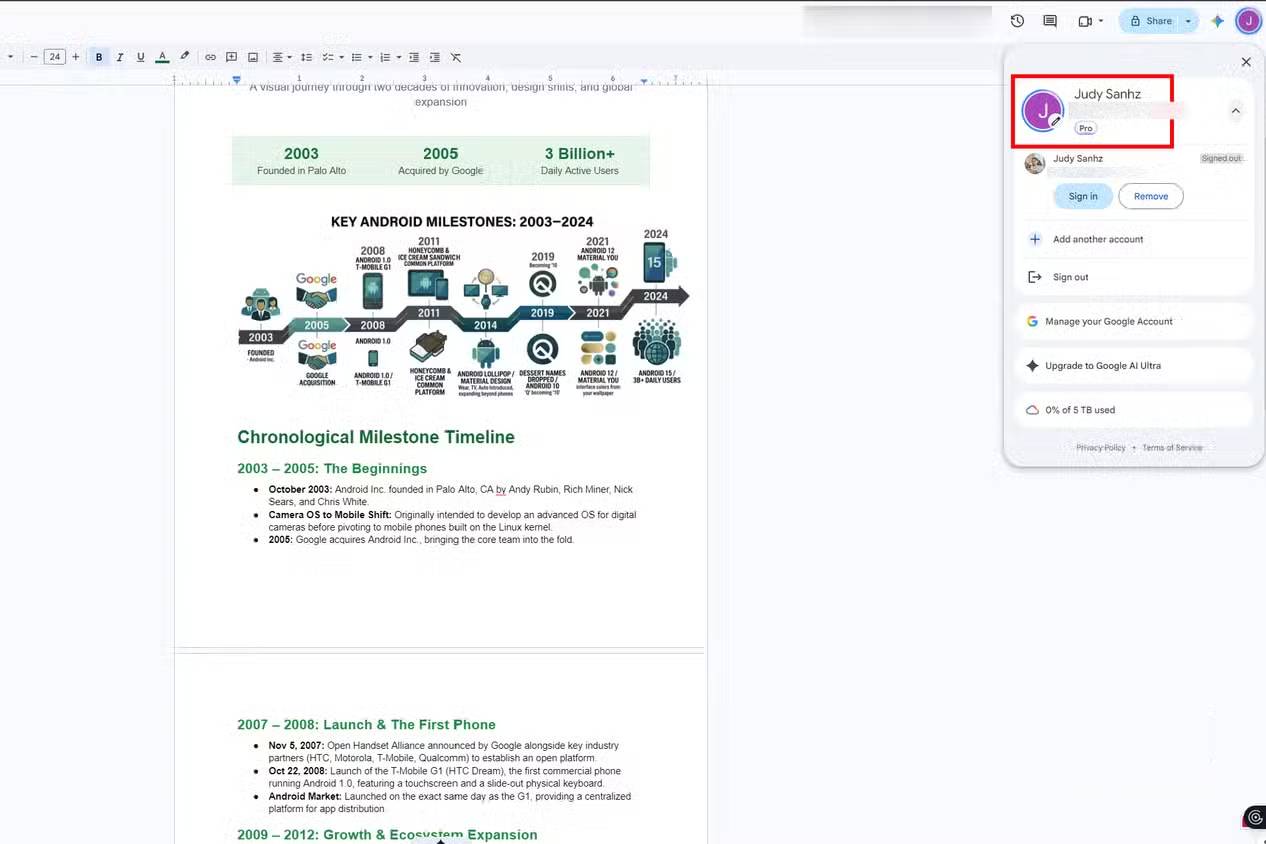
Điều thú vị ở đây là Gemini không chỉ sắp xếp lại thứ tự — nó còn tự động phát hiện các mô típ, nhóm thông tin liên quan, và xây dựng một cấu trúc hợp lý. Trước khi áp dụng thay đổi, hệ thống sẽ cảnh báo rằng ghi chú gốc sẽ bị thay thế.
Mẹo: Luôn tạo bản sao Google Docs trước khi chấp nhận, phòng khi Gemini xóa nhầm thông tin bạn muốn giữ lại.
Bước 2: Để Gemini thiết kế, không phải bạn
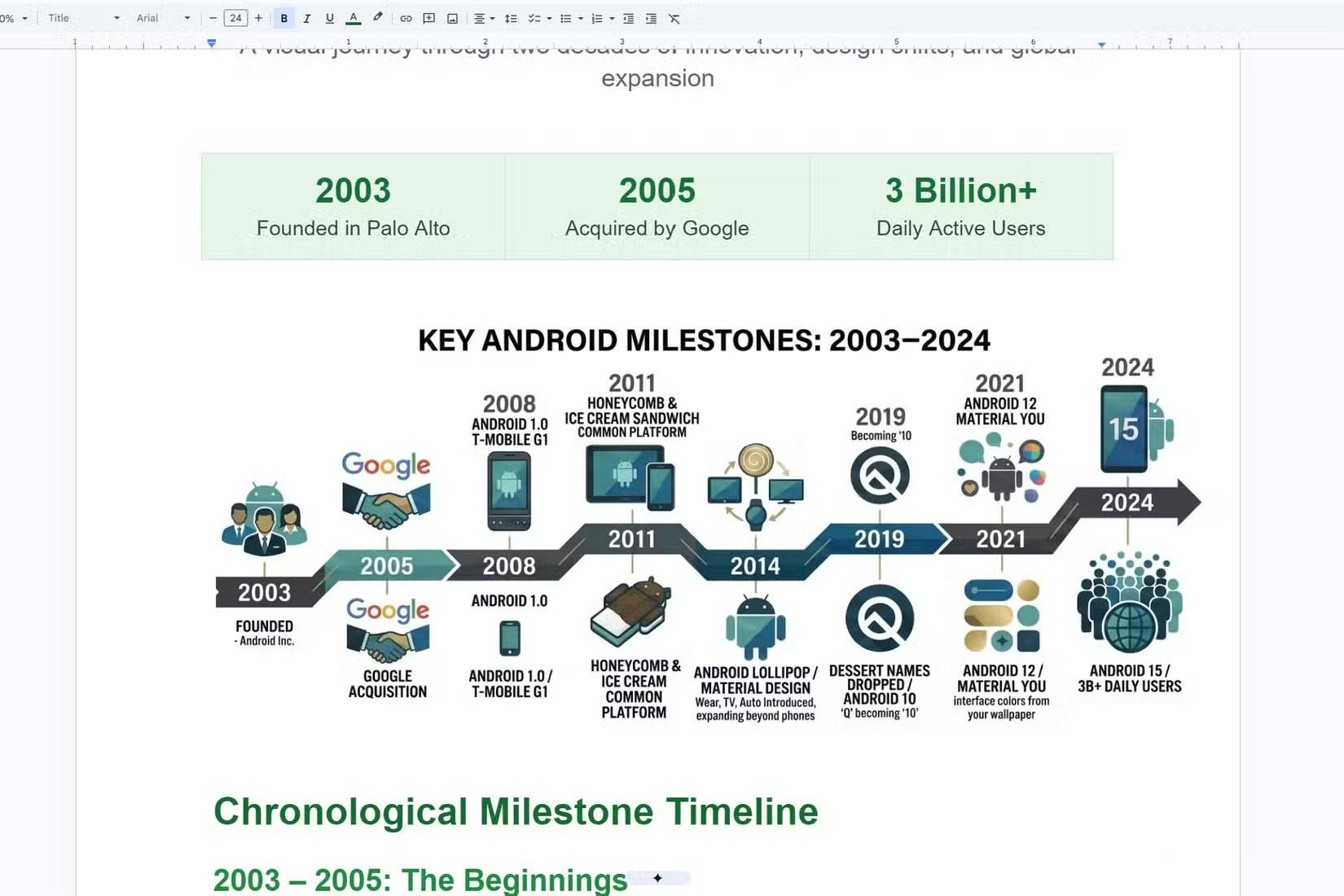
Bạn không cần hình dung trước infographic sẽ trông như thế nào. Hãy để Gemini tự quyết định phần bố cục và hình ảnh — điều này thường hiệu quả hơn nhiều so với việc bạn tự suy nghĩ.
Gemini thường chọn hình ảnh minh họa phù hợp, bố cục rõ ràng, và những mũi tên dễ theo dõi. Nó cũng thông minh đủ để biết không nên nhồi nhét tất cả thông tin vào cùng lúc — điều này sẽ gây khó chịu cho người đọc. Thay vào đó, nó chỉ lựa chọn những điểm chính quan trọng nhất cho infographic, còn chi tiết đầy đủ có thể cuộn xuống xem thêm.
Bước 3: Chỉnh sửa từng phần mà không cần làm lại toàn bộ
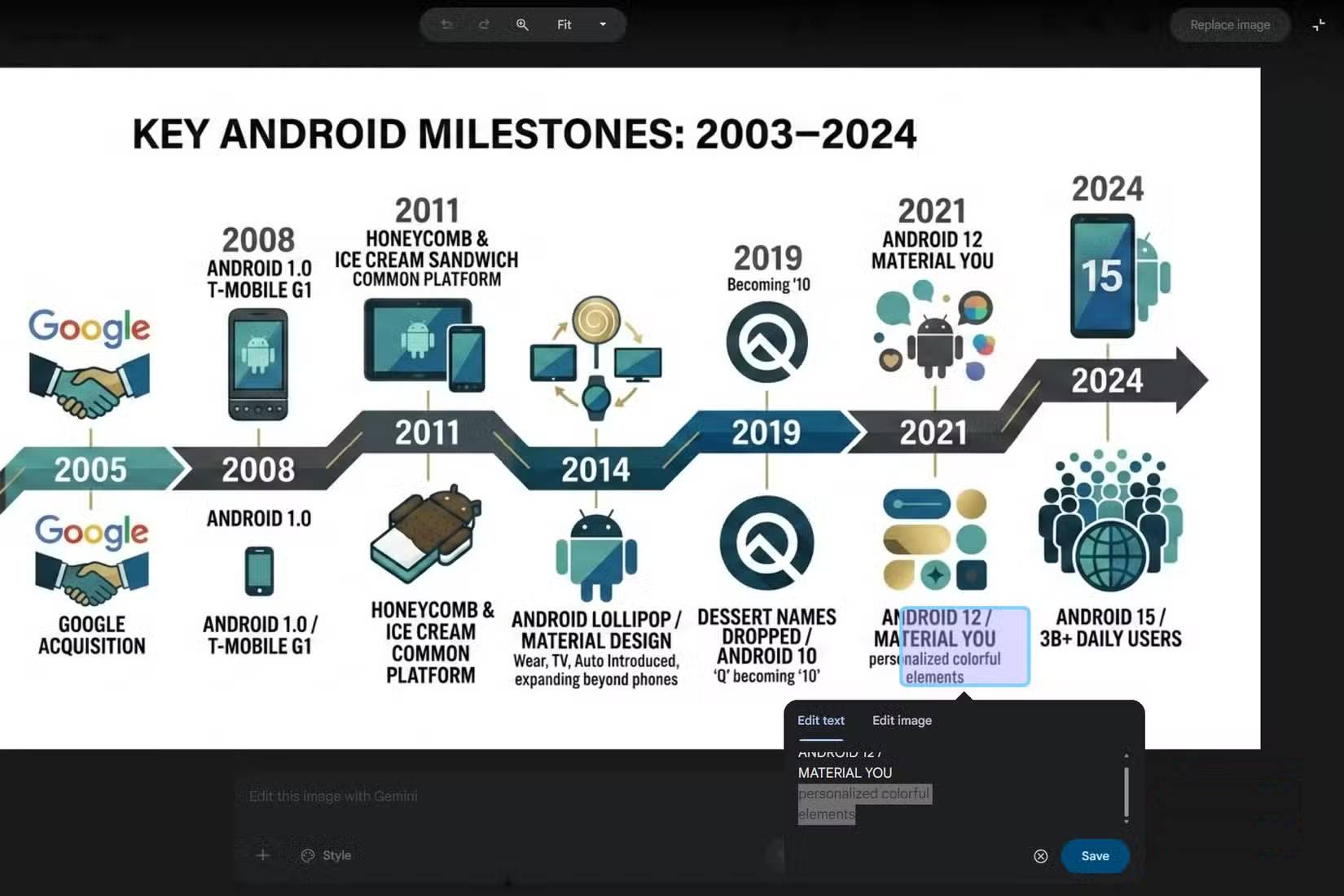
Nếu có phần nào khiến bạn không hài lòng, bạn chỉ cần sửa riêng phần đó. Nhấp vào infographic, chọn Edit, rồi chọn đoạn cần thay đổi. Gemini cho phép bạn chỉnh sửa văn bản hoặc hình ảnh riêng lẻ. Sau khi hoàn tất, nhấn Save and Replace image — phần còn lại vẫn giữ nguyên.
Lợi thế này tiết kiệm rất nhiều thời gian. Bạn không phải xây dựng lại toàn bộ infographic mỗi lần muốn sửa một chi tiết nhỏ.
Lưu ý: Gemini có thể bỏ sót thông tin
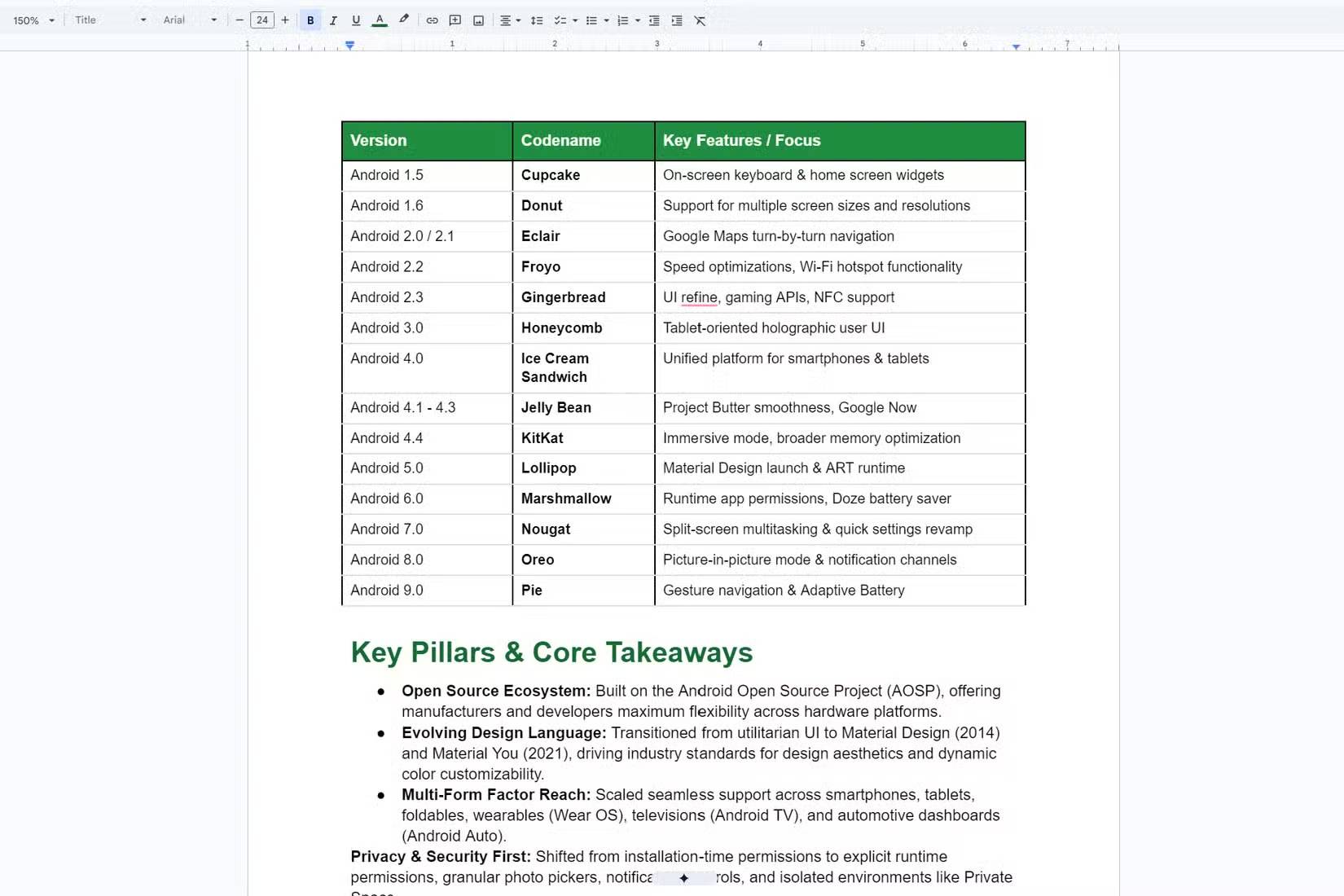
Vấn đề thực sự nằm ở chỗ Gemini đôi khi lựa chọn thông tin quá chọn lọc. Nó có thể bỏ qua những chi tiết mà bạn muốn giữ, hoặc lặp lại một số thông tin không cần thiết. Điều này không phải là lỗi — đó là cách Gemini cân bằng giữa tính cô đọng và tính toàn diện.
Hãy luôn kiểm tra lại infographic cuối cùng. So sánh với tài liệu gốc, xem có thông tin quan trọng bị mất không, và chỉnh sửa những phần chưa hợp lý.
Lời kết: Hoàn hảo không phải điều kiện cần thiết
Google Docs của bạn không cần hoàn hảo để Gemini có thể tạo ra cái gì đó hữu ích. Chính đó là mục đích của nó — giúp bạn tiết kiệm thời gian vào công việc sắp xếp thủ công. Thay vì loay hoay từng giờ, bạn chỉ cần 5 phút để có một bản nháp infographic, rồi hoàn thiện thêm từ đó.
Nếu bạn đã có quyền truy cập Gemini, hãy thử ngay với những ghi chú bạn đang dự định sắp xếp lại. Kết quả có thể sẽ bất ngờ tốt.
Description: Hướng dẫn sử dụng Gemini để chuyển đổi ghi chú rối rắm trên Google Docs thành infographic chuyên nghiệp trong vài phút.
Related Articles
- OpenClaw - Trợ lý AI tự lưu trữ cho mọi nền tảng chat
- Claude Opus 5 vs Fable 5: Mô hình nào đáng mua?
- Từ file dữ liệu đến kịch bản video 45 giây: Cách dùng HyperFrames và ChatGPT
- Biến Sơ Đồ Tư Duy Thành Video Động Trên Gemini - Hướng Dẫn Chi Tiết
- ClickUp có mấy gói cước? Cách chọn gói phù hợp cho đội nhóm của bạn
