

ChatGPT đã trở thành trợ lý AI quen thuộc với hàng triệu người. Bạn có thể dùng nó ẩn danh, nhưng để tận dụng toàn bộ tính năng - từ tạo ảnh AI cho đến nhận câu trả lời chất lượng cao hơn - bạn cần có một tài khoản riêng. Hôm nay chúng tôi sẽ hướng dẫn bạn cách tạo tài khoản ChatGPT đơn giản và nhanh chóng.
Tạo tài khoản ChatGPT trên điện thoại
Bước 1: Cài đặt ứng dụng
Đầu tiên, tải ứng dụng ChatGPT từ App Store (iPhone) hoặc Google Play (Android) và cài đặt lên điện thoại của bạn.
Khi mở ứng dụng lần đầu, bạn sẽ thấy tùy chọn đăng ký. Bạn có thể chọn đăng ký qua tài khoản Google hoặc tạo một tài khoản mới bằng email riêng.
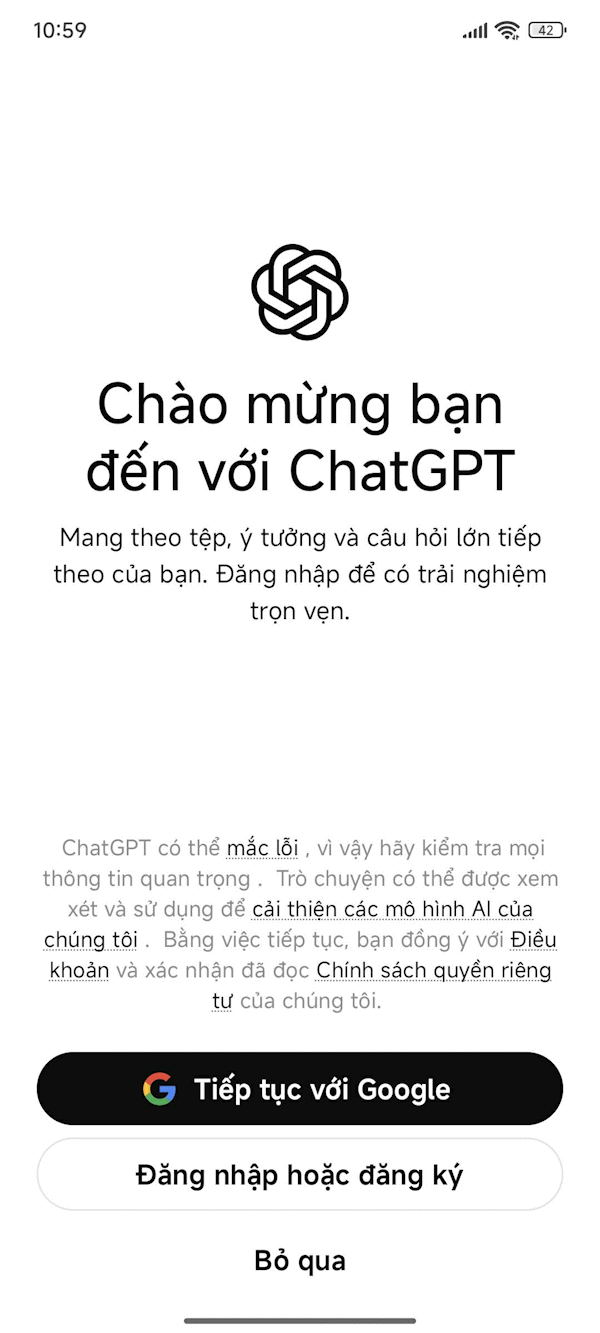
Bước 2: Xác minh email
Nhập địa chỉ email của bạn vào. ChatGPT sẽ gửi một mã xác minh đến hòm thư của bạn. Hãy kiểm tra email và nhập mã 6 chữ số vào ứng dụng.
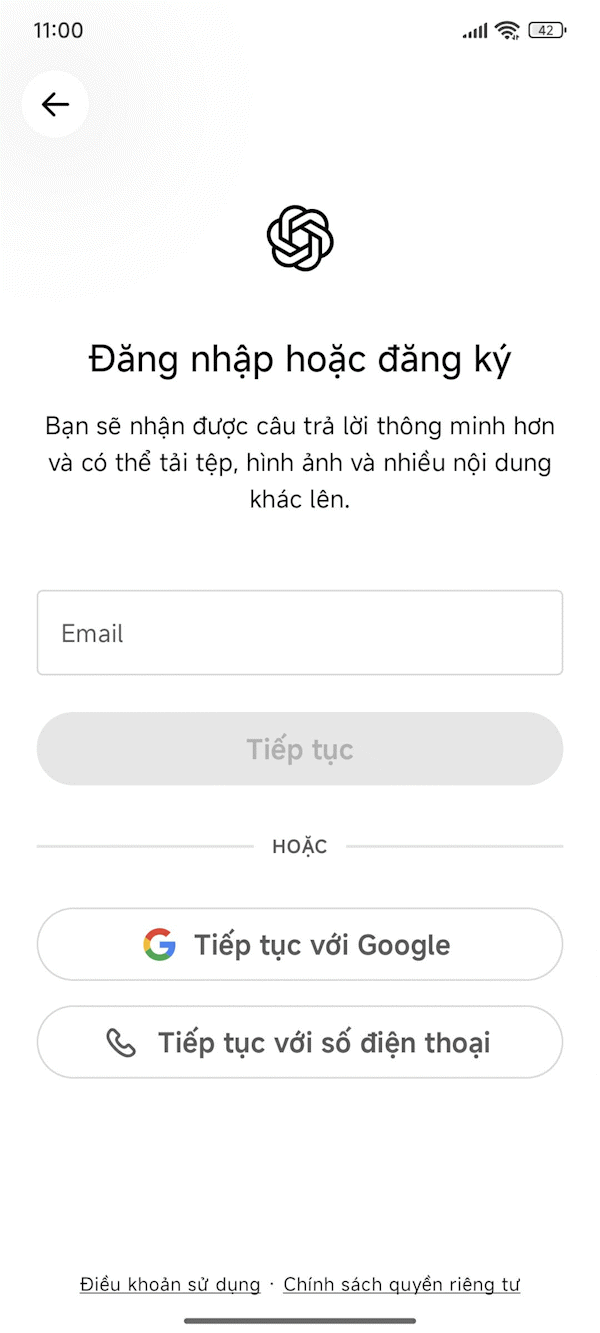
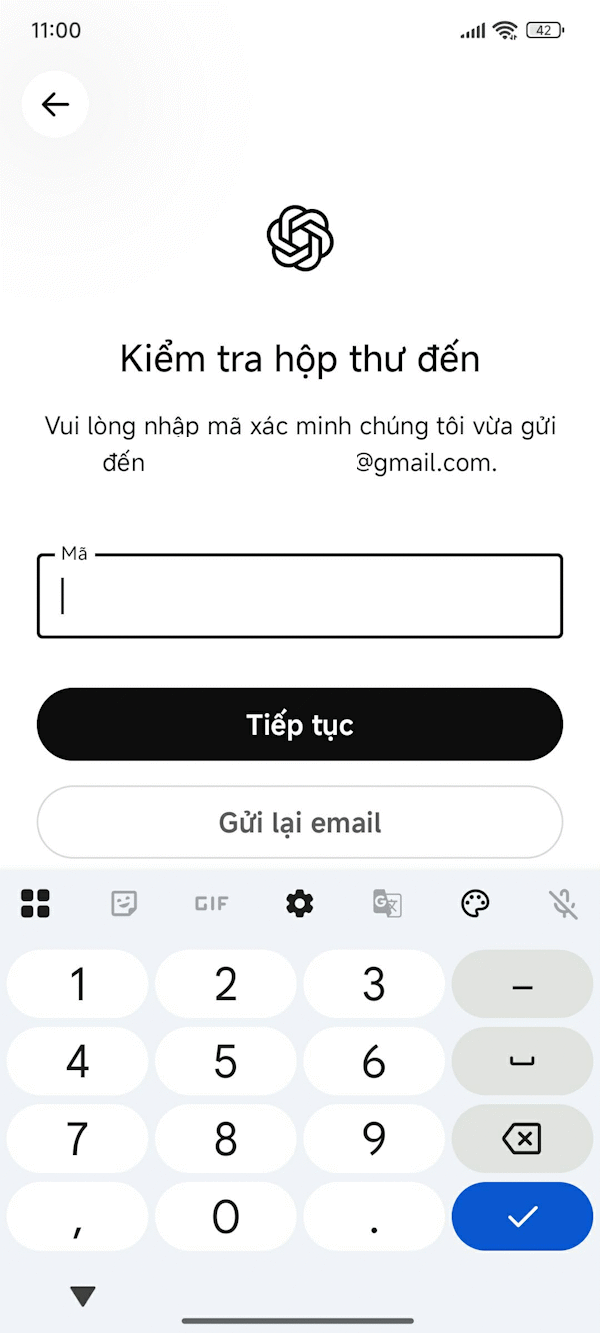
Bước 3: Chọn tên hiển thị
Sau khi xác minh email, bạn sẽ được yêu cầu nhập tên hiển thị cho tài khoản. Đây là tên mà ChatGPT sẽ sử dụng khi giao tiếp với bạn.
Bước 4: Thiết lập cơ bản
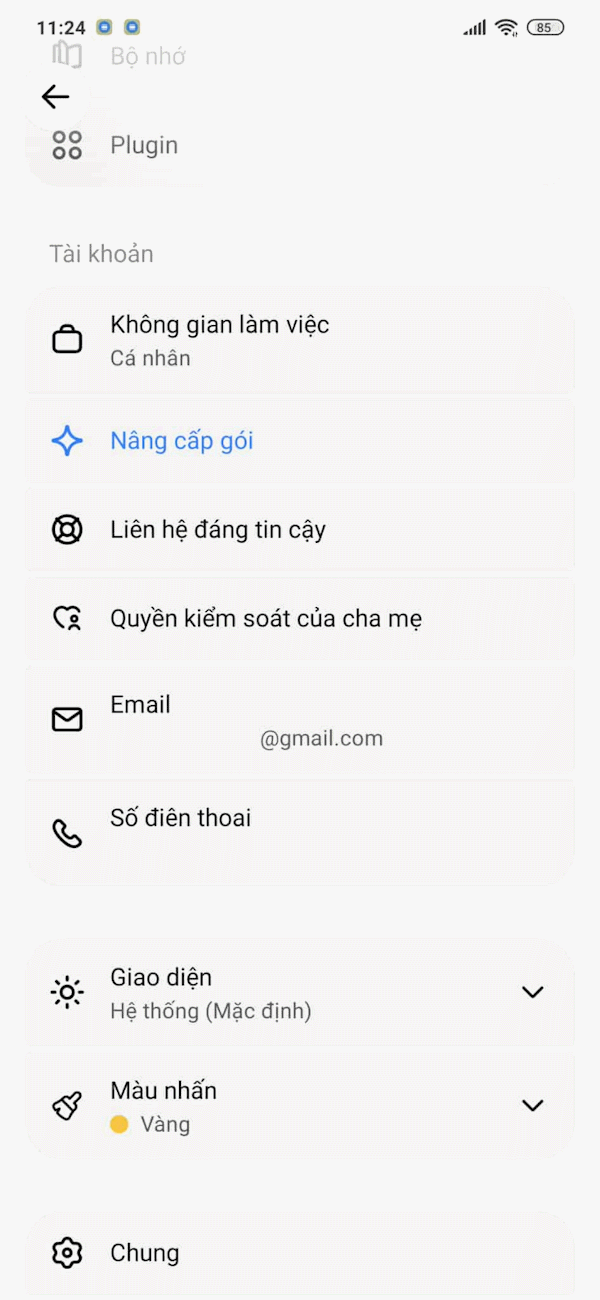
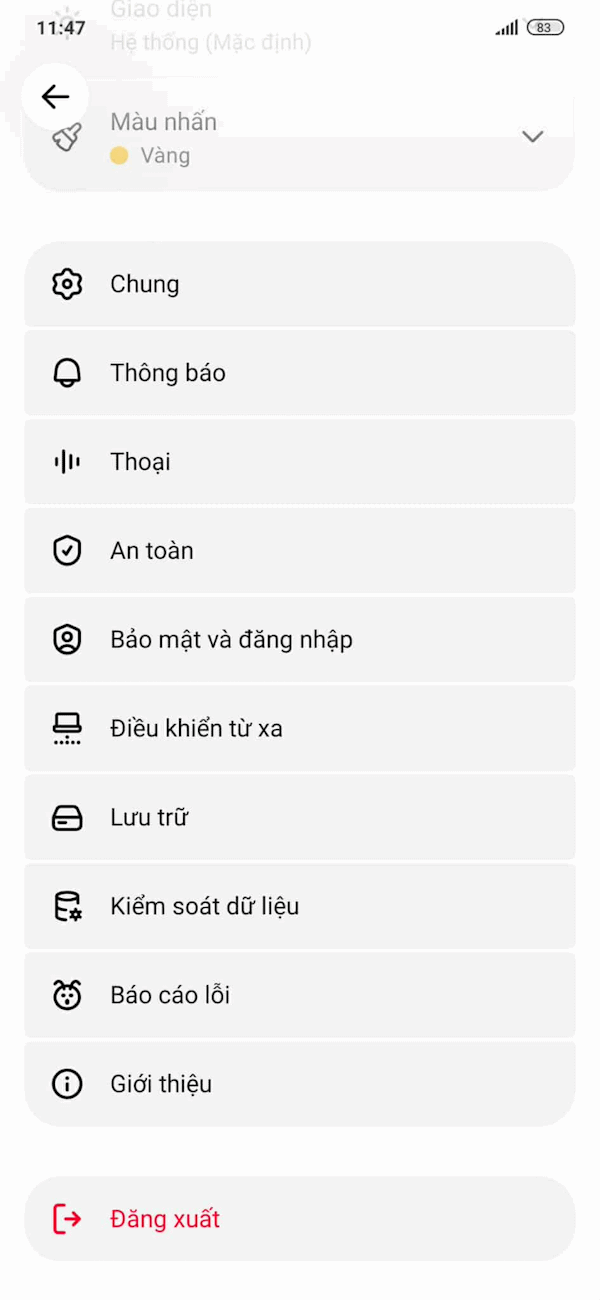
Mở menu (biểu tượng 3 dấu gạch ngang ở góc trái) rồi chọn tên tài khoản để truy cập phần Cài đặt. Tại đây bạn có thể:
- Đổi ngôn ngữ: Vào mục Chung và chọn tiếng Việt nếu giao diện hiện là tiếng Anh
- Quản lý thông báo: Tùy chỉnh loại thông báo bạn muốn nhận
- Cá nhân hóa phong cách trả lời: Trong phần Cá nhân hóa, bạn có thể chọn cách ChatGPT trả lời - ngắn gọn, chi tiết, sáng tạo v.v.
Bước 5: Kích hoạt bộ nhớ
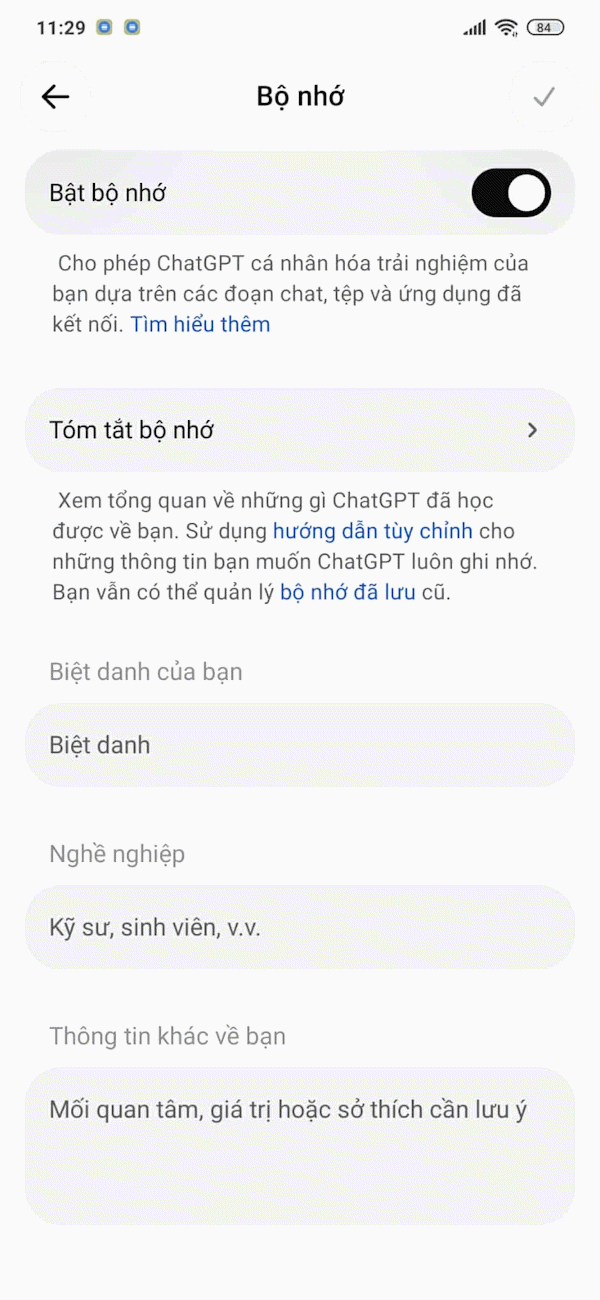
Điều thú vị ở đây là tính năng Bộ nhớ. Khi bạn bật tính năng này, ChatGPT sẽ ghi nhớ thông tin, sở thích và phong cách làm việc của bạn để đưa ra câu trả lời phù hợp hơn trong lần trò chuyện tiếp theo.
Bước 6: Tăng cường bảo mật
Vào mục Bảo mật và đăng nhập để bật xác thực 2 lớp (2FA). Bước này rất quan trọng vì nó bảo vệ tài khoản của bạn khỏi những người truy cập trái phép. Bạn có thể sử dụng ứng dụng xác thực hoặc email làm phương pháp xác thực thứ hai.
Bước 7: Tùy chỉnh giao diện
Muốn ChatGPT có giao diện tối hoặc sáng? Vào phần Giao diện để chuyển đổi. Bạn cũng có thể tùy chỉnh màu nhấn theo ý thích.
Đăng ký ChatGPT trên máy tính
Bước 1: Truy cập trang web
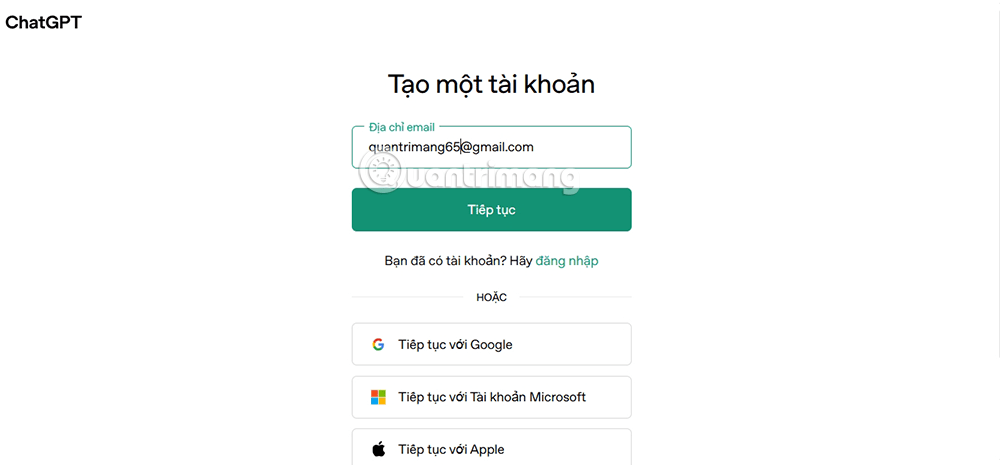
Mở trình duyệt và truy cập chatgpt.com. Nhấn nút Đăng ký và điền tên tài khoản bạn muốn sử dụng.
Bước 2: Thiết lập mật khẩu
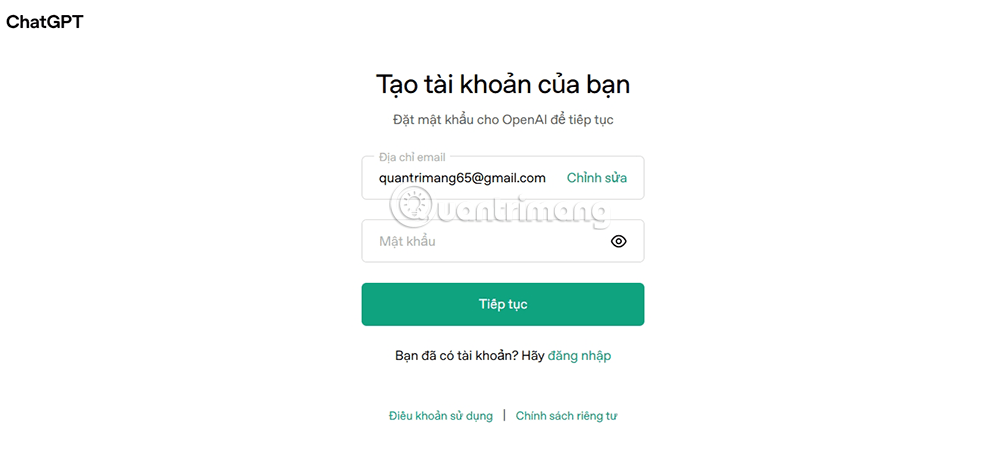
Tạo một mật khẩu mạnh - nên có kết hợp chữ hoa, chữ thường, số và ký tự đặc biệt. Vấn đề thực sự nằm ở việc bạn cần nhớ mật khẩu này, nên ghi lại ở nơi an toàn.
Bước 3: Xác minh email
Kiểm tra email của bạn và nhập mã 6 chữ số để xác minh.
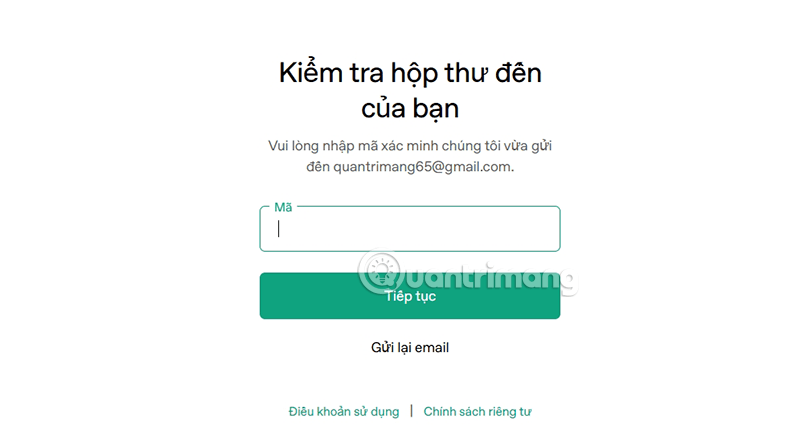
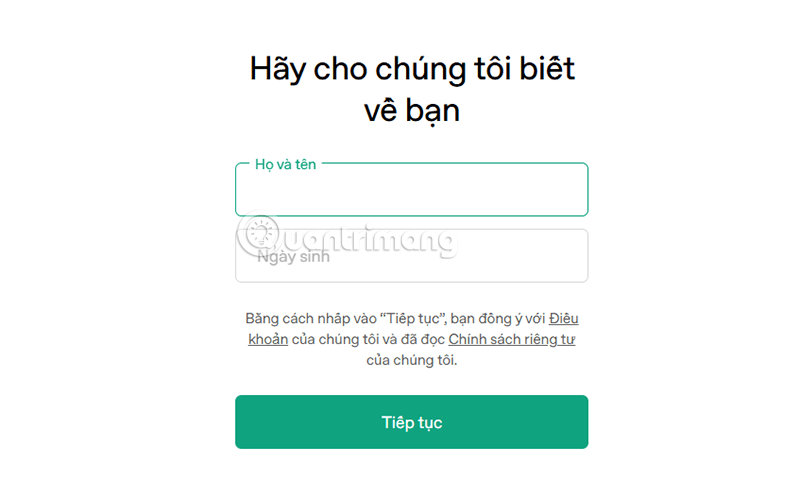
Bước 4: Hoàn thành hồ sơ
Nhập họ tên và ngày sinh của bạn. OpenAI yêu cầu thông tin này để tuân thủ quy định.
Bước 5: Bắt đầu sử dụng
Chúc mừng! Bạn đã tạo thành công tài khoản ChatGPT. Bây giờ bạn có thể bắt đầu trò chuyện, hỏi bất kỳ câu hỏi gì và khám phá toàn bộ khả năng của AI này.
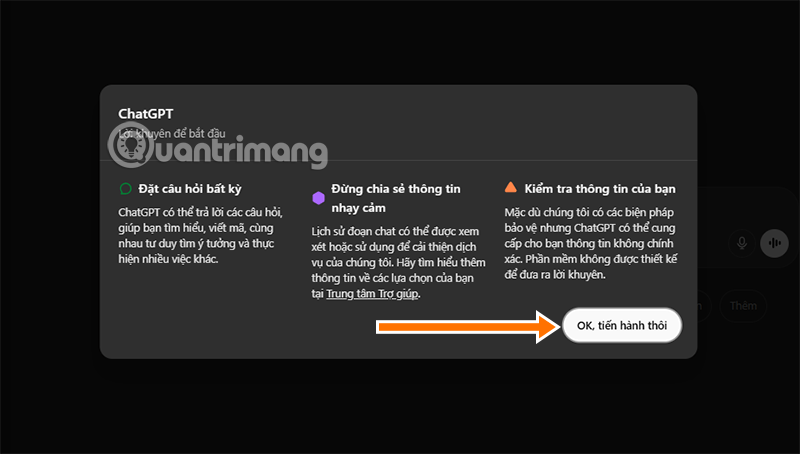
Lưu ý quan trọng: ChatGPT là công cụ AI đáng tin cậy cho học tập và công việc, nhưng nó không luôn cập nhật thông tin mới nhất. Với những sự kiện hiện tại hoặc dữ liệu gần đây, bạn nên tự tìm hiểu thêm để đảm bảo tính chính xác.
Description: Hướng dẫn toàn tập tạo tài khoản ChatGPT trên iOS, Android và web. Cấu hình cá nhân hóa, bảo mật 2 lớp và các tính năng nâng cao.
Related Articles
- Những công cụ AI tốt nhất để viết fanfiction năm 2026
- Cách sử dụng lệnh Claude để tăng năng suất làm việc hàng ngày
- Cách thiết lập người liên hệ tin cậy trên ChatGPT để bảo vệ tài khoản
- Làm thế nào để kiếm tiền từ AI? 8 cách hiệu quả năm 2026
- Biến Sơ Đồ Tư Duy Thành Video Động Trên Gemini - Hướng Dẫn Chi Tiết
