

Claude là một trợ lý AI thông minh, nhưng bạn có biết rằng nó còn nhớ rất nhiều thông tin về bạn không? Từ sở thích cá nhân, thông tin công việc cho đến những chủ đề bạn hay quan tâm — tất cả đều được Claude lưu lại qua từng cuộc trò chuyện. Điều thú vị ở đây là bạn hoàn toàn có thể kiểm soát những dữ liệu này.
Vấn đề thực sự nằm ở chỗ: khi bộ nhớ quá nhiều, Claude có thể dựa vào thông tin cũ để trả lời mà bạn không muốn. Ngoài ra, việc giải phóng dung lượng lưu trữ cũng trở nên quan trọng. May mắn thay, Claude cung cấp công cụ để bạn dọn dẹp bộ nhớ một cách linh hoạt.
1. Yêu cầu Claude xóa thông tin cụ thể
Đây là cách đơn giản nhất nếu bạn chỉ muốn "quên" một vài chi tiết. Không cần vào cài đặt phức tạp, bạn chỉ cần nói với Claude trong cuộc trò chuyện:
- "Quên thông tin về công việc cũ của tôi nhé"
- "Xóa địa chỉ mà tôi từng chia sẻ"
- "Đừng nhớ lại tên công ty của tôi nữa"
Claude sẽ xóa ngay lập tức khỏi file bộ nhớ trong phiên chat này. Cách này tiện lợi khi bạn muốn kiểm soát từng chi tiết nhỏ.
2. Xóa bộ nhớ thủ công qua cài đặt
Bước 1: Truy cập mục Memory
Nhấn vào tên tài khoản Claude, chọn Settings, rồi vào mục Memory.
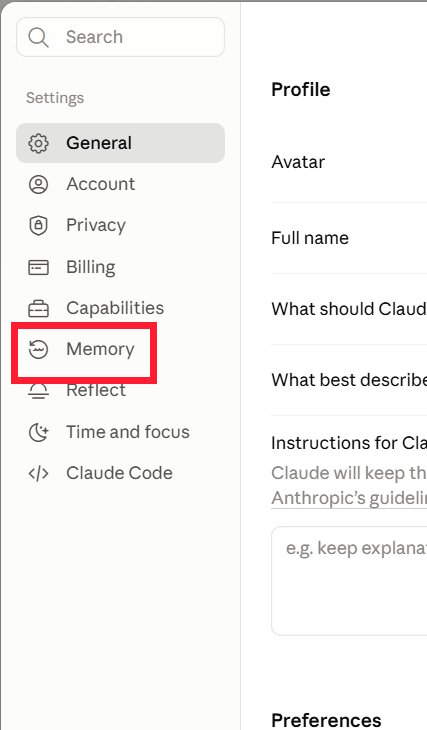
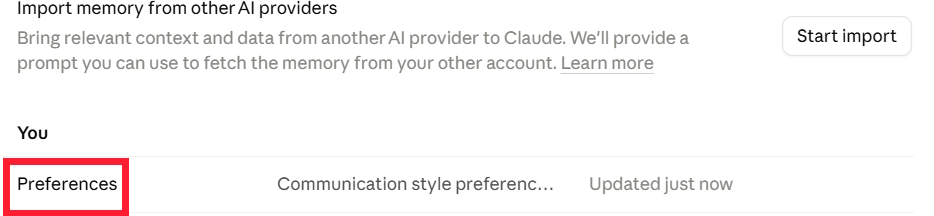
Bước 2: Xem và chọn nhóm bộ nhớ
Bạn sẽ thấy các nhóm bộ nhớ mà Claude đã phân loại về bạn. Claude tự động tổ chức chúng theo chủ đề để dễ quản lý.
Bước 3: Nhấn Delete để xóa
Tìm nhóm bộ nhớ bạn muốn xóa, nhấn nút Delete ở góc trên bên phải. Vậy là xong!
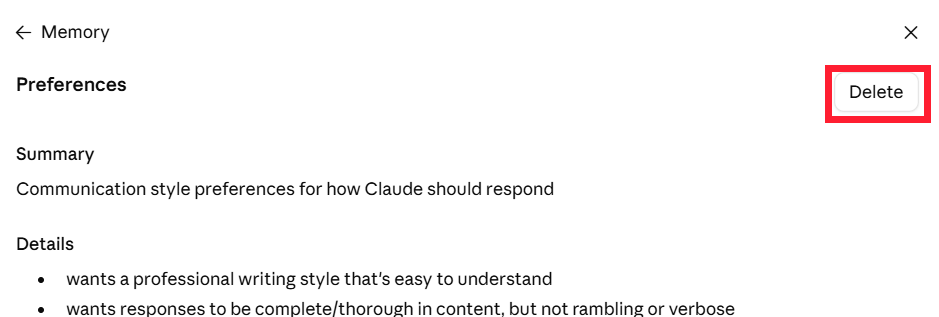
Cách này hoàn hảo khi bạn muốn giữ lại một số thông tin nhưng xóa những thứ khác.
3. Reset toàn bộ hệ thống bộ nhớ
Muốn bắt đầu lại từ đầu? Claude có tùy chọn để tắt hoàn toàn khả năng tạo bộ nhớ mới.
Trong giao diện Memory, tắt thiết lập "Generate memory from chat history".
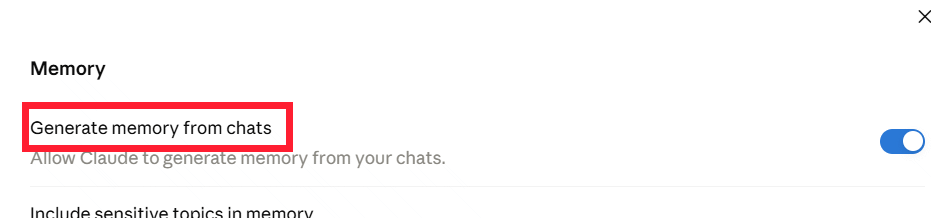
Claude sẽ hiển thị hai lựa chọn:
- Pause memory: Tạm dừng bộ nhớ hiện có mà không xóa
- Reset memory: Xóa sạch toàn bộ những gì đã lưu

Chọn tùy chọn phù hợp với nhu cầu của bạn. Cách này cho phép bạn có quyền kiểm soát đầy đủ mà không cần phải xóa tất cả một lúc nếu bạn chưa sẵn sàng.
Tóm lại, Claude cung cấp ba mức độ kiểm soát: xóa từng chi tiết, xóa nhóm bộ nhớ, hoặc reset hoàn toàn. Tùy theo nhu cầu của bạn mà chọn cách phù hợp nhất!
Description: Hướng dẫn chi tiết 3 cách xóa bộ nhớ Claude: yêu cầu trực tiếp, xóa từng nhóm, hoặc reset toàn bộ hệ thống.
Related Articles
- Bảo vệ tài khoản ChatGPT: Hướng dẫn đăng xuất từ xa trên mọi thiết bị
- Biến sơ đồ SGK thành video sinh động với Gemini chỉ trong vài bước
- Những công cụ AI tạo video tốt nhất để thay thế Seedance hiện nay
- Google AI Plus miễn phí 12 tháng cho sinh viên: cách đăng ký đơn giản
- Gemini Notebook - Vũ khí bí mật để mua sắm thông minh mà không phải lục lội hàng chục tab
