
Quay màn hình đã trở thành một kỹ năng thiết yếu trong công việc hiện đại. Thay vì viết hướng dẫn dài dòng, bạn chỉ cần bấm ghi hình và gửi video cho đồng nghiệp, khách hàng hoặc học viên. Đơn giản hơn, hiệu quả hơn, rõ ràng hơn.
Điều thú vị ở đây là công nghệ AI đã bước vào lĩnh vực này. Giờ đây, các công cụ quay màn hình không chỉ ghi hình mà còn tự động tạo phụ đề, phiên âm, tóm tắt nội dung và thậm chí chỉnh sửa video cho bạn. Vấn đề là bạn sẽ chọn công cụ nào khi có quá nhiều lựa chọn trên thị trường?
Bài viết này sẽ giúp bạn khám phá năm phần mềm quay màn hình phổ biến nhất hiện nay, từ những công cụ đơn giản cho người mới đến những giải pháp chuyên sâu cho nhà sản xuất nội dung chuyên nghiệp.
1. Loom — Quay ghi hình nhanh, chia sẻ ngay lập tức
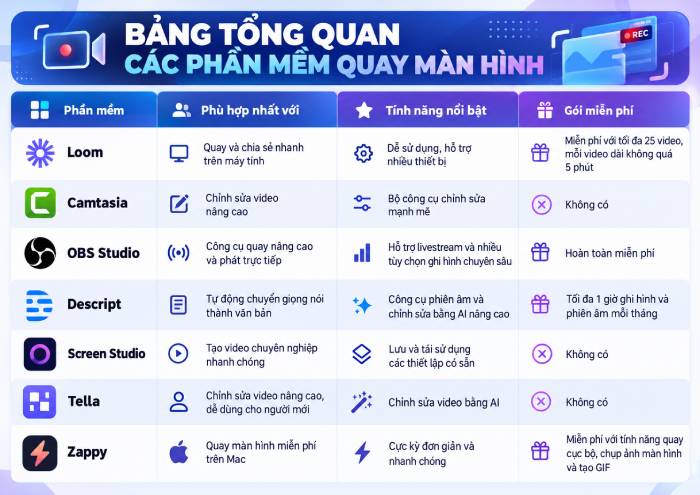
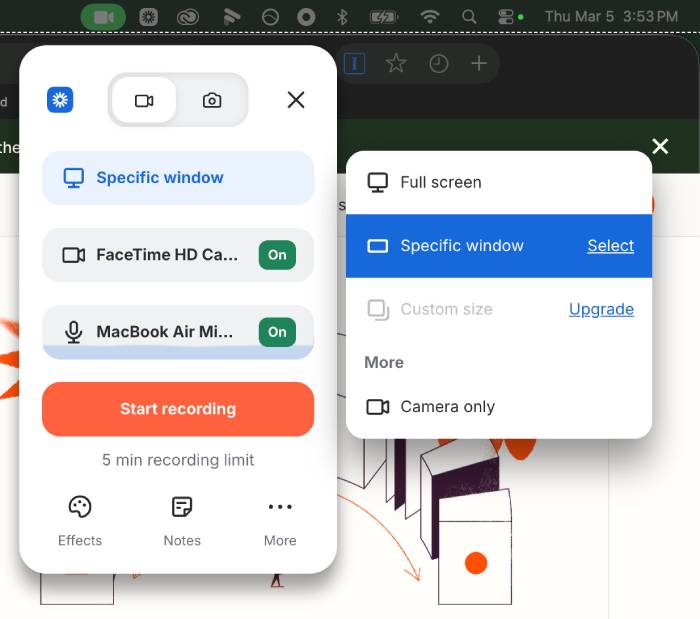
Nếu bạn chỉ cần một công cụ đơn giản mà không muốn phức tạp, Loom là lựa chọn hoàn hảo. Giao diện của nó rất thân thiện: bạn mở phần mềm, nhấn nút ghi, làm việc trên màn hình, và khi xong thì video sẽ được tải lên cloud tự động. Không cần xử lý tệp, không cần lo lắng về định dạng.
Các tính năng nổi bật gồm: quay toàn bộ màn hình hoặc chỉ một cửa sổ, kết hợp với webcam, chỉnh sửa cơ bản trực tiếp trên trình duyệt, và những tính năng AI như phiên âm tự động, tạo tiêu đề, tóm tắt video. Công cụ thậm chí có thể chia chương video để người xem dễ theo dõi hơn.
Tuy nhiên, gói miễn phí giới hạn 25 video với tối đa 5 phút mỗi video. Nếu bạn thường xuyên làm video dài, bạn sẽ cần nâng cấp lên gói trả phí từ khoảng 18 USD/tháng.
2. Camtasia — Chỉnh sửa video như chuyên gia
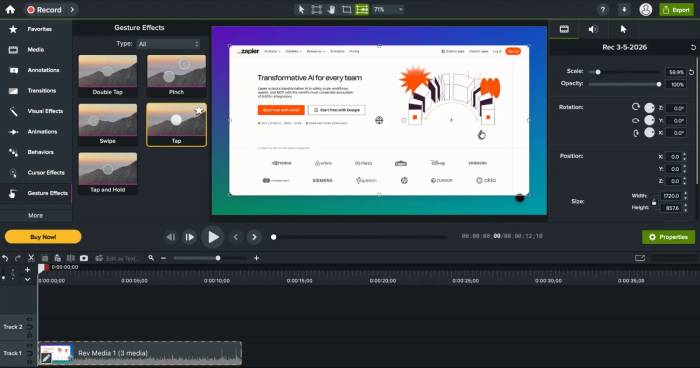
Camtasia là sự kết hợp hoàn hảo giữa công cụ quay hình và trình chỉnh sửa video toàn diện. Bạn quay hình trực tiếp trong ứng dụng, sau đó có thể chỉnh sửa mà không cần chuyển sang phần mềm khác.
Với Camtasia, bạn có thể thêm hiệu ứng, hình ảnh, phụ đề, thậm chí những thành phần tương tác như câu đố hoặc nút bấm. Nếu bạn muốn tạo khóa học trực tuyến hoặc video đào tạo nội bộ chất lượng cao, công cụ này rất đáng đầu tư. Giao diện tương đối rõ ràng dù có khá nhiều tính năng.
Giá của Camtasia bắt đầu từ khoảng 40 USD/năm cho gói cơ bản, nhưng bạn nên kiểm tra trang giá chính thức để cập nhật thông tin.
3. OBS Studio — Miễn phí, mạnh mẽ, nhưng khó học
OBS Studio là lựa chọn của các streamer chuyên nghiệp, game thủ, và những người muốn kiểm soát toàn bộ quy trình quay hình. Điểm cộng lớn nhất: hoàn toàn miễn phí và mã nguồn mở.
Bạn có thể kết hợp nhiều nguồn khác nhau — màn hình chính, cửa sổ ứng dụng, webcam, hình ảnh, và âm thanh từ nhiều thiết bị. Có thể tạo nhiều bố cục khác nhau và chuyển đổi linh hoạt giữa chúng trong khi đang quay. OBS hỗ trợ livestream trực tiếp trên YouTube, Twitch và các nền tảng khác.
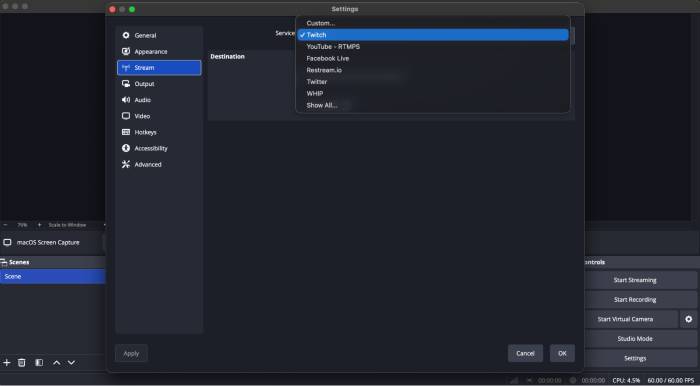
Nhưng đây cũng là nhược điểm của OBS — có quá nhiều tùy chọn khiến người mới dễ bị choáng ngợp. Bạn sẽ cần dành thời gian để tìm hiểu cách cấu hình đúng để có chất lượng hình ảnh và âm thanh tốt.
4. Descript — AI xử lý video thông qua văn bản
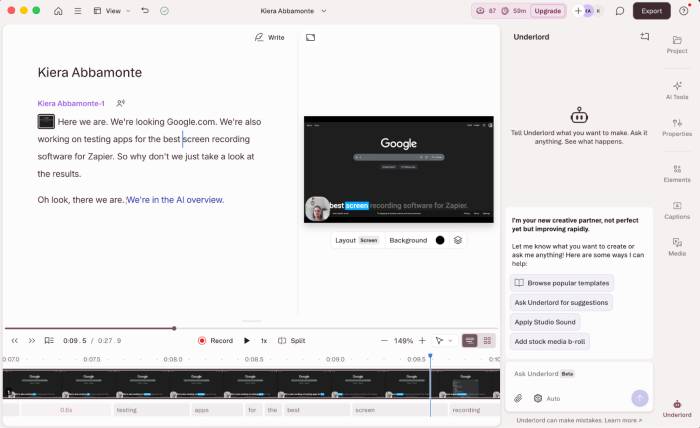
Descript có cách tiếp cận khác biệt. Thay vì chỉnh sửa video trên dòng thời gian, bạn chỉnh sửa thông qua bản phiên âm. Xóa một câu từ bản phiên âm? Phần video tương ứng cũng sẽ bị xóa. Đó là điều thực sự thay đổi cuộc chơi cho những ai tạo nội dung có lời thoại.
Tính năng AI của Descript gọi là Underlord có thể tự động loại bỏ từ "ơi, á, ừ" hay những khoảng im lặng dài không cần thiết. Nó cũng tạo phụ đề tự động từ bản phiên âm và thậm chí chia chương video cho bạn.
Gói miễn phí cho phép 1 giờ ghi hình mỗi tháng. Gói trả phí (Hobbyist) từ khoảng 24 USD/tháng với tối đa 10 giờ ghi hình.
5. Screen Studio — Chuyên cho người dùng Mac
Screen Studio là công cụ hiện đại dành riêng cho Mac, tập trung vào việc tạo video trình bày sản phẩm và hướng dẫn phần mềm có hình ảnh chuyên nghiệp mà không cần chỉnh sửa phức tạp.
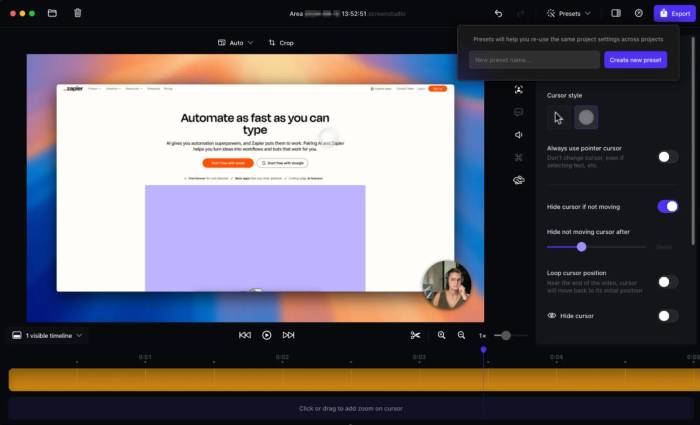
Điểm đặc biệt là khả năng tự động phóng to khu vực quanh con trỏ chuột, tạo hiệu ứng chuyển động mượt mà cho con trỏ, và tùy chỉnh khung webcam. Bạn cũng có thể lưu preset để các video tiếp theo có phong cách nhất quán.
Giá từ khoảng 9 USD/tháng (gói năm) hoặc 29 USD/tháng (gói tháng). Nhược điểm chính là chỉ có trên Mac và khả năng chia sẻ tích hợp không đa dạng.
Kết luận: Chọn công cụ nào?
Loom nếu bạn cần tốc độ và đơn giản. Camtasia nếu bạn muốn chỉnh sửa chuyên sâu. OBS Studio nếu bạn quay livestream và muốn miễn phí. Descript nếu tạo video có lời thoại. Screen Studio nếu bạn là người dùng Mac độc quyền.
Không có giải pháp "tốt nhất" chung — chỉ có công cụ phù hợp nhất với nhu cầu của bạn.
Description: Tìm hiểu về 5 phần mềm quay màn hình hàng đầu có tính năng AI: Loom, Camtasia, OBS Studio, Descript và Screen Studio để chọn công cụ tốt nhất cho nhu
Related Articles
- Cách Tạo Quảng Cáo Trên ChatGPT: Hướng Dẫn Từng Bước Cho Doanh Nghiệp
- Điều khiển ChatGPT từ xa qua điện thoại: Hướng dẫn đầy đủ cho người dùng
- Từ Chat AI Thường Ngày Đến Hệ Thống Marketing Tự Động: Hướng Dẫn Thực Hành
- AI cho Digital Marketing: Cách chọn công cụ phù hợp với từng nhiệm vụ
- Những ứng dụng AI chat hay nhất để trò chuyện tự nhiên năm 2024
