
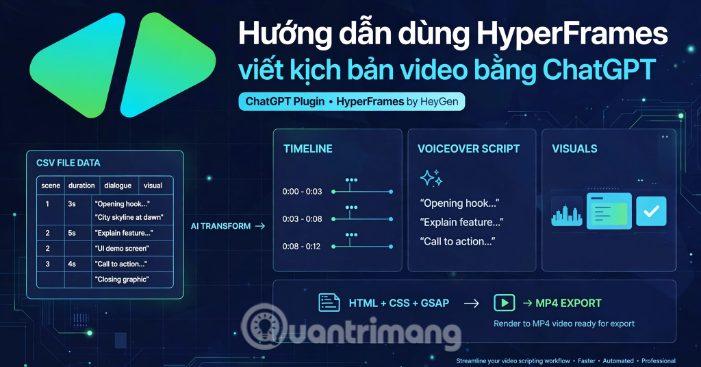
Thường ngày, để tạo một đoạn video 45 giây từ bảng số liệu, bạn phải mất cả tiếng đồng hồ: tìm kiếm dữ liệu, viết văn bản, chia thời gian cho từng cảnh, rồi nghĩ về hiệu ứng hình ảnh. Điều thú vị ở đây là: với plugin HyperFrames của HeyGen trong ChatGPT, bạn chỉ cần tải file CSV lên và nhận lại một bảng kịch bản hoàn chỉnh có cả khung giờ, lời thoại và gợi ý hình ảnh. Bài này sẽ giúp bạn làm được.
HyperFrames thực chất là gì?
Nhiều người nhầm HyperFrames là công cụ tạo MC ảo của HeyGen. Sự thật là nó là một khung làm việc mã nguồn mở giúp chuyển đổi HTML, CSS, tệp media và các hiệu ứng thành video MP4 bằng trình duyệt Chrome. Nói cách khác: nó là công cụ kết xuất, không phải AI tạo nội dung.
Lệnh phân công rõ ràng: ChatGPT sẽ lo phần tư duy kịch bản (viết bảng nội dung), còn HyperFrames hoặc một công cụ video khác lo phần dựng hình ảnh động.
Bạn cần chuẩn bị những gì?
- Tài khoản ChatGPT có quyền sử dụng Plugins.
- Đã cài plugin HyperFrames by HeyGen (kiểm tra trong mục Installed).
- File CSV sạch sẽ, tiêu đề cột rõ ràng, không có hàng trống.
- Mục tiêu cụ thể cho video: độ dài, chủ đề, đối tượng xem.
Các bước thực hiện
Bước 1 & 2: Mở HyperFrames trong ChatGPT
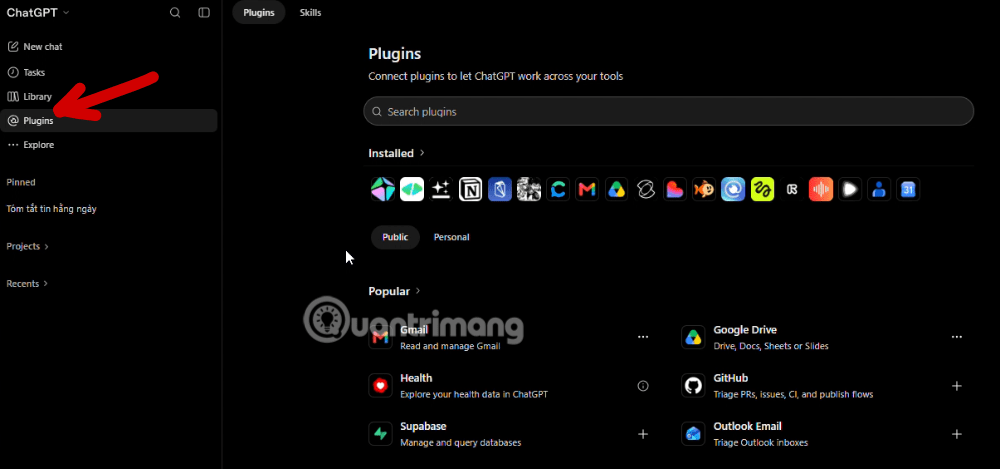
Ở thanh bên trái, nhấn vào Plugins. Tìm và chọn HyperFrames by HeyGen, rồi nhấn Try in chat để khởi động plugin trong cuộc trò chuyện.
Bước 3: Tải file CSV và gửi prompt
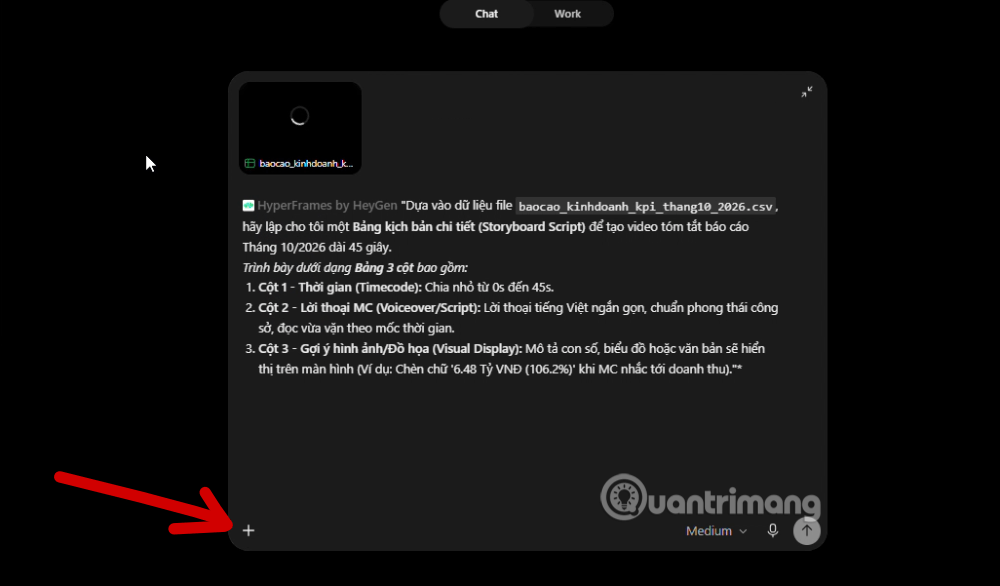
Nhấn dấu + ở góc dưới trái để đính kèm file CSV. Chờ tệp tải xong rồi gửi prompt. Dùng template này:
Dùng dữ liệu trong file [tên_file.csv], lập bảng kịch bản video tóm tắt [chủ đề] dài 45 giây. Bảng gồm 3 cột: Mốc thời gian (chia từ 0–45 giây, mỗi cảnh 5–7 giây), Lời đọc (tiếng Việt, giọng công sở, khoảng 2,5 tiếng mỗi giây), và Hình ảnh/đồ họa (ghi rõ số liệu, biểu đồ hiện trên màn hình). Cuối cùng đề xuất tỷ lệ khung hình, bảng màu, nhạc nền và tốc độ đọc.
Bước 4: Kiểm tra bảng kịch bản trả về
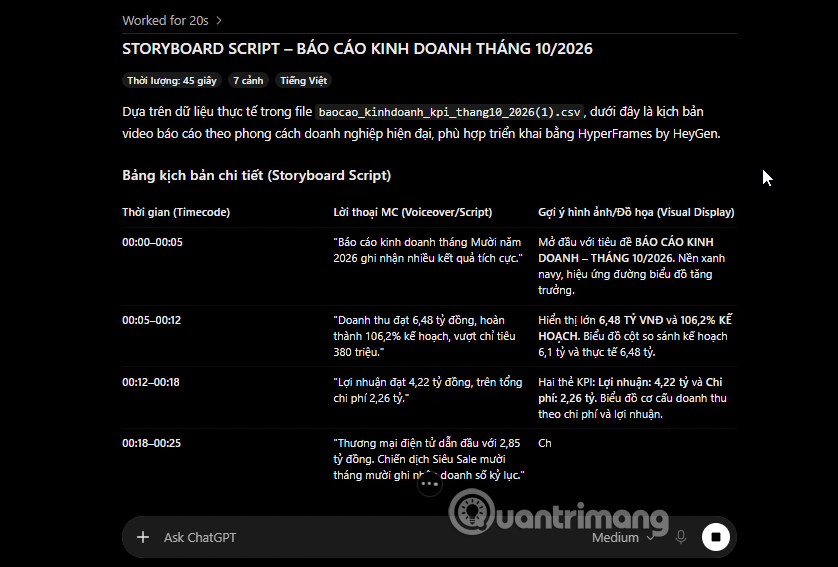
Sau 20–30 giây, ChatGPT sẽ tạo ra một bảng đầy đủ với ba cột. Điểm quan trọng: kiểm tra tốc độ đọc. Với khung thời gian 5 giây, lời đọc nên dài 12–15 tiếng để vừa tempo. Nếu quá dài, hãy yêu cầu AI rút gọn, đừng tăng tốc độ.
Bước 5: Đọc cảnh báo dữ liệu
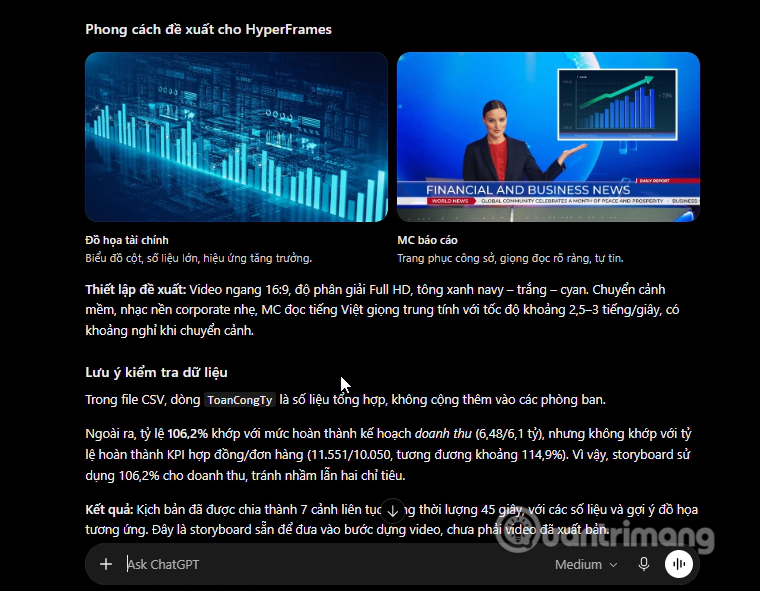
AI sẽ nêu các lưu ý kiểm tra dữ liệu ở phần cuối. Vấn đề thực sự nằm ở đây: tổng hợp có thể bị cộng trùng, tỷ lệ phần trăm có thể không khớp. Xử lý hết những điểm này trước khi dựng video.
Bước cuối: Đưa kịch bản vào công cụ dựng video
Bạn có hai lựa chọn:
| Cột kịch bản | Cách sử dụng |
|---|---|
| Mốc thời gian | Đặt độ dài từng cảnh hoặc slide |
| Lời đọc | Dán vào ô kịch bản hoặc chuyển thành giọng nói tự động |
| Hình ảnh/đồ họa | Làm mô tả cảnh hoặc ghi chú cho biên tập viên |
Mẹo nhỏ: Bỏ phần mô tả hình ảnh khỏi ô giọng đọc, nếu không MC sẽ đọc nhầm chú thích.
Checklist trước khi dựng
- Kiểm tra tất cả số liệu, kể cả tỷ lệ phần trăm, với file gốc.
- Xử lý các cảnh báo AI nêu trong phần lưu ý dữ liệu.
- Lời đọc từng cảnh vừa khung thời gian (2,5–3 tiếng mỗi giây).
- Tổng thời lượng cảnh = độ dài video dự kiến.
- Xem bản xem trước kỹ trước khi xuất video chính thức.
Những lỗi thường mắc
- Nhầm HyperFrames với công cụ MC ảo: Nó chỉ kết xuất video từ mã HTML, không tự tạo hình người nói.
- Dữ liệu bị trùng: Dòng tổng hợp dễ bị cộng thêm vào chi tiết. Luôn yêu cầu AI nêu mâu thuẫn.
- Lời đọc vượt khung thời gian: Yêu cầu AI rút gọn nội dung, không tăng tốc độ.
- Nhầm kịch bản với video hoàn chỉnh: Bảng chỉ là bước chuẩn bị, bạn vẫn phải chỉnh sửa trong công cụ dựng video trước khi xuất cuối cùng.
Description: Hướng dẫn chi tiết biến file CSV thành kịch bản video chuyên nghiệp bằng HyperFrames và ChatGPT, kèm prompt mẫu và cách đưa vào công cụ dựng video.
Related Articles
- Dùng Claude AI để rà soát hợp đồng trực tiếp trong Word – Cách làm hiệu quả
- Kling AI: Chọn gói nào phù hợp với bạn - So sánh chi tiết Free, Standard, Pro, Premier và Ultra
- ChatGPT có tính năng chỉnh sửa ảnh thông minh - Bạn chưa biết đến bao giờ?
- Cursor AI: Trợ lý lập trình thông minh có thực sự xứng đáng?
- Claude hay Gemini: Chọn AI nào phù hợp với bạn?
