
ChatGPT cho phép bạn tích hợp với hàng loạt ứng dụng bên ngoài thông qua hệ thống Plugin. Điều thú vị là bạn có toàn quyền kiểm soát những kết nối này — bất cứ lúc nào cũng có thể điều chỉnh quyền hạn hoặc hủy kết nối hoàn toàn. Bài viết này sẽ chỉ bạn cách quản lý những ứng dụng đã kết nối một cách chi tiết.
Các bước quản lý kết nối ứng dụng trên ChatGPT
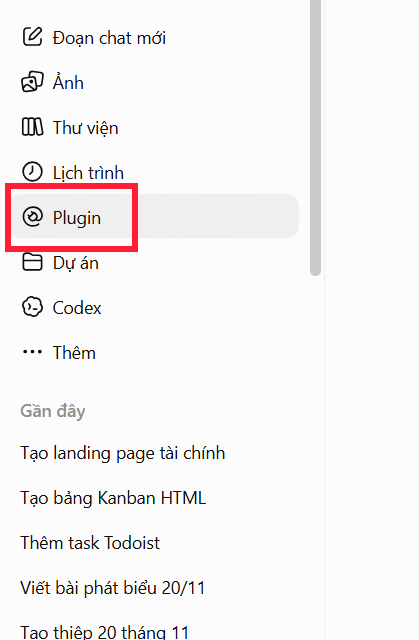
Bước 1: Truy cập mục Plugin
Mở ChatGPT và tìm đến mục Plugin trên giao diện chính. Đây là nơi tập trung tất cả ứng dụng tích hợp của bạn.
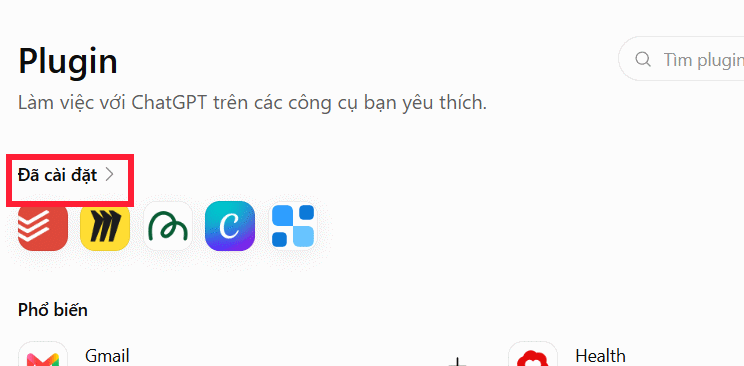
Bước 2: Xem danh sách ứng dụng đã cài
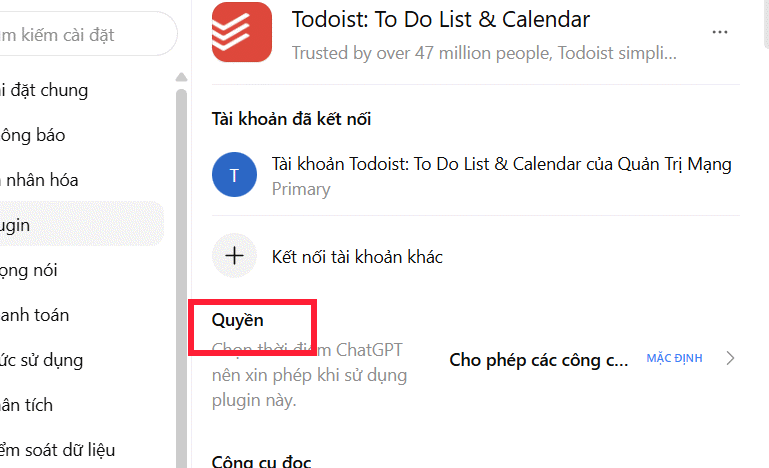
Chuyển sang tab Đã cài đặt để thấy toàn bộ ứng dụng hiện đang kết nối với tài khoản ChatGPT của bạn.
Bước 3: Chọn ứng dụng cần quản lý
Nhấn vào bất kỳ ứng dụng nào mà bạn muốn điều chỉnh. Từ đây bạn có thể thay đổi quyền truy cập hoặc hủy kết nối hoàn toàn.
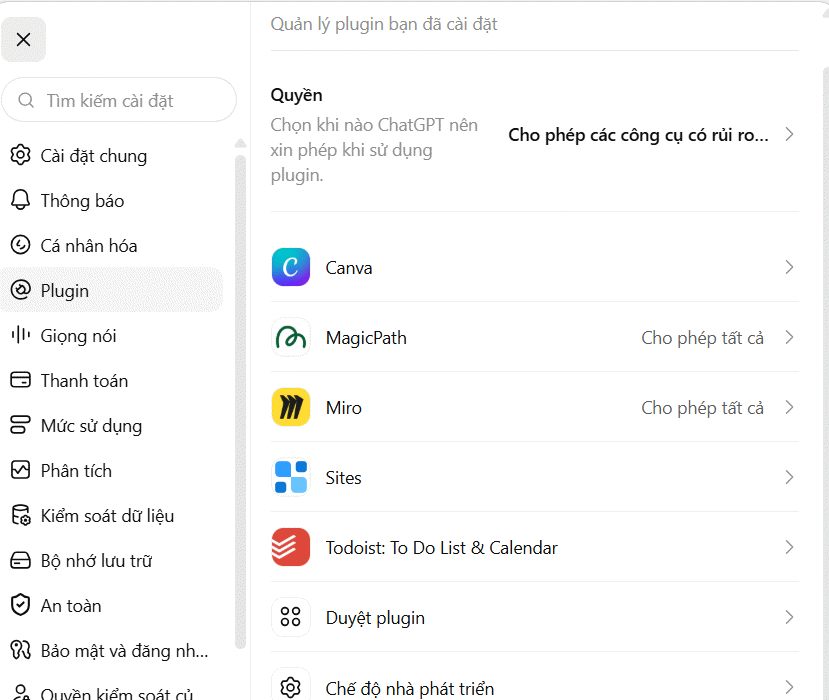
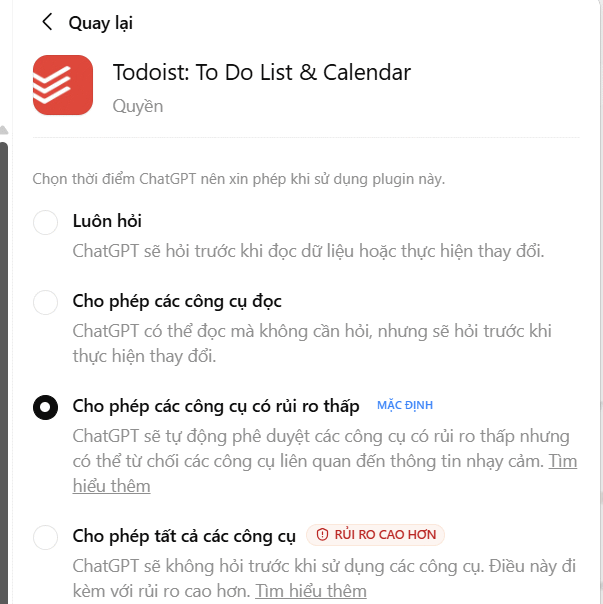
Bước 4: Điều chỉnh quyền truy cập
Mở phần Quyền để xem chi tiết những gì ứng dụng được phép làm. Vấn đề thực sự nằm ở đây — bạn có thể chọn Luôn hỏi để phải xác nhận mỗi lần ChatGPT muốn truy cập dữ liệu từ ứng dụng này.
Bước 5: Kết nối tài khoản khác (tùy chọn)
Nếu cần, bạn có thể liên kết một tài khoản khác với ứng dụng thay vì tài khoản hiện tại.

Bước 6: Hủy kết nối
Để ngắt hoàn toàn, nhấn vào biểu tượng 3 chấm cạnh tên ứng dụng rồi chọn Ngắt kết nối. Xong!
Lý do bạn nên kiểm tra kết nối ứng dụng
- Không còn dùng: Nếu bỏ ứng dụng nào rồi thì hủy kết nối để giảm bảo mật không cần thiết.
- Bảo vệ dữ liệu: Thu hồi quyền truy cập tài liệu, email khi không còn cần.
- Đổi tài khoản: Muốn ngừng dùng Google hoặc Microsoft account liên kết, cần kiểm tra và cập nhật kết nối.
- Lo ngại bảo mật: Nếu nghi ngờ tài khoản bị lộ, hãy review và xóa các kết nối đáng ngờ ngay.
Nút hủy kết nối không xuất hiện?
Kiểm tra tài khoản đăng nhập: Với tài khoản cơ quan hay trường học, quản trị viên có thể hạn chế quyền này. Bạn cần liên hệ họ để được hỗ trợ.
Thử đăng xuất và đăng nhập lại: Nếu vẫn không thấy nút, hãy thoát ChatGPT, chờ vài phút rồi đăng nhập lại. Đôi khi giao diện cần được làm mới.
Description: Hướng dẫn chi tiết cách quản lý plugin, điều chỉnh quyền truy cập và ngắt kết nối ứng dụng trên ChatGPT một cách an toàn.
Related Articles
- ChatGPT Work Mode: Trợ lý AI thông minh cho công việc hàng ngày của bạn
- Những công cụ AI tách nhạc và giọng hát tốt nhất hiện nay
- Giải pháp AI cho ITSM năm 2026: Bỏ phiếu cho công cụ nào?
- Claude Cowork vs Make: Chọn công cụ tự động hóa nào phù hợp với bạn?
- 7 Công cụ AI tạo thumbnail YouTube hiệu quả nhất - Chọn ngay công cụ phù hợp
