
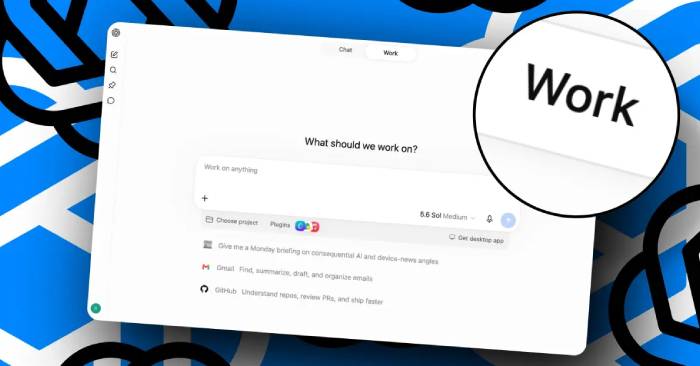
Bạn có biết ChatGPT có thể trở thành một trợ lý ảo thực sự cho công việc hàng ngày không? Chế độ Work Mode kết nối trực tiếp với Gmail, Slack, Google Calendar và những công cụ khác mà bạn đang dùng. Kết quả là một asistent AI biết được bối cảnh công việc thực của bạn.
Yêu cầu và cách bắt đầu
Trước tiên, bạn cần gói ChatGPT Plus, Pro, Team hoặc Enterprise. Gói miễn phí không hỗ trợ tính năng này. Bạn cũng phải có quyền kết nối các ứng dụng như Gmail, Slack và Lịch (tùy theo chính sách IT của công ty).
Bước 1: Mở cài đặt hồ sơ
Đăng nhập vào chat.openai.com, nhấp ảnh đại diện ở góc trên phải, rồi chọn Cài đặt → Cá nhân hóa → Hồ sơ. Bạn sẽ thấy tùy chọn Công việc bên cạnh hồ sơ Trò chuyện mặc định.
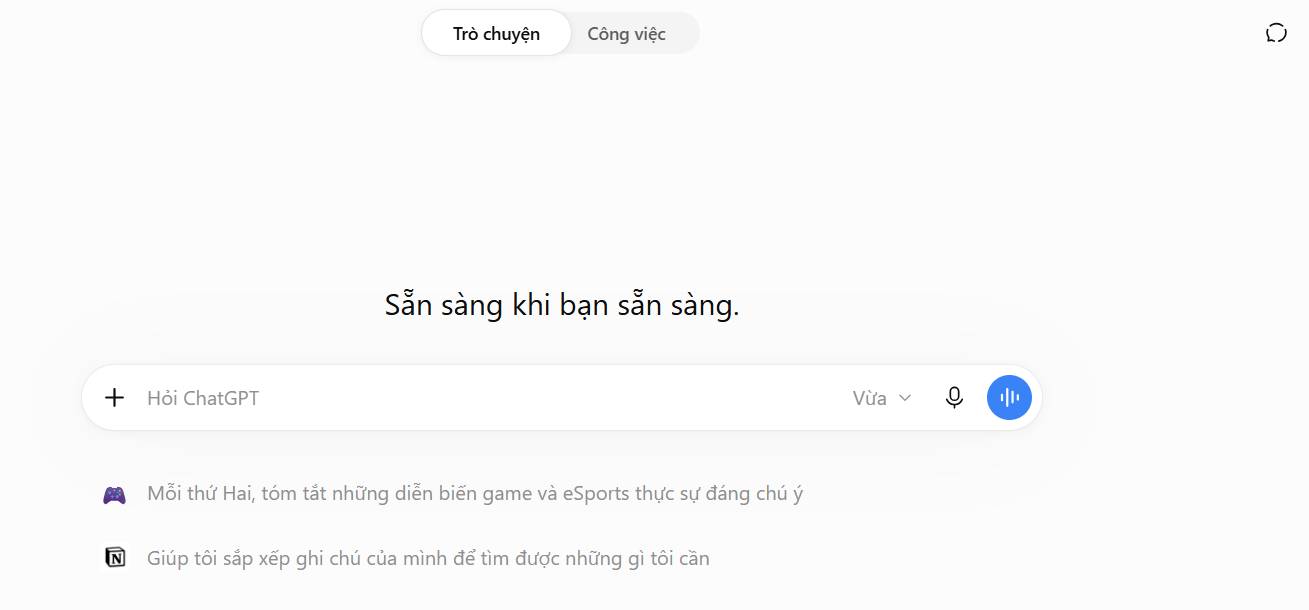
Bước 2: Kích hoạt và điền thông tin bối cảnh
Chọn hồ sơ Công việc và kích hoạt. Bạn cần nhập thông tin về công việc của mình - lĩnh vực hoạt động, vị trí, và cách bạn muốn ChatGPT giao tiếp với nhóm. Điều thú vị ở đây là ChatGPT sẽ nhớ các thông tin này, giúp nó hiểu ngữ cảnh tốt hơn.
Bước 3: Kết nối các ứng dụng
Đi tới Cài đặt → Plugin và chọn các dịch vụ bạn muốn liên kết. Các tích hợp chính bao gồm:
- Google Workspace (Gmail, Calendar, Drive)
- Slack
- Microsoft 365 (Outlook, Teams, SharePoint)
- Box, Dropbox
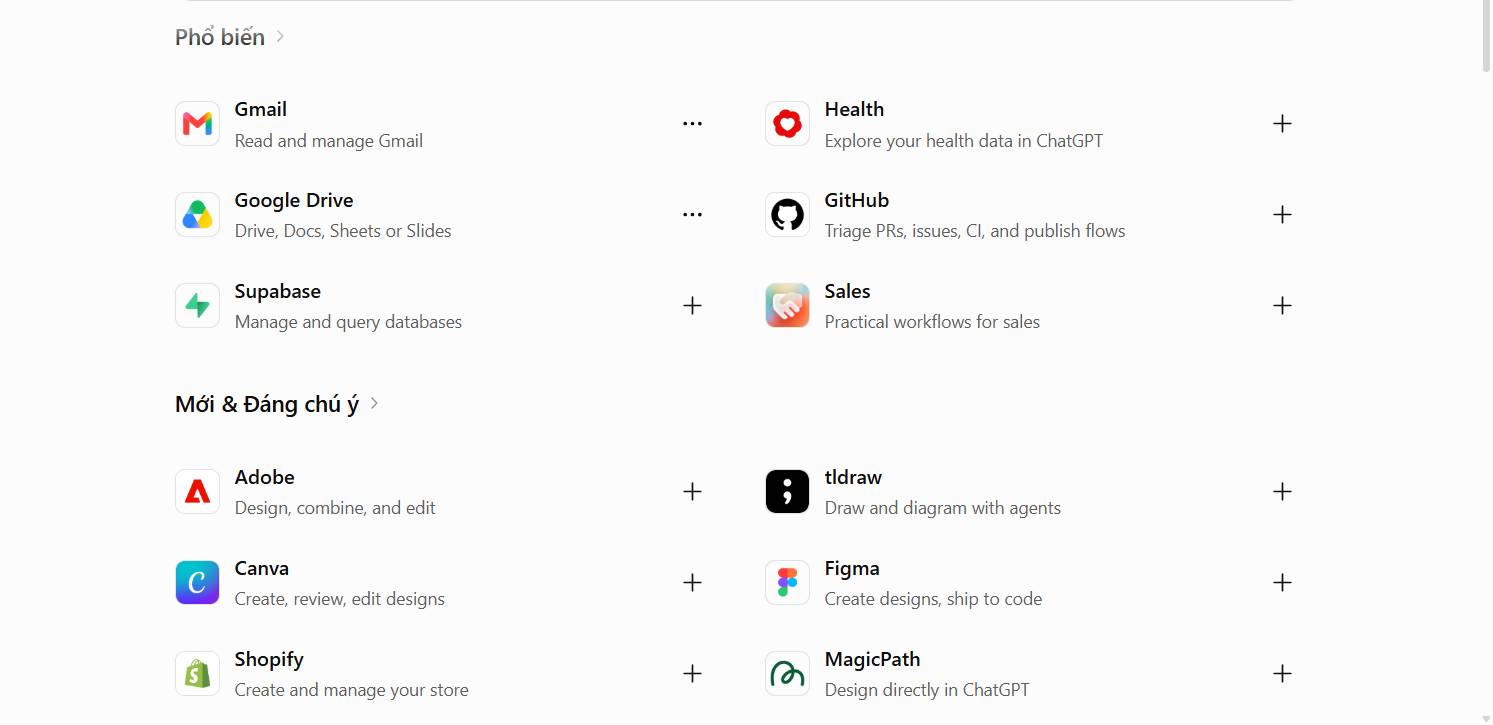
Nhấp dấu cộng, hoàn tất xác thực OAuth, và cấp quyền cần thiết. Chú ý: Truy cập Slack có thể cần phê duyệt từ quản trị viên workspace. Google Workspace cũng có thể bị chặn bởi bộ phận IT nếu họ hạn chế OAuth của bên thứ ba.
ChatGPT Work Mode có thể làm gì?
Quản lý email thông minh
ChatGPT đọc hộp thư đến, tóm tắt chuỗi email dài, và soạn phản hồi chuyên nghiệp. Nó không tự động gửi—bạn luôn phải xác nhận trước. Yêu cầu như "Tóm tắt 10 email gần nhất từ các liên hệ quan trọng" hoặc "Soạn thư trả lời về hợp đồng" hoạt động tốt.
Quản lý lịch và lập kế hoạch
Hỏi ChatGPT "Tuần này tôi có xung đột thời gian nào không?" hoặc "Tìm hai tiếng trống mỗi sáng để tập trung làm việc sâu". Nó có thể giúp soạn mô tả sự kiện, lập chương trình nghị sự, nhưng việc tạo sự kiện vẫn cần bạn xác nhận.
Cập nhật Slack nhanh chóng
"Đăng standup update lên #engineering" hoặc "Tóm tắt các diễn biến kênh #product tuần này". Tính năng này giúp bạn nhanh chóng theo kịp khi vắng mặt lâu.
Tìm kiếm tài liệu và Google Drive
ChatGPT tìm kiếm các tệp tin, trích xuất thông tin, và trả lời câu hỏi dựa trên nội dung. Vấn đề thực sự nằm ở việc nó làm việc tốt nhất với các truy vấn đơn giản—khi yêu cầu tổng hợp từ nhiều tài liệu lớn, nó có thể bỏ sót thông tin.
Những hạn chế cần biết
Tự động hóa chưa hoàn toàn. ChatGPT soạn email nhưng không tự gửi; gợi ý khung giờ nhưng không tự tạo sự kiện. Bạn vẫn phải xác nhận hành động cuối cùng.
Không tốt với công việc phức tạp. Yêu cầu một việc đơn lẻ? Tốt. Yêu cầu năm việc trên ba công cụ khác nhau? ChatGPT có thể bỏ sót bước hoặc cho kết quả thiếu chính xác.
Giới hạn xử lý dữ liệu lớn. Hộp thư đến cực khổ hoặc kênh Slack có hàng ngàn tin nhắn? ChatGPT có thể không xử lý hết được.
Quyền riêng tư là vấn đề. Bạn cấp quyền truy cập email, tệp tin, tin nhắn thực sự. Hãy đọc chính sách dữ liệu của OpenAI, đặc biệt nếu xử lý thông tin nhạy cảm khách hàng.
Dù có hạn chế, Work Mode vẫn là công cụ hữu ích—nếu bạn hiểu rõ những gì nó làm được và làm không được.
Description: Hướng dẫn chi tiết cách sử dụng Work Mode trên ChatGPT để quản lý email, lịch, Slack và tài liệu một cách thông minh.
Related Articles
- Những công cụ AI tạo video nào thay thế Google Flow tốt nhất năm 2026?
- 7 plugin AI thiết yếu giúp WordPress mạnh mẽ hơn
- Những công cụ AI tạo slide hay nhất năm 2024 - So sánh chi tiết
- Copilot hay Claude Code? Chọn công cụ AI coding phù hợp cho bạn
- Bảo vệ tài khoản ChatGPT: Hướng dẫn đăng xuất từ xa trên mọi thiết bị
