
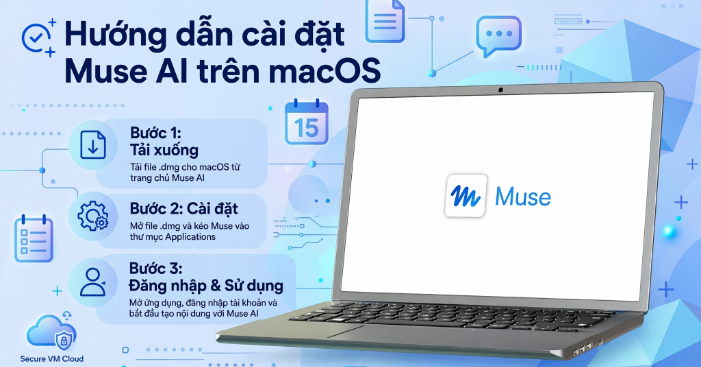
Muse AI cho Mac đã chính thức ra mắt
Hôm nay, chúng ta sẽ nói về Muse for Mac — trợ lý AI thông minh từ Meta vừa được phát hành vào giữa tháng 9/2026. Điểm khác biệt lớn nhất của phiên bản Mac so với ứng dụng di động? Nó có thể thực sự thao tác trên máy tính của bạn — sắp xếp file, điền biểu mẫu, quản lý lịch, mọi thứ bạn tưởng chỉ có thể làm bằng tay.
Tuy nhiên, với quyền lực lớn đó cũng kèm theo trách nhiệm lớn. Vì Muse có thể truy cập nhiều dữ liệu nhạy cảm của bạn, việc hiểu rõ cách thiết lập quyền hạn là vô cùng quan trọng.
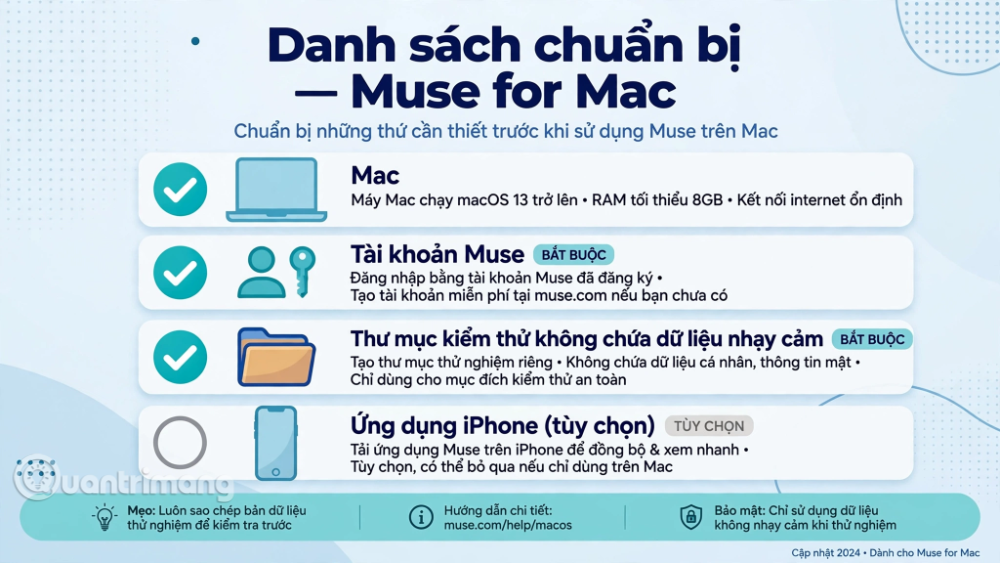
Chuẩn bị trước khi bắt đầu
Trước tiên, bạn cần:
- Một máy Mac với bộ cài đặt Muse chính thức từ Meta
- Tài khoản Muse (có thể đăng ký hoặc xin quyền truy cập)
- Một thư mục thử nghiệm chứa các file không nhạy cảm để test
- Nếu muốn: ứng dụng Muse trên iPhone để dùng tính năng đồng bộ thiết bị
Các bước cài đặt chính
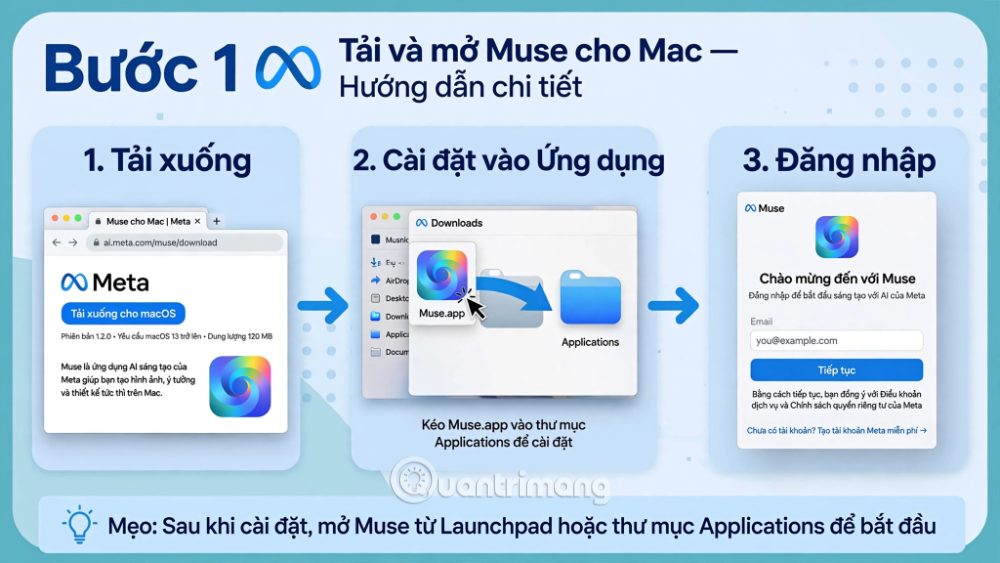
1. Tải và cài đặt ứng dụng
Tải Muse from Mac từ trang chính thức của Meta, kéo file Muse.app vào thư mục Applications, rồi khởi chạy. Đăng nhập hoặc tạo tài khoản mới theo hướng dẫn.
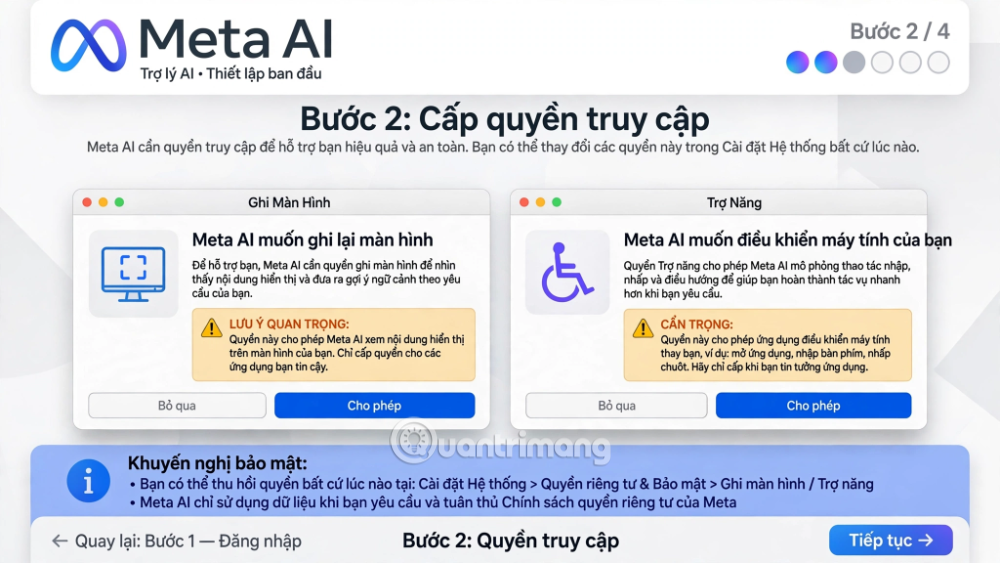
2. Đồng ý với các quyền hạn cần thiết
Đây là phần quan trọng nhất. Màn hình đầu tiên sẽ yêu cầu hai quyền chính:
- Screen Recording: cho Muse xem những gì trên màn hình
- Accessibility: cho phép Muse click, gõ phím, điều khiển ứng dụng
Nếu chưa sẵn sàng, bạn hoàn toàn có thể bỏ qua (Skip) và quay lại sau. Điều thú vị ở đây là bạn không phải cấp toàn bộ quyền ngay lập tức — có thể cấp dần theo tác vụ.
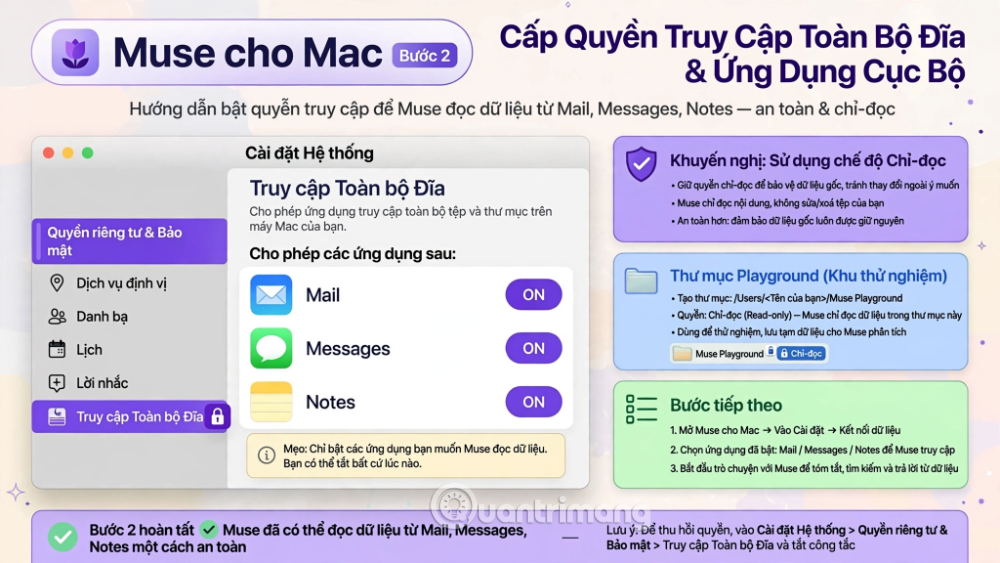
3. Thiết lập quyền truy cập ứng dụng
Tiếp theo là Full Disk Access và các ứng dụng như Mail, Messages, Notes. Vấn đề thực sự nằm ở việc bạn nên để phần lớn ở chế độ chỉ đọc (read-only). Ví dụ:
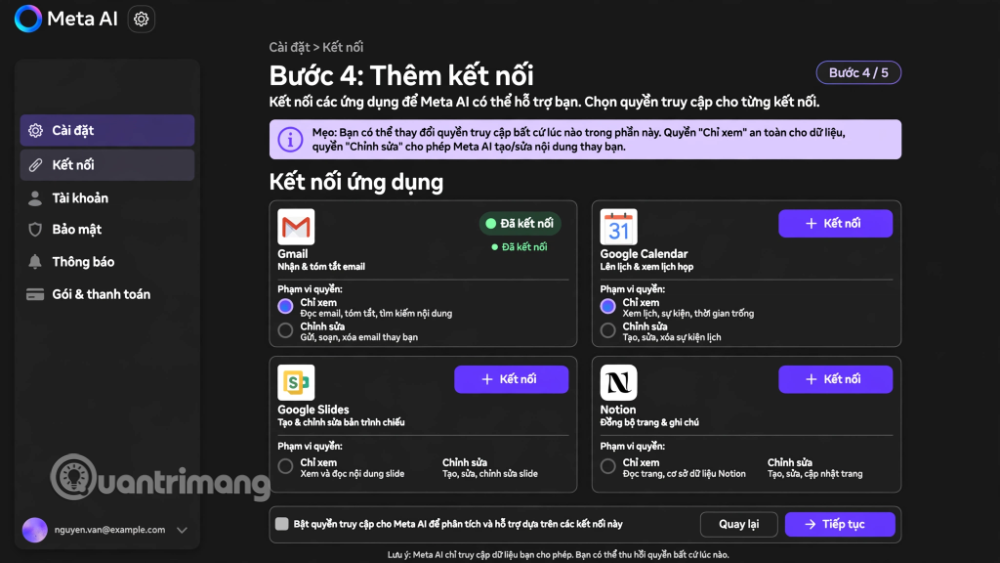
- Gmail: chỉ xem email, không gửi
- Calendar: xem và tải xuống, không sửa sự kiện
- Messages: tắt hoàn toàn nếu muốn bảo vệ quyền riêng tư
Mẹo pro: tạo một thư mục riêng chỉ cho Muse, chứa các file bạn thoải mái chia sẻ. Bắt đầu các tác vụ từ thư mục này trước.
4. Kết nối các dịch vụ bên ngoài
Vào Settings > Connectors để thêm Gmail, Google Calendar, Notion, v.v. Khi kết nối, hãy đọc kỹ từng màn hình cấp quyền. Chẳng hạn Google Slides yêu cầu quyền rộng hơn Gmail, vì cần quyền chỉnh sửa file.
5. Thử một tác vụ nhỏ trước
Sau khi thiết lập xong, hãy giao Muse một công việc đơn giản từ thư mục thử nghiệm:
"Đọc các file trong [thư mục thử nghiệm] và tóm tắt.
Không được tạo, sửa, xóa, hay gửi bất cứ thứ gì.
Cho tôi biết bạn dùng những file nào."
Kiểm tra kết quả, xem Muse đã làm đúng không, rồi mới tin tưởng nó với tác vụ lớn hơn.
Cách Muse hoạt động trên Mac
Các hành động của Muse được thực thi thông qua một máy ảo bảo mật (Secure VM) trên đám mây của Meta, chứ không chạy trực tiếp trên máy tính của bạn. Điều này tức là Meta giữ vai trò trung gian, nên việc kiểm soát quyền hạn từ bước thiết lập là rất quan trọng.
Những lưu ý không nên bỏ qua
- Luôn kiểm tra kết quả trong ứng dụng đích (Notion, Google Sheets) thay vì chỉ tin báo cáo của Muse
- Sử dụng chế độ "Ask" (hỏi) thay vì "Allow" (cho phép) cho các hành động nhạy cảm
- Theo dõi Activity Panel để biết Muse đang làm gì
- Không cấp Full Disk Access ngay — cấp dần khi cần thiết
- Nếu muốn an toàn tuyệt đối, tạo một user account riêng trên Mac chỉ cho Muse
Những câu hỏi thường gặp
Muse for Mac miễn phí không?
- Có, tải về miễn phí. Meta sử dụng giới hạn hàng tuần thay vì tính phí. Người dùng trả phí sẽ mở khóa giới hạn cao hơn.
Muse for Mac có ở Việt Nam chưa?
- Hiện tại chỉ khả dụng tại Mỹ và Canada. Meta sẽ mở rộng sang các quốc gia khác theo thời gian.
Tôi cần cấp toàn bộ quyền từ lúc bắt đầu không?
- Không. Bạn có thể cấp quyền từ từ, khi nào cần thì cấp. Điều này giúp bạn theo dõi và kiểm soát tốt hơn.
Tóm lại: Muse for Mac là một công cụ mạnh mẽ, nhưng sử dụng nó an toàn đòi hỏi bạn phải cẩn thận với từng quyền hạn. Bắt đầu từ những tác vụ nhỏ, kiểm tra kỹ kết quả, và dần dần tin tưởng Muse hơn khi bạn cảm thấy thoải mái. Hãy ghé trang chính thức ai.meta.com/muse/download/ để cập nhật thông tin mới nhất.
Description: Tìm hiểu cách cài đặt và sử dụng Muse AI trên Mac một cách an toàn. Hướng dẫn chi tiết từng bước với các mẹo bảo mật quan trọng.
Related Articles
- Grok Bot hay Zapier Agents? Chọn AI Agent nào cho công việc của bạn
- Những công cụ AI tạo video nào thay thế Google Flow tốt nhất năm 2026?
- Cursor AI: Trợ lý lập trình thông minh có thực sự xứng đáng?
- Những công cụ AI tạo video tốt nhất để thay thế Seedance hiện nay
- Những công cụ AI tạo sticker tuyệt vời mà bạn nên thử ngay
