
Bạn đã từng gặp tình huống này chưa: cần tìm lại một cuộc trò chuyện với Copilot từ vài tuần trước, nhưng lại không nhớ tiêu đề hoặc thời gian tạo? Nếu sử dụng Copilot thường xuyên trên Edge hay Windows 11, chắc chắn bạn đã tích lũy hàng chục hoặc hàng trăm đoạn chat với nội dung đa dạng. Thủ công tìm kiếm từng cái một? Thật là mất thời gian!
Tin vui là Microsoft đã nhận ra vấn đề này và trang bị cho Copilot một công cụ tìm kiếm thông minh. Điều thú vị ở đây là bạn có thể tìm được chính xác đoạn chat cần thiết chỉ bằng vài từ khóa liên quan. Không cần phải nhớ toàn bộ nội dung, chỉ cần biết nó nói về cái gì là đủ.
Tìm kiếm trên Copilot Windows 11: Hai cách hiệu quả
Cách 1: Duyệt danh sách toàn bộ chat
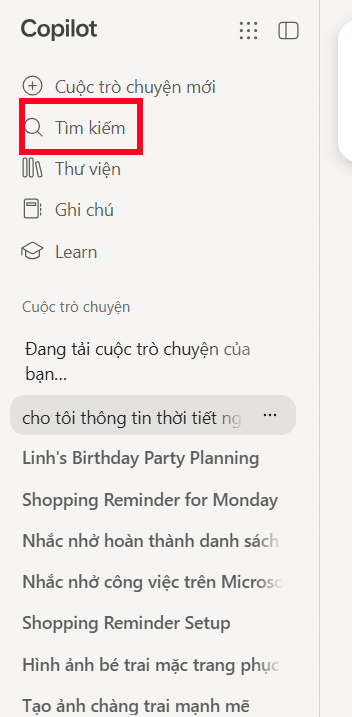
Bước 1: Mở ứng dụng Copilot trên Windows 11, nhấn vào biểu tượng Tìm kiếm ở thanh bên trái.
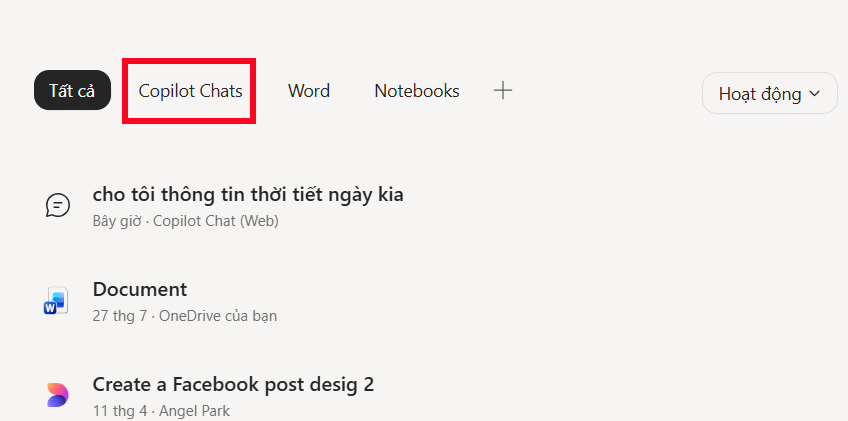
Bước 2: Chọn Copilot Chats ở bên cạnh. Lúc này bạn sẽ thấy toàn bộ lịch sử trò chuyện, kèm theo thời gian tạo cụ thể.
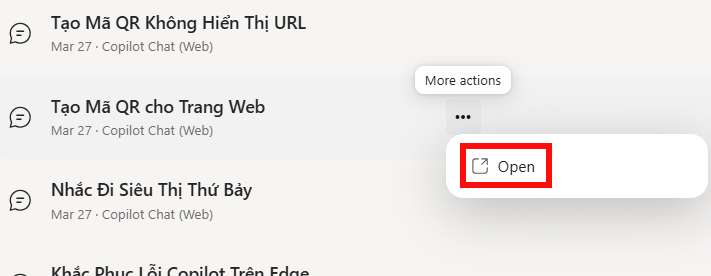
Bước 3: Nhấn biểu tượng 3 chấm trên đoạn chat muốn mở, rồi chọn Open.
Cách 2: Tìm kiếm bằng từ khóa (nhanh hơn)
Nếu nhớ nội dung đoạn chat, hãy dùng cách này — tiết kiệm thời gian hơn nhiều. Nhấn vào biểu tượng kính lúp ở mục Cuộc trò chuyện.
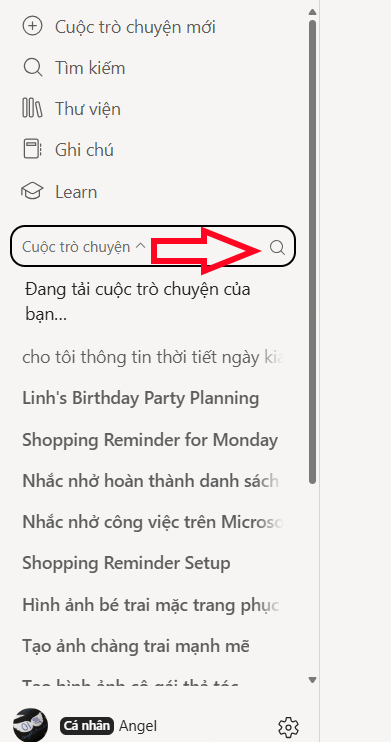
Nhập từ khóa liên quan tới nội dung chat cần tìm. Vấn đề thực sự nằm ở chỗ bạn càng nhập chi tiết, kết quả trả về càng chính xác. Ví dụ thay vì gõ "hỏi về công nghệ", hãy gõ "cách tối ưu hóa pin laptop" sẽ hiệu quả hơn.
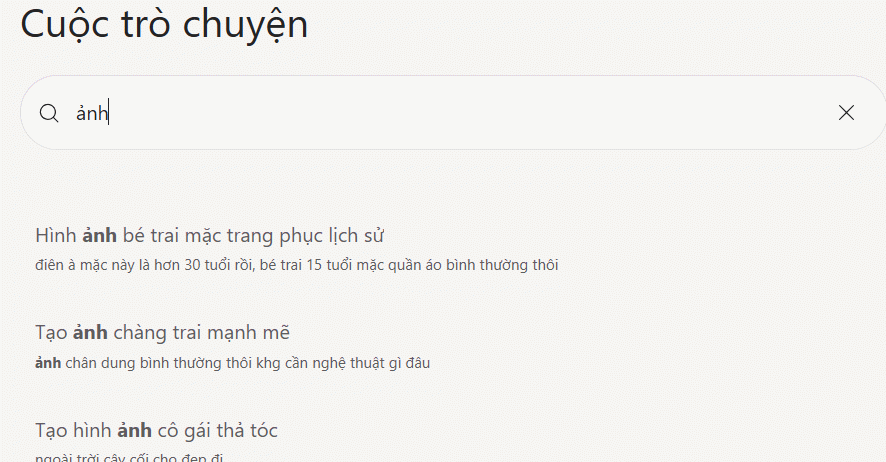
Tìm kiếm chat Copilot trên trình duyệt Edge
Bước 1: Mở Copilot ở bên phải giao diện Edge, nhấn vào biểu tượng 3 dấu gạch ngang (menu).
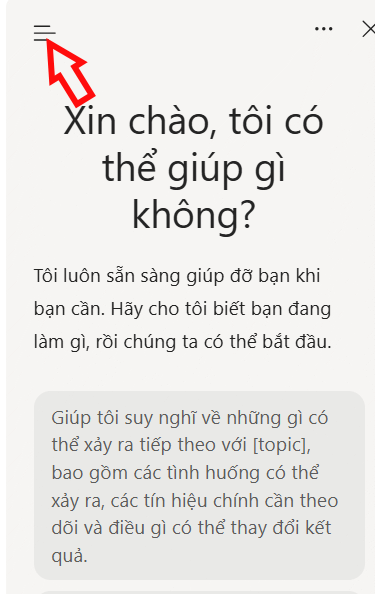
Bước 2: Danh sách trò chuyện hiển thị. Bạn nhấn biểu tượng kính lúp để tìm kiếm.
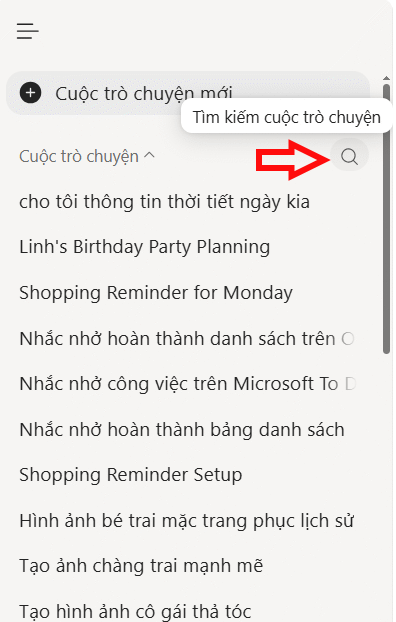
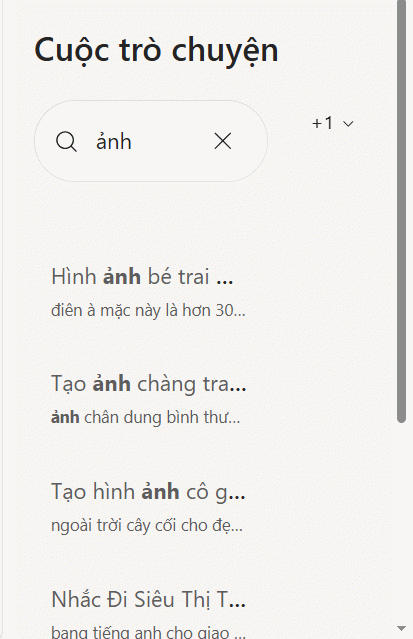
Bước 3: Gõ từ khóa. Copilot sẽ liệt kê các đoạn chat liên quan ngay lập tức dưới ô tìm kiếm.
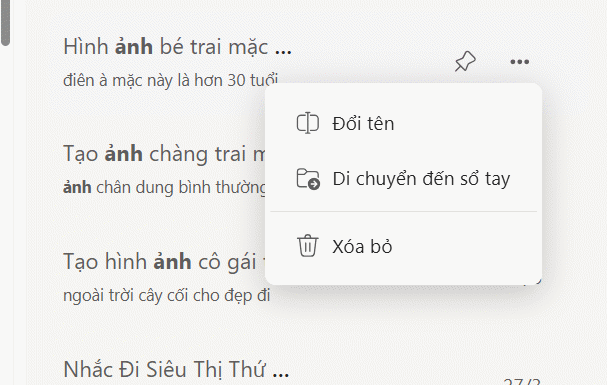
Nhấn biểu tượng 3 chấm trên từng kết quả để truy cập các tùy chọn: đổi tên, di chuyển vào sổ tay, hoặc xóa đoạn chat nếu không cần.
Công cụ tìm kiếm Copilot thực sự là một bước ngoặt nếu bạn sử dụng AI trợ lý này thường xuyên. Thay vì cuộn trang vô tận, bạn có thể tìm được thứ cần trong vài giây. Đơn giản, nhanh, và cực kỳ tiện dụng!
Description: Hướng dẫn chi tiết cách sử dụng công cụ tìm kiếm Copilot trên Windows 11 và Edge để tìm lại các đoạn chat cũ bằng từ khóa.
Related Articles
- Chatbot AI cho Knowledge Base: Hướng dẫn chọn công cụ phù hợp năm 2026
- ChatGPT Pets - Nhân vật ảo giúp bạn theo dõi tiến độ công việc
- Điều khiển ChatGPT từ xa qua điện thoại: Hướng dẫn đầy đủ cho người dùng
- Các công cụ quay màn hình tích hợp AI năm 2026: Hướng dẫn chọn công cụ phù hợp
- Quản lý Database Supabase trực tiếp trong ChatGPT - Hướng dẫn toàn tập
