

Mỗi cuối tháng lại là cuộc chiến với slide báo cáo. Số liệu có rồi, nhưng mất cả buổi để canh lề, chọn màu, sắp xếp layout... Điều thú vị ở đây là Claude Slides hoàn toàn giải quyết vấn đề này. Bạn chỉ cần mô tả ý tưởng, Claude sẽ tự dựng bố cục chuyên nghiệp, bạn chỉnh tiếp bằng tay rồi xuất PowerPoint. Quá trình từ ý tưởng đến file hoàn chỉnh chỉ tốn khoảng 10-15 phút.
Claude Slides là gì?
Claude Slides là công cụ tạo slide interactif do Anthropic cung cấp trong mục Artifacts. Kết quả hiển thị ngay bên cạnh khung chat, giúp bạn vừa trò chuyện vừa xem slide thay đổi theo yêu cầu. Công cụ này đặc biệt phù hợp với:
- Nhân viên marketing cần báo cáo định kỳ (tuần, tháng).
- Quản lý dự án muốn draft nhanh để chỉnh tiếp.
- Ai cần slide gọn gàng mà không biết thiết kế.
Quy trình tạo slide từng bước
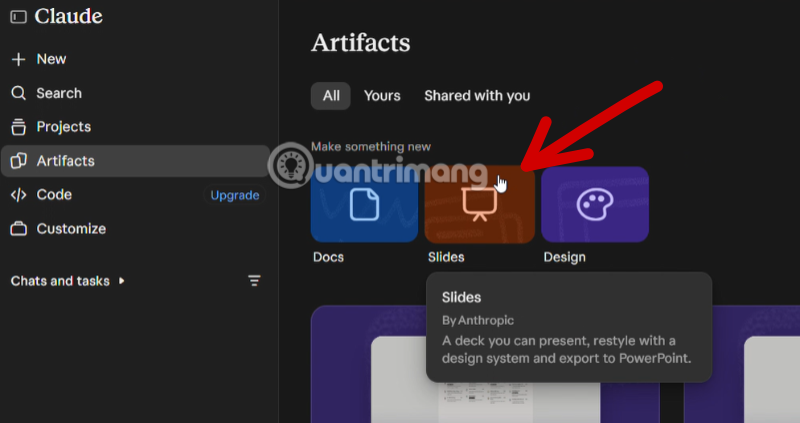
Bước 1: Mở Slides
Đăng nhập Claude, chọn Artifacts → Make something new → Slides (ô màu cam với biểu tượng bục thuyết trình).
Bước 2: Viết prompt rõ ràng
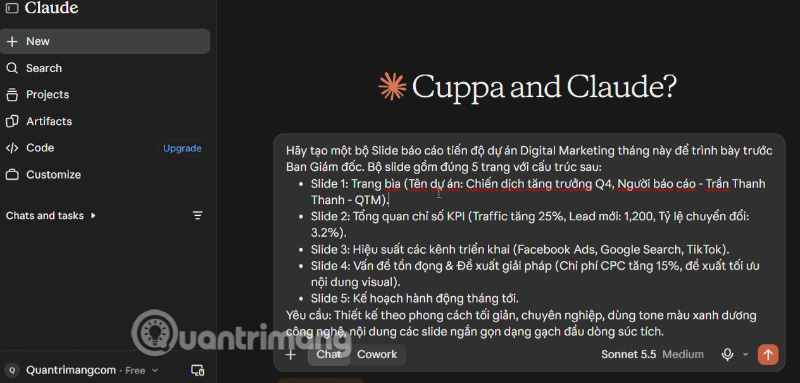
Chất lượng slide phụ thuộc vào prompt. Nên ghi rõ: mục đích (báo cáo cho ai), số trang, nội dung chi tiết từng trang, phong cách thiết kế. Ví dụ:
"Tạo slide báo cáo Q4 cho Ban Giám đốc, 5 trang: (1) Trang bìa, (2) Tổng quan KPI (traffic +25%, 1,200 lead, tỷ lệ 3.2%), (3) Hiệu suất kênh (Facebook, Google, TikTok), (4) Vấn đề và giải pháp (CPC +15%), (5) Kế hoạch tháng tới. Phong cách: tối giản, xanh dương công nghệ, nội dung gạch đầu dòng."
Bước 3: Chỉnh sửa trực tiếp
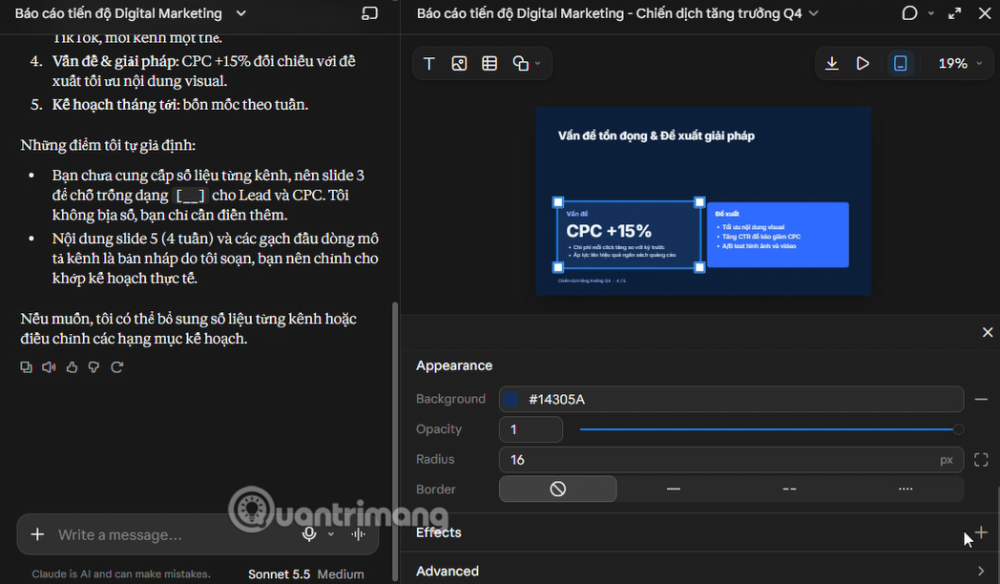
Sau khi Claude tạo xong, bạn có thể chỉnh sửa ngay trên slide. Thanh công cụ cho phép đổi kiểu chữ, thêm bảng, hình ảnh, khối hình và mũi tên. Khi kéo phần tử, đường dẫn hướng và margin sẽ hiện ra giúp căn lề chính xác.

Bước 4: Tinh chỉnh màu sắc
Chọn khối bất kỳ, bảng thuộc tính cho phép thay đổi background, độ trong suốt (opacity), độ bo góc (radius) và kiểu viền. Vấn đề thực sự nằm ở việc giữ nhất quán: chỉ dùng tối đa hai sắc xanh, viền mảnh để tách khối trên nền tối.
Bước 5: Xuất file
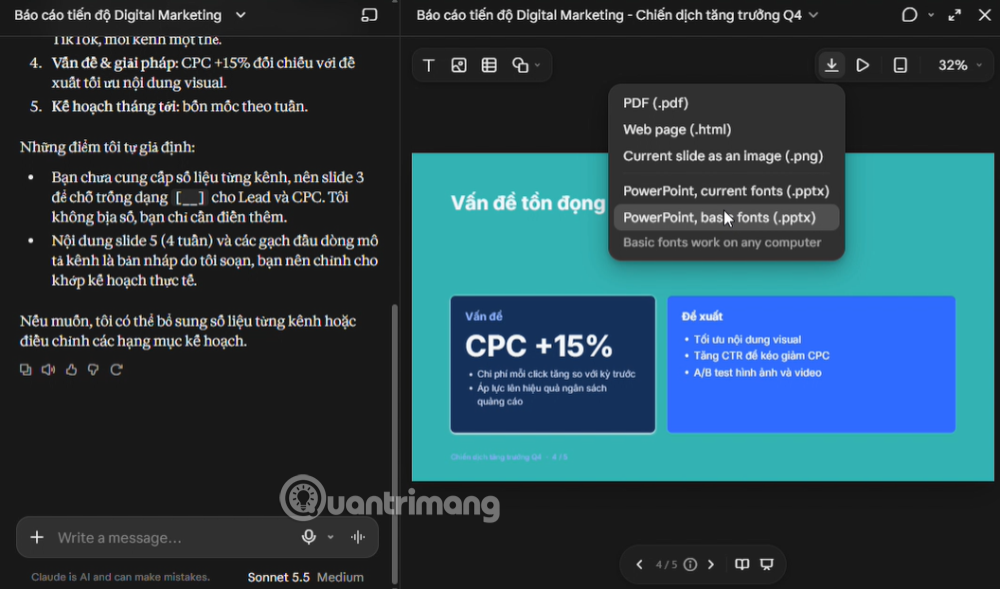
Bấm biểu tượng tải xuống ở góc trên. Tùy chọn gồm: PDF (không lo vỡ định dạng), HTML (chia sẻ web), PNG (ảnh tĩnh), hoặc PowerPoint. Nên chọn "PowerPoint, basic fonts" nếu chưa chắc máy chiếu có phông Inter.
Bước 6: Kiểm tra trên PowerPoint
Mở file trên máy để đảm bảo mọi phần tử hiển thị đúng. Nếu màu sắc hay layout chưa ổn, quay lại Claude để sửa rồi xuất lại.
Checklist trước gửi báo cáo
- Số liệu khớp với báo cáo Analytics hoặc tool quảng cáo.
- Không còn ô trống [__] hoặc phần tử thử nghiệm.
- Màu nền và phông chữ đồng nhất.
- Mỗi slide một ý chính, tối đa 3-4 gạch đầu dòng.
- Đã test file .pptx trên máy sẽ trình chiếu.
Câu hỏi nhanh
Claude Slides miễn phí không? Có, tài khoản free vẫn dùng được, nhưng hạn mức sử dụng có thể thay đổi.
Claude có tự bịa số liệu? Nên ghi rõ trong prompt: "số liệu chưa có để chỗ trống". Nhưng luôn tự kiểm tra lại trước khi gửi.
Có sửa sau khi xuất file không? Được. File .pptx chỉnh trực tiếp trên PowerPoint hoặc quay lại Claude để sửa.
PDF hay PowerPoint? PDF nếu chỉ gửi để đọc. PowerPoint nếu cần chỉnh sửa hoặc thêm hiệu ứng chuyển trang.
Kết luận
Quy trình không phức tạp: prompt rõ ràng → chỉnh sửa nhanh → xuất file → kiểm tra. Phần tốn thời gian giờ là dữ liệu và nội dung, còn dàn trang đã có Claude lo. Hãy thử với báo cáo tháng tới: giữ prompt mẫu, thay số liệu mới, bạn sẽ có bản nháp trong vài phút.
Description: Hướng dẫn chi tiết cách dùng Claude Slides để tạo báo cáo Digital Marketing đẹp mắt, từ viết prompt đến xuất PowerPoint, không cần kỹ năng thiết kế.
Related Articles
- Nâng cấp Claude Code với 4 plugin hữu ích này
- Claude Science là gì? Cách sử dụng trợ lý AI cho nghiên cứu khoa học
- AI đang thay đổi cách bảo vệ dữ liệu: 3 ứng dụng thực tế bạn cần biết
- Tự động tạo nháp email bằng ChatGPT: Hướng dẫn từng bước
- 5 loại AI agent bạn cần biết: Cách chọn đúng cho công việc của mình
